Iniciar sesión
Inicias sesión en la app de gestión de VIVIN con tu correo de trabajo. Esta página explica tu primer inicio de sesión, el código por correo, las contraseñas y cuánto tiempo se mantiene la sesión.
Dónde encontrarlo: platform.vivin.app, en cualquier navegador moderno, en ordenador, tableta o móvil. Cada miembro del equipo inicia sesión con su propio correo, que antes debe añadir un administrador.
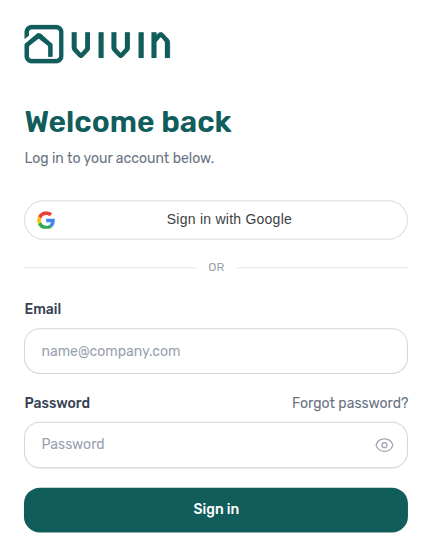
Tu primer inicio de sesión
No eliges una contraseña cuando te añaden al equipo. Cuando un administrador te añade, VIVIN te envía por correo «Welcome! Set Your Password» con el nombre de tu empresa.
- Abre el enlace del correo. Funciona durante 24 horas.
- En Crear nueva contraseña, escribe tu nueva contraseña en Nueva contraseña y en Confirmar nueva contraseña.
- Haz clic en Restablecer contraseña e inicia sesión con tu correo y la nueva contraseña.
Una contraseña necesita al menos 10 caracteres. VIVIN rechaza las contraseñas comunes, las que aparecen en una filtración de datos conocida y las que contienen tu dirección de correo.
Si el enlace ha caducado, haz clic en Restablecer tu contraseña en la página de inicio de sesión, o pide a tu administrador que haga clic en Reenviar contraseña en tu tarjeta de Configuración → Usuarios.
Iniciar sesión con correo y contraseña
Después de la contraseña, VIVIN te envía por correo un código de 6 dígitos para confirmar que eres tú. Con Google no se pide el código.
- Escribe tu Correo electrónico y tu Contraseña, y haz clic en Iniciar sesión.
- La página muestra Revisa tu correo y la dirección a la que se envió el código.
- Escribe el código de 6 dígitos en Código de verificación.
- En tu propio ordenador o móvil, marca No pedir código en este navegador durante 30 días.
- Haz clic en Verificar e iniciar sesión.
VIVIN abre la página a la que ibas o tu página de inicio: el Panel si tu rol puede verlo; si no, el primer módulo que tu rol puede abrir (consulta Panel).
Si el código no llega, mira en la carpeta de spam y haz clic en Enviar un código nuevo. Un código caduca en unos minutos. Si caduca, o si escribes un código incorrecto cinco veces, VIVIN te devuelve al paso de la contraseña: inicia sesión otra vez para recibir un código nuevo. Si pides demasiados códigos, espera unos minutos antes de pedir otro. Para iniciar sesión con otro correo, haz clic en Usar otra cuenta.
Iniciar sesión con Google
Si tu correo de trabajo es una cuenta de Google, haz clic en Iniciar sesión con Google y elige esa cuenta. El inicio de sesión con Google:
- nunca pide un código por correo;
- funciona antes de haber establecido una contraseña de VIVIN;
- solo funciona con una dirección que ya tiene una cuenta de VIVIN. Si no, ves «No hay una cuenta VIVIN para este correo de Google. Pide a un administrador que te invite.» Pide a un administrador que te añada en Configuración → Usuarios con esa dirección exacta.
Olvidar o cambiar tu contraseña
- En la página de inicio de sesión, haz clic en Restablecer tu contraseña.
- Escribe tu correo y haz clic en Enviar enlace de restablecimiento.
- Abre el enlace del correo y establece una contraseña nueva con las mismas reglas de arriba.
Dentro de la app no hay una pantalla para cambiar la contraseña, así que usa Restablecer tu contraseña para cambiar una contraseña que todavía recuerdas. Para ver los límites, qué ocurre con tus otros dispositivos al restablecerla y cómo ayuda un administrador a un compañero que no puede entrar, consulta Restablecer la contraseña de un usuario de gestión.
Mantener la sesión y cerrarla
- VIVIN mantiene tu sesión abierta en ese navegador hasta 30 días desde que inicias sesión, aunque lo uses todos los días. Después te pide que inicies sesión otra vez.
- Cerrar la pestaña no cierra la sesión. En un ordenador compartido, haz clic en Cerrar sesión al final de la barra lateral.
- Si pierdes un dispositivo, un administrador puede hacer clic en Cerrar sesión en todas partes en tu tarjeta de Configuración → Usuarios. Consulta Usuarios.
Si VIVIN te pide un método de pago
Si tu empresa no tiene una tarjeta guardada para su suscripción a VIVIN, puede abrirse una ventana Suscripción – Acción requerida después de iniciar sesión. Un recordatorio se cierra con Lo haré más tarde. Un bloqueo («Se requiere un método de pago para seguir usando VIVIN. Añade tu tarjeta para continuar.») se mantiene hasta que alguien añade una tarjeta, y ofrece Ayuda y soporte y Cerrar sesión. Consulta Recordatorio y bloqueo por tarjeta.
Consejos
- Marca la casilla de 30 días solo en un dispositivo que sea tuyo. En un ordenador compartido, escribe el código cada vez.
- Los códigos y los correos de bienvenida y de restablecimiento solo se envían a la dirección de tu tarjeta de equipo en Configuración → Usuarios.
- ¿No puedes entrar y no hay ningún administrador? Escribe al soporte de VIVIN (consulta Ayuda y soporte).
Relacionado
- Orientarte en la app: la barra lateral, el menú del móvil y lo que abre tu rol.
- Restablecer la contraseña de un usuario de gestión: todos los pasos, para ti y para un administrador.
- Usuarios: añadir miembros del equipo y las acciones de su tarjeta.
- Suscripción: la tarjeta guardada y tus facturas de VIVIN.
- Primeros pasos: tu primera semana, paso a paso.