Restablecer la contraseña de un usuario de gestión
Vuelve a entrar tú, o haz que entre un compañero, en VIVIN cuando la contraseña se ha olvidado o nunca se definió: pide un enlace de restablecimiento, define una contraseña nueva e inicia sesión.
Antes de empezar
- Plan: cualquier plan. Esta guía es para las personas que inician sesión en la plataforma VIVIN. Los inquilinos abren el portal del inquilino desde el enlace de su reserva y con una contraseña del portal obligatoria, que definen desde un enlace recibido por correo y restablecen con ¿Has olvidado tu contraseña? (consulta Portal del inquilino).
- Permisos: cualquiera puede restablecer su propia contraseña. Enviar un enlace a un compañero necesita Account Settings → Module y Account Settings → Users para abrir Configuración → Usuarios; el Super administrador y el Administrador tienen ambos por defecto.
- Necesitas acceso a la bandeja de entrada del correo con el que inicias sesión.
- Si la página de inicio de sesión ofrece "Iniciar sesión con Google" y tu dirección de Google es el correo de acceso a VIVIN, puedes entrar así, sin contraseña ni código por correo.
Pasos
1. Pide un enlace de restablecimiento
Para ti, en la página de inicio de sesión de VIVIN:
- Haz clic en Restablecer tu contraseña, junto a la etiqueta Contraseña.
- En Restablecer tu contraseña, escribe tu correo de acceso y haz clic en Enviar enlace de restablecimiento. También puedes ir directamente a platform.vivin.app/reset-password.
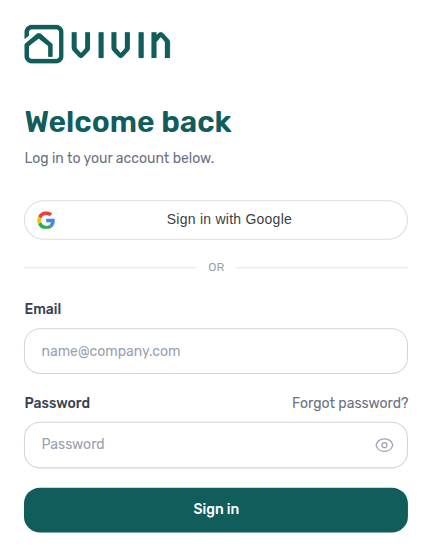
Para un compañero, si eres administrador, en Configuración → Usuarios (solo en el ordenador):
- En Miembros del equipo, busca a la persona.
- En su tarjeta, haz clic en el icono del sobre (Reenviar contraseña).
Resultado: aparece Revisa tu correo electrónico en la página de inicio de sesión, o Correo de restablecimiento enviado. en Configuración → Usuarios. Por seguridad, ambos aparecen se haya enviado el correo de verdad o no.
2. Abre el correo
En tu bandeja de entrada
Abre el correo cuyo asunto empieza por "Restablecer tu contraseña" y haz clic en el enlace. El correo llega en el idioma que usas en VIVIN.
Resultado: el enlace abre Crear nueva contraseña. Funciona durante 24 horas, y solo vale el enlace más reciente.
3. Crea la contraseña nueva
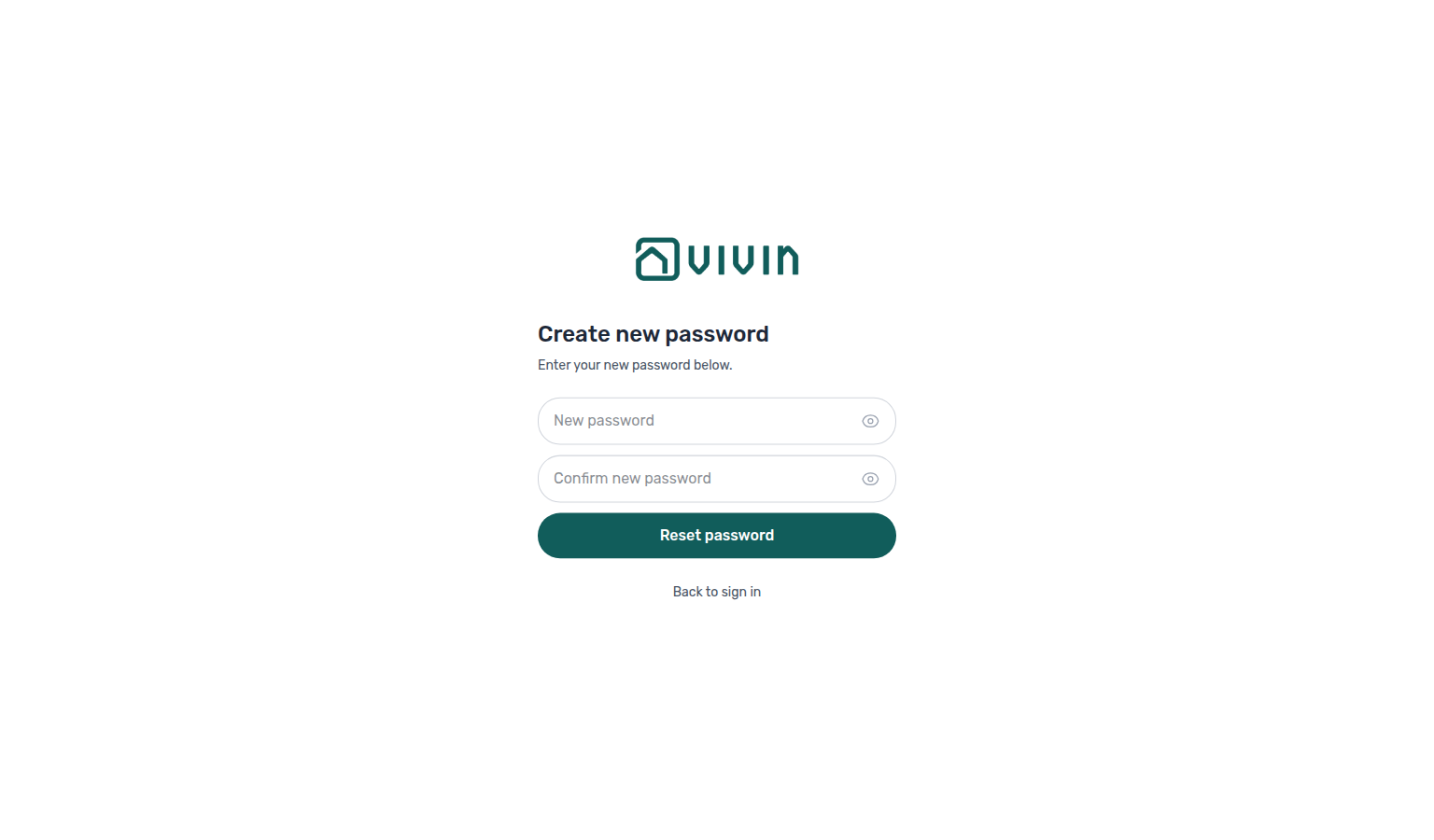
Crear nueva contraseña
- Rellena Nueva contraseña y Confirmar nueva contraseña con la misma contraseña.
- Haz clic en Restablecer contraseña.
La contraseña necesita al menos 10 caracteres. VIVIN rechaza las contraseñas comunes, las que han aparecido en una filtración de datos conocida y las que contienen tu dirección de correo.
Resultado: aparece ¡Contraseña restablecida! y, tras unos segundos, VIVIN te devuelve a la página de inicio de sesión. Se cierra tu sesión en todas partes: todos los navegadores piden la contraseña nueva y el código del correo de nuevo, y cualquier conector de IA vinculado a tu acceso debe volver a conectarse.
4. Inicia sesión
Página de Iniciar sesión (https://platform.vivin.app/login)
Inicia sesión con tu correo y la contraseña nueva, escribe el código de 6 dígitos que VIVIN te envía por correo y haz clic en Verificar e iniciar sesión.
Resultado: estás dentro de VIVIN.
Hecho cuando
El usuario inicia sesión con la contraseña nueva y el código del correo.
Solución de problemas
- "Invalid or expired reset token". El enlace tiene más de 24 horas, ya se usó o lo ha sustituido uno más nuevo. Pide un enlace nuevo y usa el correo más reciente.
- "Invalid credentials" en la página de inicio de sesión. El correo o la contraseña son incorrectos, o la cuenta nunca tuvo contraseña (por ejemplo, un miembro nuevo que nunca usó el enlace de bienvenida). Pide un enlace de restablecimiento.
- No llega ningún correo tras unos minutos. Revisa las carpetas de spam y correo no deseado y comprueba que has escrito tu correo de acceso. Cada dirección recibe como máximo 3 correos de restablecimiento por hora, contando juntos Restablecer tu contraseña y Reenviar contraseña; pasado ese límite, la confirmación sigue apareciendo pero no se envía nada hasta que termine la hora. Si no llega nada, pide a un administrador que compruebe el correo de tu tarjeta en Configuración → Usuarios.
- El correo de la tarjeta es incorrecto. Es de solo lectura en Editar. El administrador vuelve a añadir a la persona con Añadir miembro y la dirección correcta, y después desactiva la tarjeta antigua. Si ningún administrador puede iniciar sesión, contacta con el soporte de VIVIN.
- "Cuenta desactivada." Una contraseña nueva no sirve de nada. Un administrador hace clic en Mostrar miembros inactivos en Configuración → Usuarios y después en Reactivar.
Consejos
- Un miembro nuevo añadido con Añadir miembro recibe un correo "Welcome! Set Your Password" cuyo enlace también caduca a las 24 horas. Si ha caducado, haz clic en Reenviar contraseña; solo aparece en las tarjetas de los miembros activos.
- Tras un restablecimiento, los navegadores en los que marcaste No pedir código en este navegador durante 30 días también vuelven a pedir el código del correo.
- Para cerrar las sesiones de alguien sin cambiar su contraseña, un administrador hace clic en Cerrar sesión en todas partes en su tarjeta; surte efecto en unos 15 minutos. Solo un Super administrador puede hacerlo con otro Super administrador.
Relacionado
- Usuarios: añadir, desactivar y reactivar miembros del equipo
- Primeros pasos: primer inicio de sesión y el código del correo
- Portal del inquilino: la contraseña del portal obligatoria para los inquilinos
- Obtener ayuda y soporte: contacta con el equipo de VIVIN