Suscripción
Consulta lo que pagas a VIVIN, sigue el uso de IA que incluye tu plan, mantén una tarjeta guardada para el cargo mensual y encuentra los cargos y facturas anteriores. Los pagos de los inquilinos se configuran en Pagos.
Antes de empezar
- Dónde: Configuración → Suscripción (
https://platform.vivin.app/settings/subscription). - Plan: todas las cuentas. Los precios vienen del plan acordado con VIVIN.
- Permisos: Account Settings → Module y Account Settings → Invoicing & Payments. Super administrador y Administrador tienen ambos por defecto.
El título muestra Suscripción cuando hay una tarjeta guardada y la suscripción está activa, o Suscripción – Acción requerida (icono ámbar) mientras VIVIN todavía necesita una tarjeta.
Plan y precios
Los precios acordados para tu cuenta, por mes (/ mes). No se pueden cambiar aquí.
| Línea | Qué es |
|---|---|
| Por anuncio activo (gestión) | El precio de cada anuncio que gestionas en VIVIN. |
| Por transferencia IBAN virtual | El precio de cada pago recibido a través de un IBAN virtual. |
| Por anuncio activo (motor de reservas) | El precio de cada anuncio en el motor de reservas; solo si tu plan lo incluye. |
| IA incluida al mes | El importe para las funciones de IA que tu plan incluye cada mes; solo si tu plan incluye IA. Ver Uso de IA. |
Uso de IA
Aparece debajo de los precios cuando tu plan incluye IA. Cada mes tu plan incluye un importe para las funciones de IA, como Genius, el ChatBot de los inquilinos, el generador de FAQs, la lectura de facturas de suministros o Ticket dictation (voz a texto en los tickets de Operaciones). Debajo de la línea IA incluida al mes ves cuánto has usado este mes y lo que se cobra aparte.
- La barra mensual: cuánto has usado del importe incluido este mes y el día en que se renueva (Se renueva el). El importe incluido empieza de nuevo el día 1 de cada mes; lo que sobra no pasa al mes siguiente.
- Por encima del importe incluido: la barra se vuelve ámbar y muestra el importe por encima, que se suma a tu próximo cargo mensual (la columna Uso de IA del Historial de facturación). Si tu plan no incluye importe de IA, la línea muestra €0 y no hay barra: cada uso se cobra.
- Los usos de este mes: haz clic en el icono de información junto a IA incluida al mes. Una ventana lista cada uso de IA del mes, del más reciente al más antiguo, con la fecha, la función, los tokens (solo como información) y el precio. Incluido significa que el importe incluido lo cubrió (€0,00). Incluido en parte significa que superó el importe incluido; el precio mostrado es la parte por encima. Un uso de menos de un céntimo muestra "< €0,01".
- Antes de una ejecución de IA que inicias, como el generador de FAQs, la ventana muestra los tokens estimados y si la ejecución queda dentro de tu plan: Incluido en tu plan, o No incluido en tu plan con lo máximo que puede sumar a tu próximo cargo mensual, antes de IVA. Solo aparece un importe cuando la ejecución no está incluida. Lo ven todos los usuarios que pueden iniciar la ejecución.
Los precios no incluyen IVA; el IVA se añade en el cargo mensual, como en el resto de tu suscripción.
Método de pago
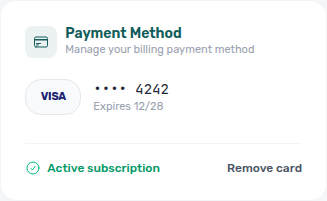
Con una tarjeta guardada: la marca, las cuatro últimas cifras, Caduca con la fecha y Suscripción activa. Sin ella: Actualizar método de pago y Añadir tarjeta.
Añadir una tarjeta
- Haz clic en Añadir tarjeta. Se abre la ventana Checkout de suscripción.
- Si faltan datos de la empresa, rellénalos primero y haz clic en Guardar y continuar. Nombre de la empresa, Correo electrónico, Teléfono y NIF / ID fiscal son obligatorios, Dirección fiscal es opcional; se guardan en Información general.
- Introduce tu tarjeta en el checkout seguro y mantén la página abierta hasta que termine correctamente.
- Haz clic en Cerrar. El título pasa a Suscripción sin recargar.
Lo haré más tarde cierra la ventana sin tarjeta. En un móvil o una ventana estrecha, Añadir tarjeta ofrece en su lugar Abrir checkout en una pestaña nueva; en un ordenador, el mismo enlace está debajo del checkout.
Cambiar o quitar la tarjeta
- Haz clic en Eliminar tarjeta.
- Confirma «¿Eliminar esta tarjeta? Dejará de usarse para cobros futuros.» con Sí, eliminar.
- Añade la tarjeta nueva con Añadir una tarjeta.
Historial de facturación
Una fila por cada mes de tu suscripción a VIVIN, las más recientes primero.
| Columna | Qué muestra |
|---|---|
| Período | El mes facturado; Próximo es la estimación del mes siguiente y Actual este mes. |
| Fecha de cargo | El día 1 del mes, cuando se genera el cargo de ese mes. |
| Anuncios | Los anuncios contados ese mes. |
| Transferencias VIBAN | Los pagos por IBAN virtual contados; el cargo de un mes cuenta el mes anterior. |
| Uso de IA | El uso de IA por encima del importe incluido, del mes anterior, antes de IVA; un guion si no lo hubo. |
| Total | El importe; ≈ en la fila Próximo marca una estimación. |
| Factura | Abre el PDF de la factura; un guion significa que todavía no hay ninguna adjunta. |
- La fila Próximo usa los anuncios de este mes, las transferencias hasta ahora y el uso de IA por encima del importe incluido hasta ahora (el mismo importe que en Uso de IA), antes de IVA. Los meses cobrados incluyen IVA, así que el cargo es mayor que la estimación.
- VIVIN adjunta las facturas, así que un mes puede mostrar un guion durante un tiempo. Si el PDF no se muestra, usa Abrirla en una pestaña nueva.
- Mientras el título dice Acción requerida, los meses anteriores están ocultos; vuelven cuando hay una tarjeta guardada.
Recordatorio y bloqueo por tarjeta
Sin tarjeta guardada, VIVIN también puede pedirte una fuera de esta pestaña, en una ventana Suscripción – Acción requerida con el mismo checkout.
| Modo | Cuándo | Qué pasa |
|---|---|---|
| Recordatorio | Salvo que VIVIN lo haya desactivado para tu cuenta | En un ordenador, la ventana se abre unos segundos después de cargar la app, para los roles que pueden abrir Configuración o Finanzas. Lo haré más tarde la cierra. No en móviles. |
| Bloqueo por tarjeta | Solo si VIVIN configuró tu cuenta para exigir una tarjeta | La ventana se abre al instante en todos los dispositivos y no se puede cerrar: «Se requiere un método de pago para seguir usando VIVIN. Añade tu tarjeta para continuar.» |
Durante un bloqueo por tarjeta, la app de gestión queda bloqueada para todos los usuarios hasta que alguien guarda una tarjeta. Desde la ventana puedes añadir la tarjeta, abrir Ayuda y soporte si tu rol puede, o Cerrar sesión. A los usuarios cuyo rol no puede abrir ni Configuración ni Finanzas se les pide que consigan que un administrador la añada. Los inquilinos, el portal del inquilino y tus canales de anuncios siguen funcionando.
Qué pasa al guardar
- Una tarjeta guardada pasa a ser el método de pago del próximo cargo mensual; un bloqueo por tarjeta se levanta en unos segundos, en todos los dispositivos.
- Sin tarjeta guardada, VIVIN no genera ningún cargo mensual.
Solución de problemas
- El checkout pide los datos de la empresa: la Información general está incompleta. Rellénala allí, o pídeselo a un administrador si no puedes editarla.
- «No hay ningún plan de suscripción configurado.»: contacta con VIVIN a través de Soporte.
- Se rechaza el NIF / ID fiscal: debe empezar por el código de país de dos letras, por ejemplo
PTXXXXXXXXX.
Consejos
- Los precios y cargos de la suscripción están siempre en euros, sea cual sea la moneda de tu cuenta.
- Después de quitar una tarjeta en una cuenta que exige una, añade la nueva enseguida: la app se bloquea hasta que lo hagas.
Relacionado
- Información general: los datos de la empresa que usa el checkout
- Pagos: cómo te pagan los inquilinos
- Permisos por rol
- Ayuda y soporte