Muévete por VIVIN
Todas las páginas de la aplicación de gestión tienen el mismo diseño: la barra lateral a la izquierda con los módulos y, a su derecha, la página en la que trabajas. Esta página muestra dónde está cada cosa, qué cambia en un teléfono y por qué algunos elementos aparecen en gris.
Dónde encontrarlo: todas las páginas de platform.vivin.app una vez que has iniciado sesión.
La barra lateral
De arriba abajo:
- El logotipo de VIVIN: vuelve a tu página de inicio.
- Crear nuevo: abre el panel ¿Qué te gustaría crear? para añadir un inquilino, un miembro del equipo, un propietario, una propiedad, una unidad, una reserva, un bloqueo, una plantilla de contrato, un ticket, un flujo de caja, un pago o facturas de suministros sin salir de tu página. Consulta el menú Crear nuevo.
- Panel y, después, los módulos en tres secciones:
- Portafolio: Anuncios, Inquilinos, Reservas.
- Negocio: Ventas, Finanzas, Analítica, Operaciones.
- Herramientas: Bandeja de entrada, Suministros, Encuestas, Auditoría, Genius.
- Tu nombre y tu correo y, después, Configuración y Cerrar sesión.
Para qué sirve cada módulo: Módulos.
En un ordenador, haz clic en la flecha del borde de la barra lateral para contraerla en iconos (Contraer barra lateral) y otra vez para abrirla (Expandir barra lateral). VIVIN recuerda tu elección en ese navegador.
Fuera de la barra lateral
- Notificaciones: la campana en la cabecera del Panel en un ordenador, y en la barra superior de todas las páginas en un teléfono. Consulta Notificaciones.
- Ayuda y soporte: el botón redondo de chat en la parte inferior derecha de todas las páginas en un ordenador, el icono de chat de la barra superior en un teléfono, o Soporte debajo de la lista de pestañas de Configuración. Abre tus tickets con el equipo de VIVIN. Consulta Obtener ayuda y soporte.
- Configuración → Ajustes personales: el Idioma de tu propia interfaz, las notificaciones y el orden de las pestañas. Todos los usuarios pueden abrirlo, sea cual sea su rol. Consulta Ajustes personales.
- El resto de Configuración configura toda la cuenta y, por defecto, solo se abre para los Administradores y los Super administradores. Consulta Configuración de la cuenta.
Elementos en gris o que faltan
Tu rol, tu plan y los interruptores de tu cuenta deciden qué puedes abrir. Un módulo que no puedes abrir se queda en la barra lateral, en gris, y al pasar el ratón por encima te dice por qué. Encuestas es la excepción: no aparece en absoluto hasta que un administrador activa las encuestas de satisfacción. Para cada caso y qué hacer, consulta Cuando un módulo aparece en gris o falta. Para saber qué abre cada rol por defecto, consulta Roles por defecto.
Los elementos de Crear nuevo siguen la misma regla: aparecen en gris cuando tu rol no tiene ese permiso.
En un teléfono
Toca el botón de menú de la parte superior izquierda para abrir la barra lateral. La barra superior muestra el título de la página, la campana de notificaciones y el icono de chat de Ayuda y soporte.
El menú del teléfono muestra Panel, Anuncios, Reservas, Operaciones, Bandeja de entrada y Genius, en la medida en que tu rol lo permita, además de Crear nuevo y Cerrar sesión. Un botoncito junto a Cerrar sesión cambia el idioma. Inquilinos, Ventas, Finanzas, Analítica, Suministros, Encuestas, Auditoría y Configuración no están en el menú del teléfono, pero un enlace o un marcador a ellos sigue funcionando (consulta Enlaces directos).
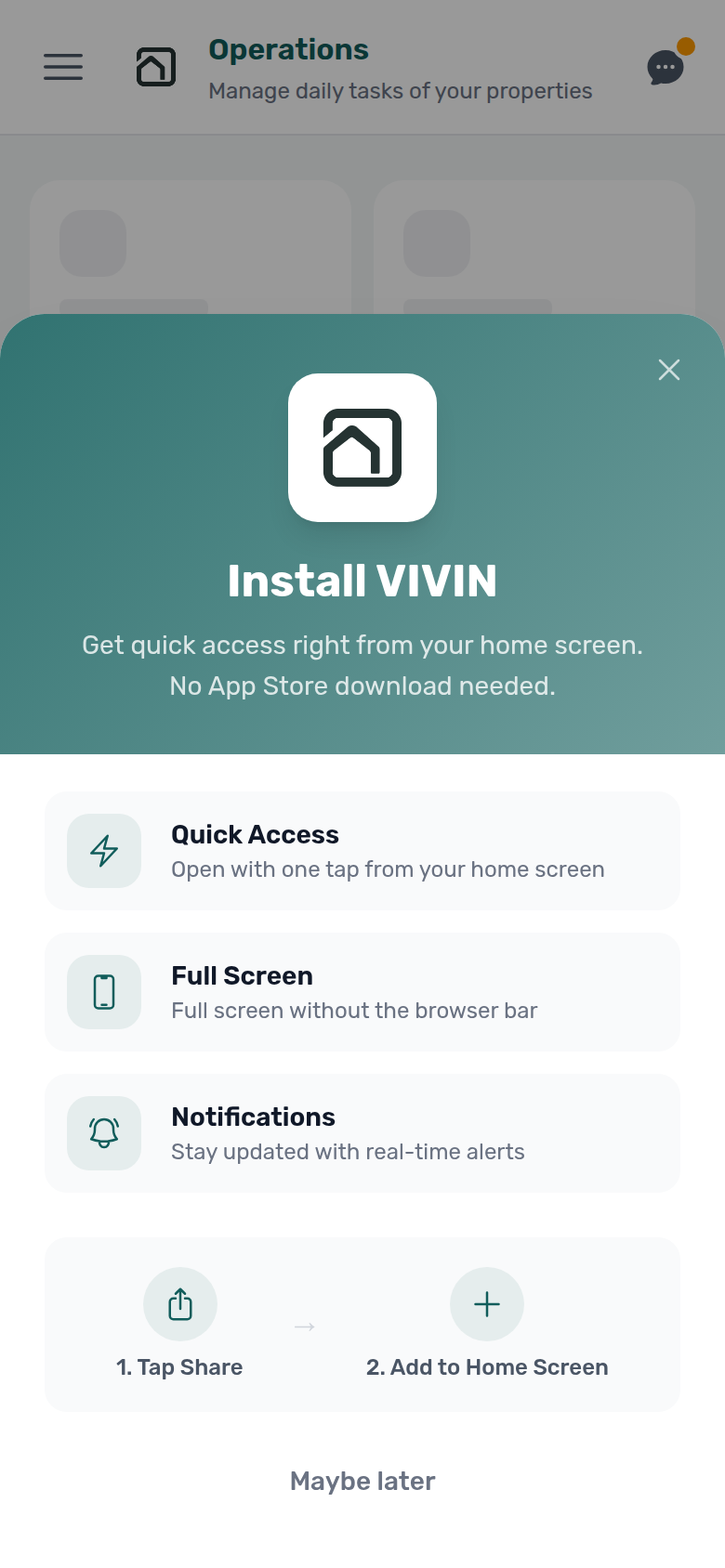
Instala VIVIN en tu teléfono
Cuando abres VIVIN en el navegador de un teléfono, una hoja Instalar VIVIN ofrece añadirlo a tu pantalla de inicio:
- En Android, toca Instalar app.
- En un iPhone, sigue 1. Toca Compartir y 2. Añadir a la pantalla de inicio en el navegador.
- Toca Quizá más tarde para instalarlo en otro momento, desde el aviso Instalar app del menú.
La app instalada se abre a pantalla completa y se actualiza sola. Para recibir alertas con VIVIN cerrado, abre la campana y usa Recibe notificaciones en este dispositivo. En un iPhone, abre antes la app desde la pantalla de inicio. Consulta Notificaciones push.
Consejos
- Comparte una vista: la mayoría de las páginas guardan su pestaña y sus filtros en la barra de direcciones, así que puedes guardar una vista como marcador o enviar el enlace a un compañero. Consulta Enlaces directos.
- Encuentra un ajuste: escribe parte de su nombre en Buscar configuración, encima de la lista de pestañas de Configuración.
- Cambia tu nombre: abre Mi perfil en
https://platform.vivin.app/profile; ningún menú enlaza con él. Guardar requiere Account Settings → Users, así que los demás roles se lo piden a un administrador (consulta Ajustes personales).
Relacionado
- Introducción: qué hace VIVIN y cómo está organizada esta guía.
- Módulos: una línea por cada módulo de la barra lateral.
- Menú Crear nuevo: cada elemento y el permiso que necesita.
- Usuarios: roles y la matriz de Permisos por rol.
- Primeros pasos: tu primera semana, paso a paso.