Accedere
Accedi all'app di gestione VIVIN con la tua email di lavoro. Questa pagina spiega il primo accesso, il codice via email, le password e per quanto tempo resti connesso.
Dove trovarlo: platform.vivin.app, in qualsiasi browser moderno su computer, tablet o telefono. Ogni membro del team accede con il proprio indirizzo email, che un amministratore aggiunge prima.
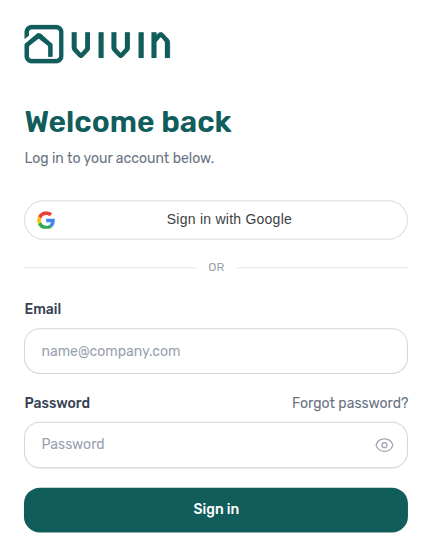
Il tuo primo accesso
Non scegli una password quando vieni aggiunto al team. Quando un amministratore ti aggiunge, VIVIN ti manda un'email "Welcome! Set Your Password" con il nome della tua azienda.
- Apri il link nell'email. Funziona per 24 ore.
- Sotto Crea nuova password, scrivi la nuova password in Nuova password e Conferma nuova password.
- Clicca su Reimposta password, poi accedi con la tua email e la nuova password.
Una password deve avere almeno 10 caratteri. VIVIN rifiuta le password comuni, quelle trovate in una violazione di dati nota e quelle che contengono il tuo indirizzo email.
Se il link è scaduto, clicca su Reimposta la tua password nella pagina di accesso, oppure chiedi al tuo amministratore di cliccare su Reinvia password sulla tua scheda in Impostazioni → Utenti.
Accedere con email e password
Dopo la password, VIVIN ti manda per email un codice di 6 cifre per confermare che sei tu. L'accesso con Google salta il codice.
- Inserisci la tua Email e la Parola d'accesso, poi clicca su Accedi.
- La pagina mostra Controlla la tua email e l'indirizzo a cui è stato inviato il codice.
- Scrivi il codice di 6 cifre in Codice di verifica.
- Sul tuo computer o telefono, spunta Non chiedere il codice su questo browser per 30 giorni.
- Clicca su Verifica e accedi.
VIVIN apre la pagina che stavi cercando di raggiungere, oppure la tua pagina iniziale: la Dashboard se il tuo ruolo può vederla, altrimenti il primo modulo che il tuo ruolo può aprire (vedi Dashboard).
Se il codice non arriva, controlla la cartella dello spam, poi clicca su Invia un nuovo codice. Un codice scade dopo pochi minuti. Se scade, o se scrivi un codice sbagliato cinque volte, VIVIN ti riporta al passaggio della password: accedi di nuovo per ottenere un codice nuovo. Se richiedi troppi codici, aspetta qualche minuto prima di chiederne un altro. Per accedere con un'altra email, clicca su Usa un altro account.
Accedere con Google
Se la tua email di lavoro è un account Google, clicca su Accedi con Google e scegli quell'account. L'accesso con Google:
- non chiede mai un codice via email;
- funziona anche prima di aver impostato una password VIVIN;
- funziona solo per un indirizzo email che ha già un account VIVIN. Altrimenti vedi "Nessun account VIVIN per questa email Google. Chiedi a un amministratore di invitarti." Chiedi a un amministratore di aggiungerti in Impostazioni → Utenti con quell'indirizzo esatto.
Password dimenticata o da cambiare
- Nella pagina di accesso, clicca su Reimposta la tua password.
- Inserisci la tua email e clicca su Invia link di ripristino.
- Apri il link nell'email e imposta una nuova password con le stesse regole di prima.
Nell'app non c'è una schermata "cambia password", quindi usa Reimposta la tua password per cambiare una password che conosci ancora. Per i limiti, cosa fa un ripristino sugli altri tuoi dispositivi e come un amministratore aiuta un collega bloccato fuori, vedi Reimpostare la password di un utente di gestione.
Restare connessi e uscire
- VIVIN ti mantiene connesso su quel browser fino a 30 giorni dopo l'accesso, anche se lo usi ogni giorno. Poi ti chiede di accedere di nuovo.
- Chiudere la scheda non ti fa uscire. Su un computer condiviso, clicca su Esci in fondo alla barra laterale.
- Se un dispositivo è perso, un amministratore può cliccare su Disconnetti ovunque sulla tua scheda in Impostazioni → Utenti. Vedi Utenti.
Se VIVIN chiede un metodo di pagamento
Se la tua azienda non ha una carta registrata per l'abbonamento VIVIN, dopo l'accesso può aprirsi una finestra Abbonamento – Azione richiesta. Un promemoria si chiude con Lo farò più tardi. Un blocco ("È necessario un metodo di pagamento per continuare a usare VIVIN. Aggiungi la tua carta per continuare.") resta finché qualcuno non aggiunge una carta, e offre Aiuto e supporto ed Esci. Vedi Promemoria per la carta e blocco per la carta.
Suggerimenti
- Spunta la casella dei 30 giorni solo su un dispositivo tuo. Su un computer condiviso, scrivi il codice ogni volta.
- I codici e le email di benvenuto e di ripristino vanno solo all'indirizzo email sulla tua scheda del team in Impostazioni → Utenti.
- Bloccato fuori e nessun amministratore a portata di mano? Scrivi all'assistenza VIVIN (vedi Aiuto e supporto).
Correlati
- Orientarsi: la barra laterale, il menu del telefono e cosa apre il tuo ruolo.
- Reimpostare la password di un utente di gestione: ogni passaggio del ripristino, per te e per un amministratore.
- Utenti: aggiungere membri del team e le azioni sulle loro schede.
- Abbonamento: la carta registrata e le tue fatture VIVIN.
- Per iniziare: la tua prima settimana, passo per passo.