Iniciar sessão
Inicia sessão na aplicação de gestão da VIVIN com o seu email de trabalho. Esta página cobre o primeiro início de sessão, o código enviado por email, as palavras-passe e durante quanto tempo a sessão se mantém iniciada.
Onde encontrar: platform.vivin.app, em qualquer navegador moderno num computador, tablet ou telemóvel. Cada membro da equipa inicia sessão com o seu próprio endereço de email, que um administrador adiciona primeiro.
O seu primeiro início de sessão
Não escolhe uma palavra-passe quando é adicionado à equipa. Quando um administrador o adiciona, a VIVIN envia-lhe um email "Welcome! Set Your Password" com o nome da sua empresa.
- Abra a ligação do email. Funciona durante 24 horas.
- Em Criar nova palavra-passe, escreva a sua nova palavra-passe em Nova palavra-passe e Confirmar nova palavra-passe.
- Clique em Repor palavra-passe e depois inicie sessão com o seu email e a nova palavra-passe.
Uma palavra-passe precisa de pelo menos 10 caracteres. A VIVIN recusa palavras-passe comuns, palavras-passe encontradas numa fuga de dados conhecida e palavras-passe que contenham o seu endereço de email.
Se a ligação tiver expirado, clique em Repor a palavra-passe na página de início de sessão, ou peça ao seu administrador que clique em Reenviar palavra-passe no seu cartão em Definições → Utilizadores.
Iniciar sessão com email e palavra-passe
Depois da palavra-passe, a VIVIN envia-lhe por email um código de 6 dígitos para confirmar a sua identidade; o início de sessão com o Google dispensa o código.
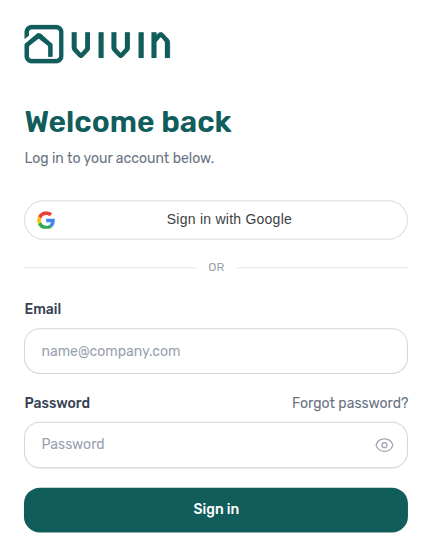
- Introduza o seu Email e a Palavra-passe e clique em Iniciar sessão.
- A página mostra Verifique o seu email e o endereço para onde o código foi enviado.
- Escreva o código de 6 dígitos em Código de verificação.
- No seu próprio computador ou telemóvel, assinale Não pedir código neste navegador durante 30 dias.
- Clique em Verificar e entrar.
A VIVIN abre a página que estava a tentar abrir, ou a sua página inicial: o Painel se a sua função o puder ver, ou então o primeiro módulo que a sua função pode abrir (veja Painel).
Se o código não chegar, verifique a pasta de spam e depois clique em Enviar novo código. Um código expira ao fim de alguns minutos. Se expirar, ou se escrever um código errado cinco vezes, a VIVIN devolve-o ao passo da palavra-passe, por isso inicie sessão de novo para obter um código novo. Se pedir demasiados códigos, espere alguns minutos antes de pedir outro. Para iniciar sessão com outro email, clique em Usar outra conta.
Iniciar sessão com o Google
Se o seu email de trabalho é uma conta Google, clique em Sign in with Google e escolha essa conta. O início de sessão com o Google:
- nunca pede um código enviado por email;
- funciona antes de ter definido uma palavra-passe VIVIN;
- só funciona para um endereço de email que já tenha uma conta VIVIN. Caso contrário, vê "Não existe uma conta VIVIN para este email do Google. Peça a um administrador para o convidar." Peça a um administrador que o adicione em Definições → Utilizadores com esse endereço exato.
Esqueceu-se ou quer alterar a palavra-passe
- Na página de início de sessão, clique em Repor a palavra-passe.
- Introduza o seu email e clique em Enviar link de reposição.
- Abra a ligação do email e defina uma nova palavra-passe com as mesmas regras acima.
Não há um ecrã de "alterar palavra-passe" dentro da aplicação, por isso use Repor a palavra-passe para alterar uma palavra-passe que ainda sabe. Para os limites, o que uma reposição faz aos seus outros dispositivos e como um administrador ajuda um colega bloqueado, veja Repor a palavra-passe de um utilizador de gestão.
Manter a sessão iniciada e terminá-la
- A VIVIN mantém a sua sessão iniciada nesse navegador até 30 dias depois de iniciar sessão, mesmo que a use todos os dias. Depois pede-lhe que inicie sessão de novo.
- Fechar o separador não termina a sessão. Num computador partilhado, clique em Terminar sessão no fundo da barra lateral.
- Se um dispositivo se perder, um administrador pode clicar em Terminar sessão em todo o lado no seu cartão em Definições → Utilizadores. Veja Utilizadores.
Se a VIVIN pedir um método de pagamento
Se a sua empresa não tem um cartão registado para a subscrição da VIVIN, pode abrir-se uma janela Subscrição – Ação necessária depois de iniciar sessão. Um lembrete fecha-se com Farei isso mais tarde. Um bloqueio ("É necessário um método de pagamento para continuar a usar a VIVIN. Adicione o seu cartão para continuar.") mantém-se até alguém adicionar um cartão, e oferece Ajuda e suporte e Terminar sessão. Veja Lembrete de cartão e bloqueio por falta de cartão.
Dicas
- Assinale a caixa de 30 dias apenas num dispositivo seu. Num computador partilhado, escreva o código de cada vez.
- Os códigos e os emails de boas-vindas e de reposição só vão para o endereço de email do seu cartão de equipa em Definições → Utilizadores.
- Ficou bloqueado e não há nenhum administrador por perto? Escreva ao suporte da VIVIN (veja Obter ajuda e suporte).
Relacionado
- Orientar-se na aplicação: a barra lateral, o menu do telemóvel e o que a sua função abre.
- Repor a palavra-passe de um utilizador de gestão: todos os passos da reposição, para si e para um administrador.
- Utilizadores: adicionar membros da equipa e as ações do seu cartão.
- Subscrição: o cartão registado e as suas faturas da VIVIN.
- Primeiros passos: a sua primeira semana, passo a passo.