Orientarsi in VIVIN
Ogni pagina dell'app di gestione ha lo stesso layout: la barra laterale a sinistra con i moduli e, alla sua destra, la pagina su cui stai lavorando. Questa pagina mostra dove si trova ogni cosa, cosa cambia su un telefono e perché alcune voci sono in grigio.
Dove trovarlo: ogni pagina di platform.vivin.app dopo che hai effettuato l'accesso.
La barra laterale
Dall'alto in basso:
- Il logo VIVIN: torna alla tua pagina iniziale.
- Crea nuovo: apre il pannello Cosa vorresti creare? per aggiungere un inquilino, un membro del team, un proprietario, una proprietà, un'unità, una prenotazione, un blocco, un modello di contratto, un ticket, un flusso di cassa, un pagamento o delle bollette delle utenze senza lasciare la tua pagina. Vedi Menu Crea nuovo.
- Pannello, poi i moduli in tre sezioni:
- Portafoglio: Annunci, Inquilini, Prenotazioni.
- Operatività: Vendite, Finanza, Analisi, Operazioni.
- Strumenti: Posta in arrivo, Utenze, Sondaggi, Audit, Genius.
- Il tuo nome e la tua email, poi Impostazioni ed Esci.
A cosa serve ogni modulo: Moduli.
Su un computer, clicca sulla freccia sul bordo della barra laterale per comprimerla a icone (Comprimi barra laterale) e di nuovo per aprirla (Espandi barra laterale). VIVIN ricorda la tua scelta su quel browser.
Fuori dalla barra laterale
- Notifiche: la campanella nell'intestazione del Pannello su un computer e nella barra in alto di ogni pagina su un telefono. Vedi Notifiche.
- Aiuto e supporto: il pulsante rotondo della chat in basso a destra di ogni pagina su un computer, l'icona della chat nella barra in alto su un telefono, oppure Supporto sotto l'elenco delle schede in Impostazioni. Apre i tuoi ticket con il team VIVIN. Vedi Ottenere aiuto e supporto.
- Impostazioni → Impostazioni personali: la Lingua della tua interfaccia, le notifiche e l'ordine delle schede. Ogni utente può aprirle, qualunque sia il suo ruolo. Vedi Impostazioni personali.
- Il resto di Impostazioni configura l'intero account e, per impostazione predefinita, si apre solo agli Amministratori e ai Super amministratori. Vedi Impostazioni account.
Voci in grigio o mancanti
Il tuo ruolo, il tuo piano e gli interruttori del tuo account decidono cosa puoi aprire. Un modulo che non puoi aprire resta nella barra laterale, in grigio, e passandoci sopra il mouse ne vedi il motivo. Sondaggi è l'eccezione: non compare affatto finché un amministratore non attiva i sondaggi di soddisfazione. Per ogni caso e cosa fare, vedi Quando un modulo è in grigio o manca. Per cosa apre ogni ruolo per impostazione predefinita, vedi Ruoli predefiniti.
Le voci dentro Crea nuovo seguono la stessa regola: in grigio quando il tuo ruolo non ha quel permesso.
Su un telefono
Tocca il pulsante del menu in alto a sinistra per aprire la barra laterale. La barra in alto mostra il titolo della pagina, la campanella delle notifiche e l'icona della chat Aiuto e supporto.
Il menu del telefono mostra Pannello, Annunci, Prenotazioni, Operazioni, Posta in arrivo e Genius, per quanto lo permette il tuo ruolo, più Crea nuovo ed Esci. Un piccolo pulsante accanto a Esci cambia la lingua. Inquilini, Vendite, Finanza, Analisi, Utenze, Sondaggi, Audit e Impostazioni non sono nel menu del telefono, ma un link o un segnalibro che porta a loro si apre comunque (vedi Link diretti).
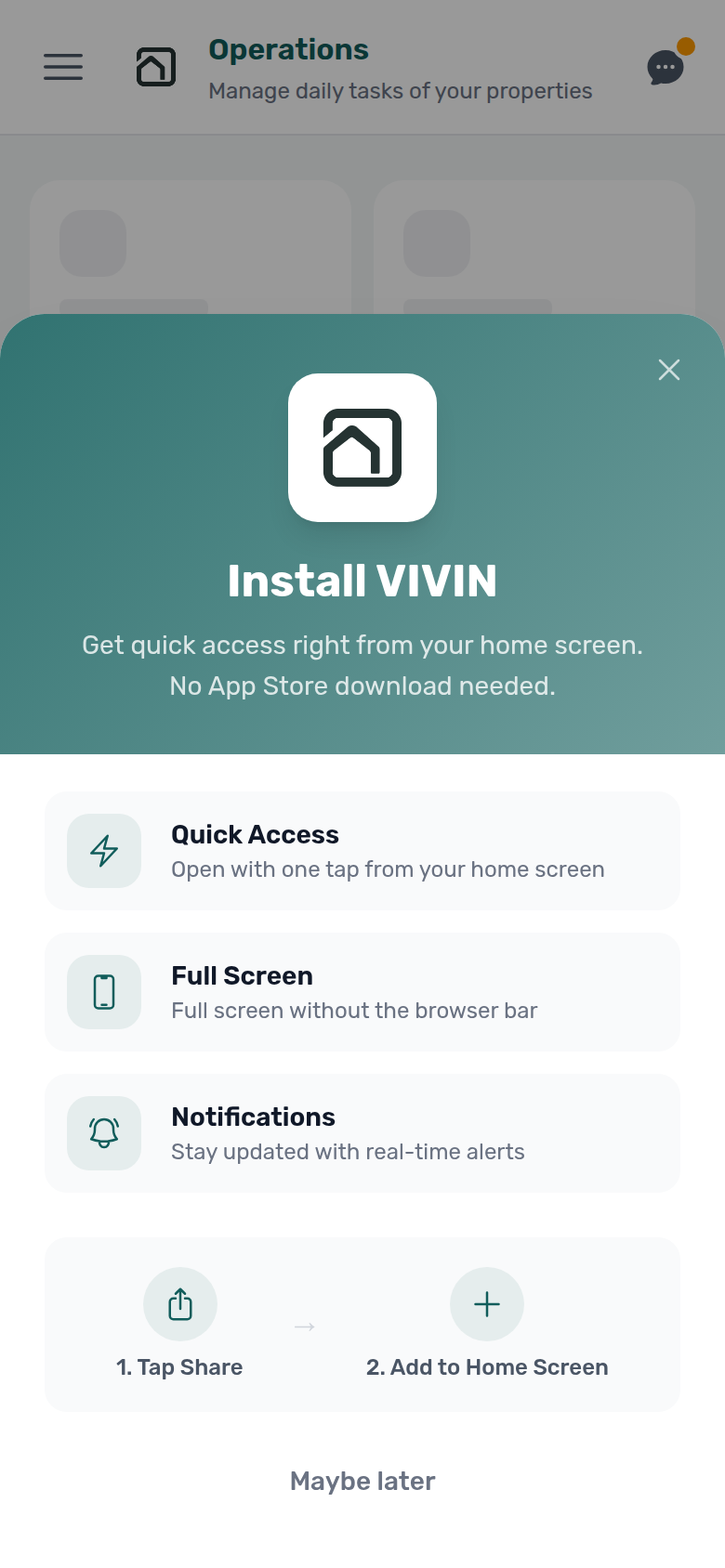
Installa VIVIN sul tuo telefono
Quando apri VIVIN nel browser di un telefono, una schermata Installa VIVIN ti offre di aggiungerlo alla schermata Home:
- Su Android, tocca Installa app.
- Su un iPhone, segui 1. Tocca Condividi e 2. Aggiungi a Home nel browser.
- Tocca Forse più tardi per installarlo un'altra volta, dal banner Installa app nel menu.
L'app installata si apre a schermo intero e si aggiorna da sola. Per ricevere avvisi mentre VIVIN è chiuso, apri la campanella e usa Ricevi notifiche su questo dispositivo. Su un iPhone, apri prima l'app dalla schermata Home. Vedi Notifiche push.
Suggerimenti
- Condividi una vista: la maggior parte delle pagine mantiene la scheda e i filtri nella barra degli indirizzi, quindi puoi salvare una vista tra i segnalibri o inviarne il link a un collega. Vedi Link diretti.
- Trova un'impostazione: scrivi una parte del suo nome in Cerca impostazioni in cima all'elenco delle schede delle Impostazioni.
- Cambia il tuo nome: apri Il mio profilo su
https://platform.vivin.app/profile; nessun menu porta lì. Per salvare serve Account Settings → Users, quindi gli altri ruoli lo chiedono a un amministratore (vedi Impostazioni personali).
Correlati
- Introduzione: cosa fa VIVIN e come è organizzata questa guida.
- Moduli: una riga per ogni modulo della barra laterale.
- Menu Crea nuovo: ogni voce e il permesso che richiede.
- Utenti: ruoli e matrice dei Permessi per ruolo.
- Per iniziare: la tua prima settimana, passo dopo passo.