Reimpostare la password di un utente di gestione
Fai rientrare in VIVIN te stesso o un collega quando la password è stata dimenticata o non è mai stata impostata: richiedi un link di reimpostazione, imposta una nuova password e accedi.
Prima di iniziare
- Piano: qualsiasi piano. Questa guida è per le persone che accedono alla piattaforma VIVIN. Gli inquilini aprono il Portale inquilino dal link della loro prenotazione e con una password del portale obbligatoria, che impostano da un link ricevuto per email e reimpostano con Hai dimenticato la password? (vedi Portale inquilino).
- Permessi: chiunque può reimpostare la propria password. Per inviare un link a un collega servono Account Settings → Module e Account Settings → Users per aprire Impostazioni → Utenti; Super amministratore e Amministratore hanno entrambi per impostazione predefinita.
- Ti serve l'accesso alla casella di posta dell'indirizzo email con cui accedi.
- Se la pagina di accesso offre «Sign in with Google» e il tuo indirizzo Google è l'email di accesso a VIVIN, puoi accedere in quel modo senza password né codice via email.
Passaggi
1. Richiedere un link di reimpostazione
Per te stesso, nella pagina di accesso di VIVIN:
- Clicca Reimposta la tua password accanto all'etichetta Parola d'accesso.
- In Reimposta la tua password, inserisci l'email con cui accedi e clicca Invia link di ripristino. Puoi anche andare direttamente su platform.vivin.app/reset-password.
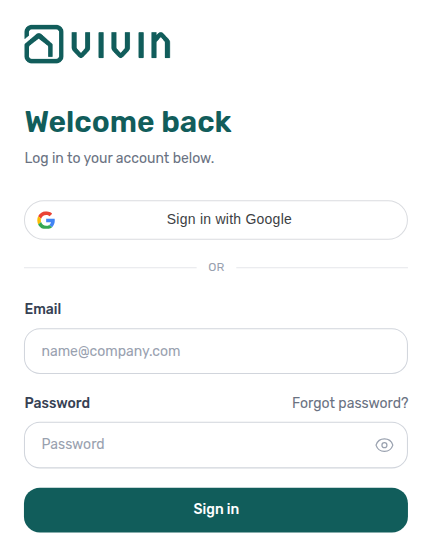
Per un collega, se sei un amministratore, in Impostazioni → Utenti (solo desktop):
- In Membri del team, trova la persona.
- Sulla sua scheda, clicca l'icona della busta (Reinvia password).
Risultato: nella pagina di accesso compare Controlla la tua email, oppure in Impostazioni → Utenti compare E-mail di reimpostazione password inviata. Per sicurezza, entrambi compaiono sia che l'email sia stata davvero inviata sia di no.
2. Aprire l'email
Nella tua casella di posta
Apri l'email il cui oggetto inizia con «Reimposta la tua password» e clicca il link. L'email è nella lingua che usi in VIVIN.
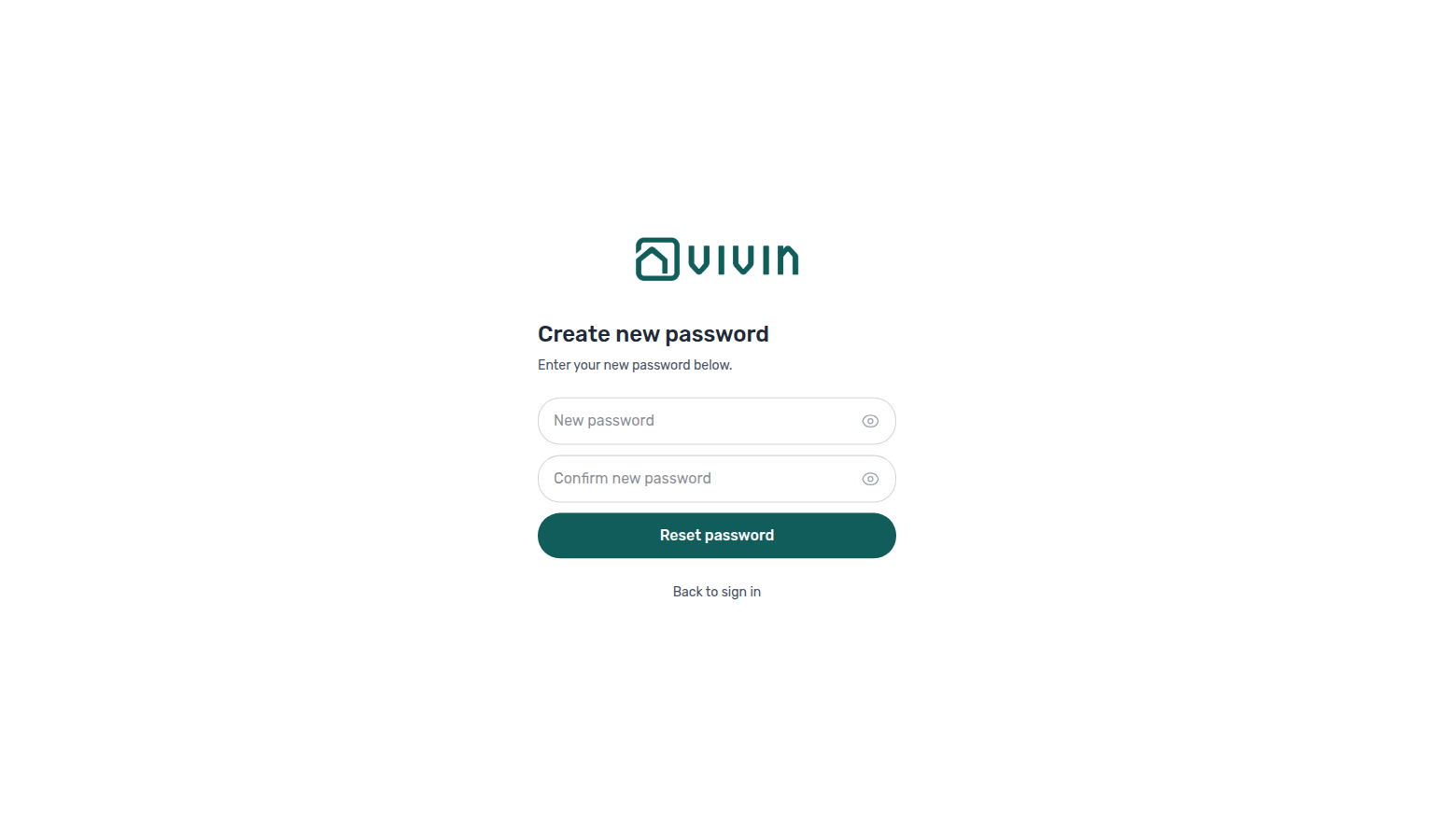
Risultato: il link apre Crea nuova password. Funziona per 24 ore, e funziona solo il link più recente.
3. Creare la nuova password
Crea nuova password
- Compila Nuova password e Conferma nuova password con la stessa password.
- Clicca Reimposta password.
La password deve avere almeno 10 caratteri. VIVIN rifiuta le password comuni, quelle comparse in una violazione di dati nota e quelle che contengono il tuo indirizzo email.
Risultato: compare Password reimpostata!, e dopo qualche secondo VIVIN ti riporta alla pagina di accesso. Sei disconnesso ovunque: ogni browser chiede di nuovo la nuova password e il codice via email, e ogni connettore IA collegato al tuo accesso va ricollegato.
4. Accedere
Pagina Accedi (https://platform.vivin.app/login)
Accedi con la tua email e la nuova password, poi inserisci il codice di 6 cifre che VIVIN ti invia per email e clicca Verifica e accedi.
Risultato: sei dentro VIVIN.
Fatto quando
L'utente accede con la nuova password e il codice via email.
Risoluzione dei problemi
- «Link di ripristino non valido o scaduto. Richiedine uno nuovo.» Il link ha più di 24 ore, è già stato usato, oppure l'ha sostituito uno più recente. Richiedi un nuovo link e usa l'email più recente.
- «Email o password non validi.» nella pagina di accesso. L'email o la password sono sbagliate, oppure l'account non ha mai avuto una password (per esempio, un nuovo membro che non ha mai usato il link di benvenuto). Richiedi un link di reimpostazione.
- Nessuna email dopo qualche minuto. Controlla le cartelle spam e posta indesiderata e di aver scritto l'email con cui accedi. Ogni indirizzo riceve al massimo 3 email di reimpostazione all'ora, contando insieme Reimposta la tua password e Reinvia password; oltre quel limite la conferma compare comunque ma non viene inviato nulla fino alla fine dell'ora. Se non arriva nulla, chiedi a un amministratore di controllare l'email sulla tua scheda in Impostazioni → Utenti.
- L'email sulla scheda è sbagliata. In Modifica è di sola lettura. L'amministratore aggiunge di nuovo la persona con Aggiungi membro e l'indirizzo giusto, poi disattiva la vecchia scheda. Se nessun amministratore riesce ad accedere, contatta il supporto VIVIN.
- «Account disattivato.» Una nuova password non serve. Un amministratore clicca Mostra membri inattivi in Impostazioni → Utenti, poi Riattiva.
Suggerimenti
- Un nuovo membro aggiunto con Aggiungi membro riceve un'email «Welcome! Set Your Password» il cui link scade anch'esso dopo 24 ore. Se è scaduto, clicca Reinvia password; compare solo sulle schede dei membri attivi.
- Dopo una reimpostazione, anche i browser in cui hai spuntato Non chiedere il codice su questo browser per 30 giorni chiedono di nuovo il codice via email.
- Per terminare le sessioni di qualcuno senza cambiare la sua password, un amministratore clicca Disconnetti ovunque sulla sua scheda; ha effetto entro circa 15 minuti. Solo un Super amministratore può farlo per un altro Super amministratore.
Correlati
- Utenti: aggiungere, disattivare e riattivare i membri del team
- Per iniziare: il primo accesso e il codice via email
- Portale inquilino: la password del portale obbligatoria per gli inquilini
- Assistenza e supporto: contatta il team VIVIN