Abbonamento
Vedi quanto paghi a VIVIN, tieni una carta registrata per l'addebito mensile e trova addebiti e fatture passati. I pagamenti degli inquilini si impostano invece in Pagamenti.
Prima di iniziare
- Dove: Impostazioni → Abbonamento (
https://platform.vivin.app/settings/subscription). - Piano: ogni account. I prezzi derivano dal piano concordato con VIVIN.
- Permessi: Account Settings → Module e Account Settings → Invoicing & Payments. Super amministratore e Amministratore hanno entrambi per impostazione predefinita.
Il titolo mostra Abbonamento quando c'è una carta registrata e l'abbonamento è attivo, oppure Abbonamento – Azione richiesta (icona ambra) finché VIVIN ha ancora bisogno di una carta.
Piano e prezzi
I prezzi concordati per il tuo account, al mese (/ mese). Non si possono cambiare qui.
| Voce | Cos'è |
|---|---|
| Per annuncio attivo (gestione) | Il prezzo per ogni annuncio che gestisci in VIVIN. |
| Per bonifico IBAN virtuale | Il prezzo per ogni pagamento ricevuto tramite un IBAN virtuale. |
| Per annuncio attivo (motore prenotazioni) | Il prezzo per ogni annuncio sul motore di prenotazione, solo se il tuo piano lo include. |
Metodo di pagamento
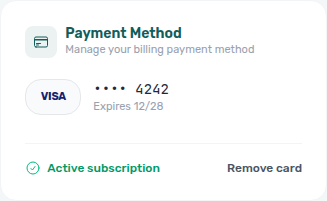
Con una carta registrata: il circuito, le ultime quattro cifre, Scade con la data, e Abbonamento attivo. Senza: Aggiorna metodo di pagamento e Aggiungi carta.
Aggiungere una carta
- Clicca su Aggiungi carta. Si apre la finestra Checkout abbonamento.
- Se mancano i dati dell'azienda, compilali prima e clicca su Salva e continua. Ragione sociale, Email, Telefono e Codice fiscale sono obbligatori, Indirizzo fiscale è facoltativo. Vengono salvati in Informazioni generali.
- Inserisci la tua carta nel checkout sicuro e tieni la pagina aperta finché l'operazione non riesce.
- Clicca su Chiudi. Il titolo passa a Abbonamento senza ricaricare la pagina.
Lo farò più tardi chiude la finestra senza una carta. Su un telefono o in una finestra stretta, Aggiungi carta offre invece Apri il checkout in una nuova scheda. Su un desktop lo stesso link è sotto il checkout.
Sostituire o rimuovere la carta
- Clicca su Rimuovi carta.
- Conferma "Rimuovere questa carta? Non sarà più usata per addebiti futuri." con Sì, rimuovi.
- Aggiungi la nuova carta con Aggiungere una carta.
Cronologia fatturazione
Una riga per ogni mese del tuo abbonamento VIVIN, dal più recente.
| Colonna | Cosa mostra |
|---|---|
| Periodo | Il mese fatturato. In arrivo è la stima del mese prossimo e Corrente questo mese. |
| Data addebito | Il 1° del mese, quando viene emesso l'addebito di quel mese. |
| Annunci | Gli annunci contati per quel mese. |
| Bonifici VIBAN | I pagamenti con IBAN virtuale contati. L'addebito di un mese conta il mese prima. |
| Totale | L'importo. ≈ sulla riga In arrivo indica una stima. |
| Fattura | Apre il PDF della fattura. Un trattino significa che non ne è ancora allegata nessuna. |
- La riga In arrivo usa gli annunci di questo mese e i bonifici finora, IVA esclusa. I mesi addebitati includono l'IVA, quindi l'addebito è più alto della stima.
- VIVIN allega le fatture, quindi per un po' un mese può mostrare un trattino. Se il PDF non si visualizza, usa Aprila in una nuova scheda.
- Finché il titolo dice Azione richiesta, i mesi passati sono nascosti. Tornano quando c'è una carta registrata.
Promemoria per la carta e blocco per la carta
Senza una carta registrata, VIVIN può chiederne una anche fuori da questa scheda, in una finestra Abbonamento – Azione richiesta con lo stesso checkout.
| Modalità | Quando | Cosa succede |
|---|---|---|
| Promemoria | A meno che VIVIN l'abbia disattivato per il tuo account | Su un desktop, la finestra si apre qualche secondo dopo il caricamento dell'app, per i ruoli che possono aprire Impostazioni o Finanza. Lo farò più tardi la chiude. Non sui telefoni. |
| Blocco per la carta | Solo se VIVIN ha impostato il tuo account per richiedere una carta | La finestra si apre subito su ogni dispositivo e non si può chiudere: "È necessario un metodo di pagamento per continuare a usare VIVIN. Aggiungi la tua carta per continuare." |
Durante un blocco per la carta l'app di gestione resta bloccata per tutti gli utenti finché qualcuno non salva una carta. Dalla finestra puoi aggiungere la carta, aprire Aiuto e supporto se il tuo ruolo può, oppure Esci. Gli utenti il cui ruolo non può aprire né Impostazioni né Finanza vengono invitati a farla aggiungere da un amministratore. Inquilini, portale inquilino e canali dei tuoi annunci continuano a funzionare.
Cosa succede quando salvi
- Una carta salvata diventa il metodo di pagamento per il prossimo addebito mensile. Un blocco per la carta si toglie entro qualche secondo, su ogni dispositivo.
- Senza una carta registrata, VIVIN non emette nessun addebito mensile.
Risoluzione dei problemi
- Il checkout chiede i dati dell'azienda: le Informazioni generali sono incomplete. Compilale lì, oppure chiedi a un amministratore se non puoi modificarle.
- "Nessun piano di abbonamento configurato.": contatta VIVIN tramite Supporto.
- Il Codice fiscale viene rifiutato: deve iniziare con il codice del paese di due lettere, per esempio
PT123456789.
Suggerimenti
- I prezzi e gli addebiti dell'abbonamento sono sempre in euro, qualunque sia la valuta del tuo account.
- Dopo aver rimosso una carta su un account che ne richiede una, aggiungi subito la nuova: l'app si blocca finché non lo fai.
Correlati
- Informazioni generali: i dati dell'azienda usati dal checkout
- Pagamenti: come ti pagano gli inquilini
- Permessi per ruolo
- Aiuto e supporto