Repor a palavra-passe de um utilizador de gestão
Volte a entrar na VIVIN, ou ajude um colega a fazê-lo, quando a palavra-passe foi esquecida ou nunca foi definida: peça um link de reposição, defina uma palavra-passe nova e inicie sessão.
Antes de começar
- Plano: qualquer plano. Este guia é para as pessoas que iniciam sessão na plataforma VIVIN. Os inquilinos abrem o Portal do inquilino a partir do link da sua reserva e de uma palavra-passe do portal obrigatória, que definem a partir de um link enviado por email e repõem com Esqueceu-se da palavra-passe? (veja Portal do inquilino).
- Permissões: qualquer pessoa pode repor a sua própria palavra-passe. Enviar um link a um colega exige Account Settings → Module e Account Settings → Users para abrir Definições → Utilizadores; o Super administrador e o Administrador têm ambas por predefinição.
- Precisa de acesso à caixa de correio do email com que inicia sessão.
- Se a página de início de sessão oferecer "Sign in with Google" e o seu endereço Google for o email de início de sessão da VIVIN, pode entrar assim, sem palavra-passe nem código por email.
Passos
1. Pedir um link de reposição
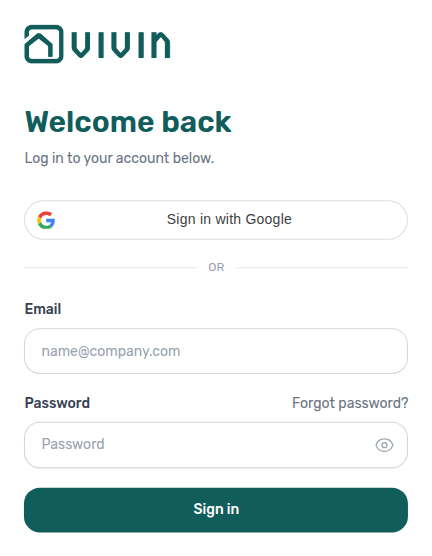
Para si, na página de início de sessão da VIVIN:
- Clique em Repor a palavra-passe junto à etiqueta Palavra-passe.
- Em Repor a palavra-passe, introduza o email de início de sessão e clique em Enviar link de reposição. Também pode ir diretamente a platform.vivin.app/reset-password.
Para um colega, se for administrador, em Definições → Utilizadores (só no computador):
- Em Membros da equipa, encontre a pessoa.
- No cartão dela, clique no ícone do envelope (Reenviar palavra-passe).
Resultado: aparece Verifique o seu email na página de início de sessão, ou E-mail de reposição da palavra-passe enviado. em Definições → Utilizadores. Por segurança, ambas as mensagens aparecem quer o email tenha sido realmente enviado ou não.
2. Abrir o email
Na sua caixa de correio
Abra o email cujo assunto começa por "Redefinir a sua palavra-passe" e clique no link. O email está no idioma que usa na VIVIN.
Resultado: o link abre Criar nova palavra-passe. Funciona durante 24 horas, e só o link mais recente funciona.
3. Criar a palavra-passe nova
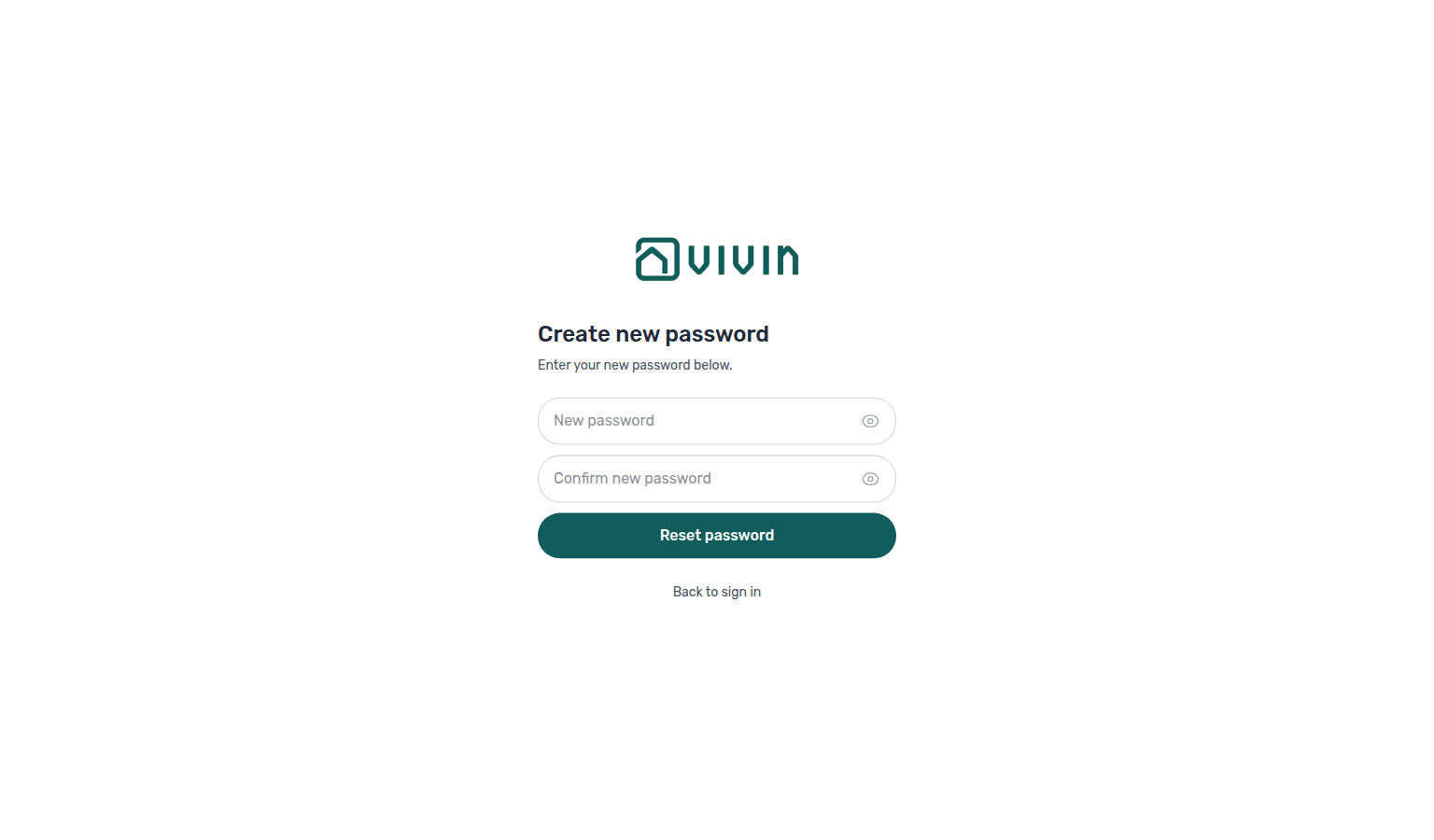
Criar nova palavra-passe
- Preencha Nova palavra-passe e Confirmar nova palavra-passe com a mesma palavra-passe.
- Clique em Repor palavra-passe.
A palavra-passe precisa de pelo menos 10 caracteres. A VIVIN recusa palavras-passe comuns, palavras-passe que apareceram numa fuga de dados conhecida e palavras-passe que contenham o seu endereço de email.
Resultado: aparece Palavra-passe Reposta!, e passados alguns segundos a VIVIN leva-o de volta à página de início de sessão. A sua sessão é terminada em todo o lado: todos os navegadores voltam a pedir a palavra-passe nova e o código por email, e qualquer conector de IA ligado ao seu início de sessão tem de ser ligado de novo.
4. Iniciar sessão
Página Iniciar sessão (https://platform.vivin.app/login)
Inicie sessão com o seu email e a palavra-passe nova, introduza depois o código de 6 dígitos que a VIVIN lhe envia por email e clique em Verificar e entrar.
Resultado: está dentro da VIVIN.
Concluído quando
O utilizador inicia sessão com a palavra-passe nova e o código por email.
Resolução de problemas
- "Invalid or expired reset token". O link tem mais de 24 horas, já foi usado, ou um link mais recente substituiu-o. Peça um link novo e use o email mais recente.
- "Invalid credentials" na página de início de sessão. O email ou a palavra-passe estão errados, ou a conta nunca teve palavra-passe (por exemplo, um membro novo que nunca usou o link de boas-vindas). Peça um link de reposição.
- Nenhum email passados alguns minutos. Veja as pastas de spam e de lixo e confirme que escreveu o seu email de início de sessão. Cada endereço recebe no máximo 3 emails de reposição por hora, contando Repor a palavra-passe e Reenviar palavra-passe em conjunto; depois disso, a confirmação continua a aparecer mas nada é enviado até a hora terminar. Se não chegar nada, peça a um administrador que verifique o email no seu cartão em Definições → Utilizadores.
- O email no cartão está errado. Em Editar é só de leitura. O administrador volta a adicionar a pessoa com Adicionar membro e o endereço certo, e depois desativa o cartão antigo. Se nenhum administrador conseguir iniciar sessão, contacte o suporte da VIVIN.
- "Conta desativada." Uma palavra-passe nova não ajuda. Um administrador clica em Mostrar membros inativos em Definições → Utilizadores e depois em Reativar.
Dicas
- Um membro novo adicionado com Adicionar membro recebe um email "Welcome! Set Your Password" cujo link também expira passadas 24 horas. Se expirou, clique em Reenviar palavra-passe; só aparece nos cartões dos membros ativos.
- Depois de uma reposição, os navegadores onde marcou Não pedir código neste navegador durante 30 dias também voltam a pedir o código por email.
- Para terminar as sessões de alguém sem alterar a palavra-passe, um administrador clica em Terminar sessão em todo o lado no cartão da pessoa; produz efeito em cerca de 15 minutos. Só um Super administrador o pode fazer a outro Super administrador.
Relacionado
- Utilizadores: adicionar, desativar e reativar membros da equipa
- Primeiros passos: o primeiro início de sessão e o código por email
- Portal do inquilino: a palavra-passe do portal, obrigatória para os inquilinos
- Obter ajuda e suporte: contactar a equipa da VIVIN