Oriente-se na aplicação
Todas as páginas da aplicação de gestão têm o mesmo esquema: a barra lateral à esquerda com os módulos e, à direita, a página em que está a trabalhar. Esta página mostra onde está cada coisa, o que muda num telemóvel e porque é que alguns itens estão a cinzento.
Onde encontrar: todas as páginas de platform.vivin.app depois de iniciar sessão.
A barra lateral
De cima para baixo:
- O logótipo da VIVIN: volta à sua página inicial.
- Criar Novo: abre o painel O que pretende criar? para adicionar um inquilino, membro da equipa, proprietário, propriedade, unidade, reserva, bloqueio, modelo de contrato, ticket, fluxo de caixa, pagamento ou faturas de utilitários sem sair da sua página. Veja Menu Criar Novo.
- Painel e depois os módulos, em três secções:
- Portfólio: Anúncios, Inquilinos, Reservas.
- Negócio: Vendas, Finanças, Análises, Operações.
- Ferramentas: Caixa de Entrada, Despesas, Inquéritos, Auditoria, Genius.
- O seu nome e email, e depois Definições e Terminar sessão.
Para que serve cada módulo: Módulos.
Num computador, clique na seta na margem da barra lateral para a recolher para ícones (Recolher barra lateral) e outra vez para a abrir (Expandir barra lateral). A VIVIN lembra-se da sua escolha nesse browser.
Fora da barra lateral
- Notificações: o sino no cabeçalho do Painel, num computador, e na barra superior de todas as páginas, num telemóvel. Veja Notificações.
- Ajuda e suporte: o botão redondo de chat no canto inferior direito de todas as páginas, num computador, o ícone de chat na barra superior, num telemóvel, ou Suporte, por baixo da lista de separadores das Definições. Abre os seus tickets com a equipa da VIVIN. Veja Obter ajuda e suporte.
- Definições → Definições pessoais: o Idioma da sua própria interface, as notificações e a ordem dos separadores. Todos os utilizadores a podem abrir, seja qual for a função. Veja Definições pessoais.
- O resto das Definições configura toda a conta e, por defeito, só abre para os Admins e os Super Admins. Veja Definições da Conta.
Itens a cinzento e em falta
A sua função, o seu plano e os interruptores da sua conta decidem o que pode abrir. Um módulo que não pode abrir continua na barra lateral, a cinzento, e passar o rato por cima diz-lhe porquê. Os Inquéritos são a exceção: nem sequer aparecem até um administrador ativar os inquéritos de satisfação. Para cada caso e o que fazer, veja Quando um módulo está a cinzento ou em falta. Para o que cada função abre por defeito, veja Funções predefinidas.
Os itens dentro de Criar Novo seguem a mesma regra: ficam a cinzento quando a sua função não tem essa permissão.
Num telemóvel
Toque no botão do menu, no canto superior esquerdo, para abrir a barra lateral. A barra superior mostra o título da página, o sino das notificações e o ícone de chat da Ajuda e suporte.
O menu do telemóvel mostra Painel, Anúncios, Reservas, Operações, Caixa de Entrada e Genius, conforme a sua função permitir, mais Criar Novo e Terminar sessão. Um pequeno botão junto a Terminar sessão muda o idioma. Inquilinos, Vendas, Finanças, Análises, Despesas, Inquéritos, Auditoria e Definições não estão no menu do telemóvel, mas um link ou marcador para eles continua a abrir (veja Links diretos).
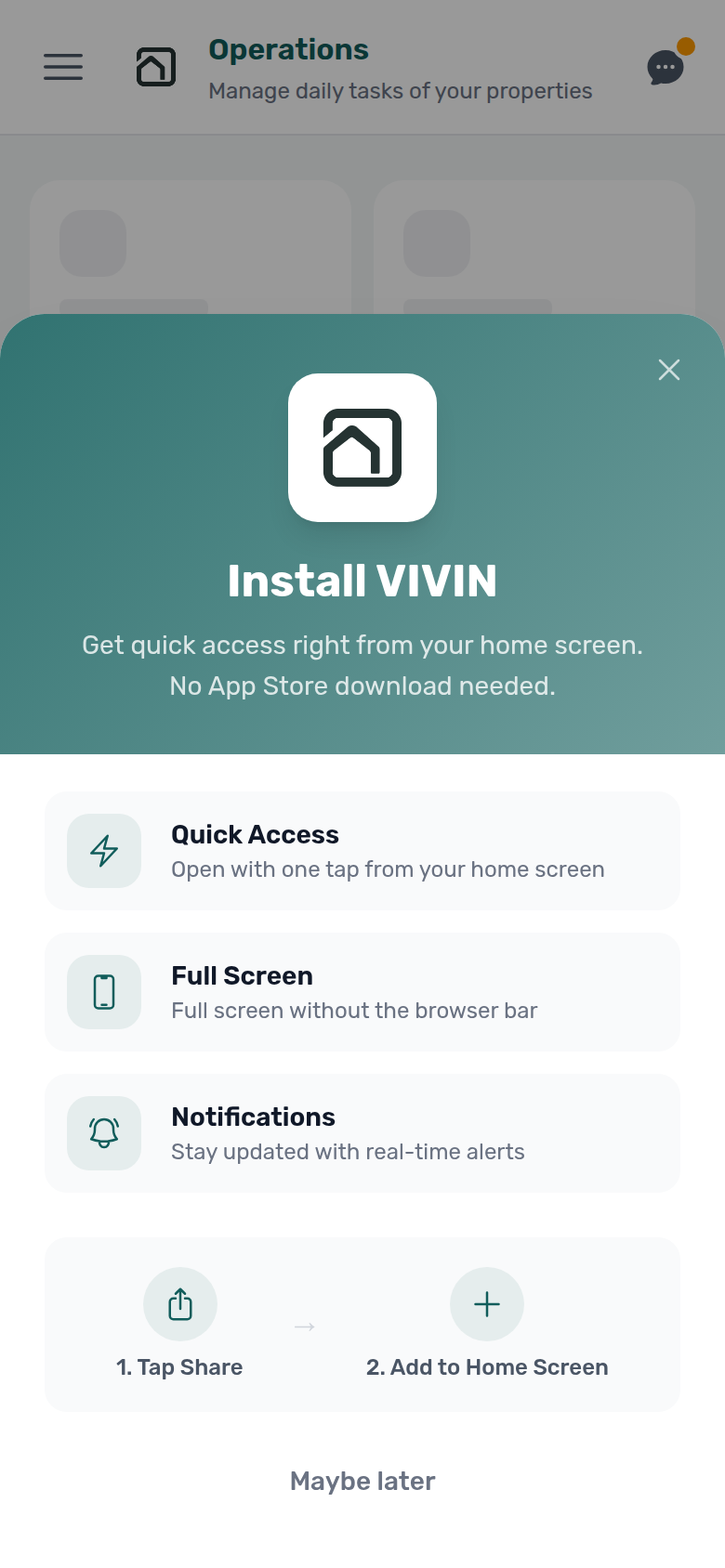
Instalar a VIVIN no telemóvel
Quando abre a VIVIN no browser de um telemóvel, uma folha Instalar VIVIN oferece-se para a adicionar ao ecrã principal:
- No Android, toque em Instalar app.
- Num iPhone, siga 1. Toque em Partilhar e 2. Adicionar ao ecrã principal no browser.
- Toque em Talvez mais tarde para instalar noutra altura, a partir do aviso Instalar app no menu.
A app instalada abre em ecrã completo e atualiza-se sozinha. Para receber alertas com a VIVIN fechada, abra o sino e use Receba notificações neste dispositivo. Num iPhone, abra primeiro a app a partir do Ecrã principal. Veja Notificações push.
Dicas
- Partilhe uma vista: a maioria das páginas guarda o separador e os filtros na barra de endereço, por isso pode guardar uma vista como marcador ou enviar o link a um colega. Veja Links diretos.
- Encontre uma definição: escreva parte do nome em Pesquisar definições, no topo da lista de separadores das Definições.
- Mude o seu nome: abra O Meu Perfil em
https://platform.vivin.app/profile; nenhum menu aponta para lá. Guardar exige Account Settings → Users, por isso as outras funções pedem a um administrador (veja Definições pessoais).
Ver também
- Introdução: o que a VIVIN faz e como este guia está organizado.
- Módulos: uma linha por módulo da barra lateral.
- Menu Criar Novo: cada item e a permissão de que precisa.
- Utilizadores: funções e a matriz de Permissões por função.
- Primeiros passos: a sua primeira semana, passo a passo.