Crear nuevo es un panel de acceso rápido para añadir registros sin salir de la página en la que estás. Agrupa 14 elementos en seis categorías, y cada elemento abre su cuadro de diálogo sobre la página actual.
Dónde encontrarlo: el botón Crear nuevo, en la parte superior de la barra lateral izquierda (un + cuando la barra lateral está contraída). En el móvil, abre primero el menú. Los elementos que puedes usar dependen de los permisos de tu rol.
Abrir y cerrar el panel
- Haz clic en Crear nuevo en la barra lateral. Se desliza el panel ¿Qué te gustaría crear? (a pantalla completa en el móvil).
- Haz clic en un elemento. El panel se cierra y se abre el cuadro de diálogo de ese elemento.
- Para cerrar el panel sin crear nada, haz clic en X, haz clic en la zona oscurecida de fuera o pulsa Esc.
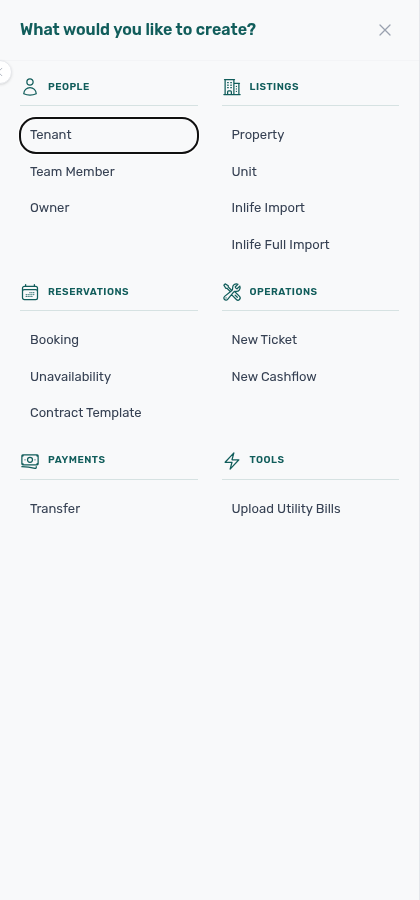
Qué abre cada elemento
Personas
| Elemento | Qué abre | Para qué sirve |
|---|
| Inquilino | Añadir inquilino | Añadir un inquilino. El nombre, los apellidos y el correo electrónico son obligatorios. El número de teléfono, el número de identificación, el número de identificación fiscal y (si usas categorías de inquilino) una Categoría de inquilino son opcionales. |
| Miembro del equipo | Añadir miembro del equipo | Añadir a un compañero con su nombre, apellidos, correo electrónico y rol. |
| Propietario | Añadir propietario | Registrar a un propietario. Nombre, NIF / IVA y Correo electrónico son obligatorios. El NIF / IVA empieza por el código de país de 2 letras, por ejemplo PT123456789. |
Anuncios
| Elemento | Qué abre | Para qué sirve |
|---|
| Propiedad | Añadir propiedad | Crear una propiedad en cuatro pasos: Datos de la propiedad, ID de las facturas, Pagos adicionales, Datos del contrato. |
| Unidad | Añadir unidad | Crear una unidad en dos pasos: Datos de la unidad (nombre, propiedad, Tipo de propiedad: Propiedad, Habitación o Cama) y Alquiler y disponibilidad. |
| Importación Inlife | Importación de Inlife | Importar tus anuncios desde una cuenta de propietario de Inlife: escribe la Dirección de correo de Inlife y haz clic en Importar cuenta. |
| Importación Completa Inlife | Importación completa de Inlife | Igual que la Importación Inlife, más los datos de la propiedad y de la unidad (servicios, ubicación, normas) y las fotos, para que los anuncios queden listos para las integraciones completas de Housing Anywhere, Spotahome y Uniplaces. |
Reservas
| Elemento | Qué abre | Para qué sirve |
|---|
| Reserva | Añadir reserva | Crear una reserva a mano. Crear reservas para varias unidades crea una reserva por cada unidad seleccionada, con el mismo inquilino y las mismas fechas. Solo funciona con inquilinos cuya categoría tiene activado Múltiples reservas simultáneas. |
| Indisponibilidad | Añadir bloqueo | Bloquear una o varias unidades de la misma propiedad durante un rango de fechas. Consulta Bloquear varias unidades a la vez. |
| Plantilla de contrato | Añadir plantilla de contrato | Subir una plantilla de contrato en Word (DOCX) y aplicarla a toda la cuenta, a una propiedad o a una unidad. |
Operaciones
| Elemento | Qué abre | Para qué sirve |
|---|
| Nuevo ticket | Añadir ticket (panel lateral) | Abrir un ticket de mantenimiento para tu equipo, puntual o como Evento recurrente. Categoría ofrece Ninguna y tus propias categorías de ticket de Configuración → Categorías → Incidencias; si no has creado categorías, la escribes tú. |
| Nuevo flujo de caja | Añadir flujo de caja | Registrar una entrada o una salida operativa con sus archivos. Añadir solo el adjunto guarda solo el archivo para que rellenes los detalles más tarde. |
Pagos
| Elemento | Qué abre | Para qué sirve |
|---|
| Transferencia | Añadir pago | Registrar un pago recibido por una reserva: Reserva, Fecha del pago, Importe del pago, Tipo y una descripción. Si los inquilinos pueden ver las descripciones de los pagos, el campo se llama Descripción (visible para el inquilino). |
| Elemento | Qué abre | Para qué sirve |
|---|
| Subir facturas de suministros | Subir facturas | Arrastra uno o varios PDF de facturas de suministros (hasta 25 MB cada uno). VIVIN lee cada factura y la añade a Suministros, igual que Añadir factura → Subir PDF en Suministros → Facturas. Una factura que ya está en VIVIN muestra Ya subida. |
Bloquear varias unidades a la vez
Usa Indisponibilidad para una retención manual de varias unidades de un mismo edificio, como una reforma o una estancia del propietario.
- Haz clic en Crear nuevo → Indisponibilidad.
- Elige una Propiedad y después una o más Unidades. Si cambias la propiedad, se borran las unidades que habías elegido.
- Define las Fechas y, si quieres, un Motivo.
- Haz clic en Añadir indisponibilidad.
Si alguna de las unidades seleccionadas no se puede bloquear en esas fechas, no se crea ningún bloqueo. El cuadro de diálogo lista las unidades en conflicto. Haz clic en Deseleccionar unidades en conflicto o cambia las fechas y vuelve a intentarlo.
Permisos
Todos los elementos aparecen siempre en la lista. Si tu rol no tiene el permiso, el elemento aparece en gris y, al pasar el ratón por encima, muestra "No tienes permiso para acceder a esta sección." Un administrador cambia los permisos en Configuración → Usuarios → Permisos por rol:
| Elemento | Fila en Permisos por rol | Activado por defecto para |
|---|
| Inquilino, Miembro del equipo, Propietario, Propiedad, Unidad, Plantilla de contrato | Create → Tenants, Team Members, Owners, Properties, Units, Contract Templates | Super administrador, Administrador |
| Importación Inlife, Importación Completa Inlife | Create → Inlife Imports | Super administrador |
| Reserva | Create → Bookings | Super administrador |
| Indisponibilidad | Listings → Edit | Super administrador, Administrador, Finanzas, Ventas |
| Nuevo ticket, Nuevo flujo de caja | Create → Tickets, Create → Cashflows | Super administrador |
| Transferencia | Create → Transfers, y Bookings → Add Payments para guardarla | Super administrador |
| Subir facturas de suministros | Bookings → Add Charges | Super administrador, Administrador, Finanzas, Ventas, Administrador de operaciones |
Consejos
- Nuevo ticket crea un ticket para tu propio equipo en Operaciones. Para contactar con VIVIN, usa Ayuda y soporte.
- Nuevo ticket y Nuevo flujo de caja necesitan Operaciones en tu plan. El permiso Tickets solo se puede activar para un rol que también tenga activado Operations → Module.
- Una Transferencia se guarda como Pendiente hasta que alguien la aprueba en Finanzas → Transacciones, salvo que tu rol tenga Finance → Auto Approve Manual In Payments.
- Las importaciones de Inlife necesitan el Correo de la integración de Inlife definido en Configuración → Integraciones. El correo de Inlife que escribas debe usar el mismo dominio de correo que tu propio inicio de sesión en VIVIN.
- La Importación Completa Inlife puede tardar varios minutos. Si cierras la ventana o ves un error de conexión, la importación sigue en marcha; vuelve a mirar Anuncios dentro de unos minutos en lugar de lanzarla dos veces.