Ajustes personales
Define las opciones que solo se aplican a ti; nada de lo que haces aquí cambia lo que ven tus compañeros.
Antes de empezar
- Dónde: Configuración → Ajustes personales, la primera pestaña (
https://platform.vivin.app/settings/personal). En el móvil la barra lateral no tiene entrada de Configuración, así que abre la dirección directamente. - Plan: todas las cuentas.
- Permisos: ninguno. Cualquier usuario con sesión iniciada puede abrirla, sea cual sea su rol. Los valores predeterminados de toda la cuenta están en Configuración de la cuenta.
Cada interruptor y cada opción se guardan en cuanto los cambias, salvo donde una tarjeta tiene su propio botón de guardar.
Idioma
| Campo | Qué hace | Predeterminado |
|---|---|---|
| Idioma | English, Português, Español o Italiano. | El idioma elegido al iniciar sesión; si no, inglés |
La app cambia al instante y tu elección te sigue a otros dispositivos. Cambia las etiquetas, los botones y los formatos de fecha; el texto sin traducir se muestra en inglés, y el texto que escribieron las personas se queda como está escrito. En el móvil también puedes tocar el código de idioma (por ejemplo EN) junto a Cerrar sesión. El idioma de los inquilinos se define en Ajustes del portal. Para mostrar los tickets de Operaciones en el idioma de cada persona, activa Traducción de tickets en Módulos opcionales → Operaciones.
Preferencia de unidades vacantes
| Campo | Qué hace | Predeterminado |
|---|---|---|
| Preferencia de unidades vacantes | Predeterminado o Incluir bloqueos manuales, para tus propias vistas. | El ajuste de la cuenta |
Con Incluir bloqueos manuales, una unidad que solo tiene un bloqueo manual sigue contando como vacante en Unidades vacantes del Panel y en el recuadro Hoy, en la cifra Disponible ahora de Ventas y en las búsquedas del Multicalendar. Los bloqueos de reservas y de canales cuentan siempre como ocupados. El ajuste de la cuenta está en Valores predeterminados de reserva.
Preferencias de correo personales
| Interruptor | Recibes un correo cuando… | Predeterminado |
|---|---|---|
| Notificaciones de pago | Se recibe el pago de un inquilino. También activa el aviso de pago en la app. | Desactivado |
| Ticket de soporte asignado | Estás en el alias de un ticket de soporte y VIVIN lo atiende, cambia su estado o un compañero escribe en él. | Activado |
| Respuestas en tickets de soporte en los que participé | Soporte responde en un ticket en el que escribiste, aunque lo abriera un compañero. | Desactivado |
| Ticket de mantenimiento asignado | Se te asigna un ticket de Operaciones, o un compañero te añade al alias de un ticket. | Activado |
| Tickets que sigo | Un compañero te añade como seguidor de un ticket de Operaciones (o te añades tú, con Enviarme también un correo sobre mis propios cambios activado), y cuando cambia un ticket que sigues: estado, responsable, fecha, prioridad o archivos nuevos. Aparece cuando la cuenta admite seguidores de tickets. | Activado |
| Cambios en los tickets asignados a mí | Otra persona cambia un ticket de Operaciones del que eres responsable, o te quita de él. | Desactivado |
| Enviarme también un correo sobre mis propios cambios | Te asignas un ticket, o cambias uno del que eres responsable: recibes los dos correos de arriba como si lo hubiera hecho un compañero. Añadirte como seguidor o al alias de un ticket también te envía el correo, como si te añadiera un compañero. | Desactivado |
| Respuestas a encuestas | Un inquilino envía una encuesta. El aviso en la aplicación tiene su propio interruptor, abajo. | Desactivado |
| Notas de crédito por emitir | Un cambio de reserva deja una nota de crédito pendiente de emitir. | Desactivado |
| Chatbot de WhatsApp: contacto no identificado | Recibe un correo cuando el chatbot de WhatsApp pasa un contacto a tu equipo: alguien sin reserva, alguien que sigue sin identificarse tras tres intercambios de mensajes, o — mientras alguien del equipo lo tenga activado — alguien cuyo correo no coincide con ninguna reserva. El chatbot pausa esa conversación, avisa a tu equipo en la app y envía al contacto tu mensaje bajo Contactos sin reserva en ChatBot → General (o, sin mensaje, le dice que alguien se pondrá en contacto). Reanúdala desde la Bandeja de entrada. | Desactivado |
| Chatbot de correo: remitente no identificado | El chatbot de correo recibe un mensaje de alguien a quien no puede identificar como inquilino. No responde a esos mensajes ni prepara un borrador, así que este correo te indica que los tienes que atender: indica el buzón, el remitente, el asunto y el inicio del mensaje, y abre la conversación en la Bandeja de entrada. Un correo por conversación. Aparece cuando la cuenta tiene un buzón conectado al chatbot de correo. | Desactivado |
Notificaciones de pago solo funciona mientras Recibir notificaciones de pago esté activado para la cuenta en Notificaciones y correos.
Cambios en los tickets asignados a mí cubre el estado, la fecha u hora y la nota interna. Los cambios hechos seguidos llegan en un solo correo, unos minutos después. Nunca se envía a usuarios vinculados a un propietario. Enviarme también un correo sobre mis propios cambios solo añade esos correos para tus propios cambios (tus tickets, o añadirte a uno); los avisos en la aplicación nunca te informan de tus propios cambios.
Correos de suscripción de servicios
Haz clic en el nombre de un servicio para recibir un correo cuando un inquilino lo pida o se suscriba desde el portal; se rellena con una marca de verificación. Vuelve a hacer clic para dejar de recibirlo. Los servicios inactivos aparecen al final, marcados "(inactivo)". Si todavía no hay servicios, la tarjeta dice "Todavía no hay servicios configurados en esta cuenta."; añádelos en Servicios.
BCC en comunicaciones al inquilino
Recibe una copia oculta cada vez que la cuenta envía ese correo a un inquilino. Todos empiezan desactivados.
- Ciclo de vida de la reserva: la confirmación de la reserva (correo de onboarding), el correo de check-in y el correo de check-out.
- Comunicaciones: el extracto mensual / proforma, los correos de factura y los correos programados de tus reglas de comunicación según su disparador: confirmación de reserva, check-in, check-out, fecha de vencimiento, envío inmediato, saldo financiero, tasa de penalización, cancelación automática y encuesta disponible.
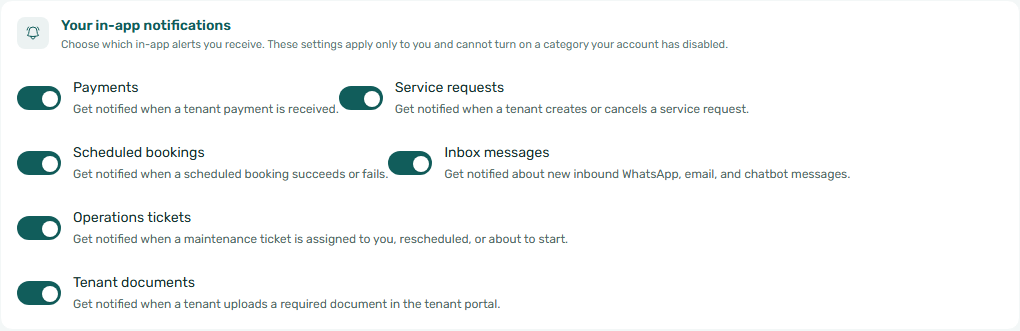
Tus notificaciones en la aplicación
| Interruptor | Avisa de | Predeterminado |
|---|---|---|
| Pagos | Se recibe el pago de un inquilino. Necesita Notificaciones de pago, arriba. | Activado |
| Solicitudes de servicio | Un inquilino crea o cancela una solicitud de servicio. | Activado |
| Reservas programadas | Una reserva programada se completa o falla. | Activado |
| Mensajes de la bandeja de entrada | Nuevos mensajes entrantes de WhatsApp, correo y chatbot. | Activado |
| Tickets de operaciones | Un ticket asignado a ti se crea o se reasigna, se reprograma o está a punto de empezar (aproximadamente una hora antes). | Activado |
| Inventario | Un inventario de habitación se envía o se da por aceptado en su plazo (una vez por informe, con los problemas encontrados), o el inquilino responde a su resultado. Se muestra cuando el inventario de la habitación está activado. | Activado |
| Cambios en los tickets asignados a mí | Los mismos cambios que el interruptor de correo de arriba, en un solo aviso unos minutos después. | Desactivado |
| Respuestas a encuestas | Un inquilino envía una encuesta. Independiente del interruptor de correo; si ya lo tenías activado, empezó activado. | Desactivado |
| Documentos de inquilinos | Un inquilino sube un documento obligatorio en el portal del inquilino. | Activado |
| Notas de crédito por emitir | Un cambio de reserva deja una nota de crédito pendiente de emitir. | Desactivado |
Estos interruptores solo pueden ocultar una categoría para ti; una categoría desactivada para la cuenta en Notificaciones en la aplicación no se puede volver a activar aquí. Cambios en los tickets asignados a mí y Respuestas a encuestas no tienen interruptor de cuenta: cada persona los activa o desactiva para sí misma. El interruptor Tickets de operaciones de la cuenta también desactiva Inventario para todos.
Notificaciones del Booking Engine
Solo cuando tu cuenta tiene un sitio Booking Engine y tu rol tiene Hub de ventas → Módulo. Elige qué correos y avisos en la aplicación del Booking Engine recibes; solo te afectan a ti. Las opciones del sitio de la cuenta están en Ajustes del Hub de ventas.
| Grupo | Filas que puedes silenciar (Correo y/o En la app, cuando el canal existe) |
|---|---|
| Solicitudes | Solicitudes de reserva, Confirmaciones de reserva, Recordatorios de reserva, Recordatorios de check-in, Cancelaciones de reserva |
| Visitas | Solicitudes de visita, Confirmaciones de visita, Recordatorios de visita, Cancelaciones de visita |
| Leads | Nuevos posibles inquilinos |
Un canal marcado No se envía así no se puede activar. Cada interruptor se guarda al momento.
Notificaciones push
Avisos en este dispositivo aunque VIVIN esté cerrada, para las mismas categorías que tus notificaciones en la app. Actívalas por separado en cada móvil u ordenador. Si el navegador no puede recibirlas, la tarjeta lo indica.
- Haz clic en Activar en este dispositivo y permite la solicitud de permiso del navegador.
- La tarjeta muestra Activadas en este dispositivo. Enviar notificación de prueba comprueba la entrega; Desactivar en este dispositivo la detiene.
El panel de la campana puede ofrecer lo mismo como Recibe notificaciones en este dispositivo (Activar / Ahora no); Ahora no lo oculta en ese dispositivo durante dos semanas. En un iPhone o iPad, añade VIVIN a la pantalla de inicio desde el menú Compartir de Safari y activa las notificaciones en esa app; una pestaña de Safari no puede recibirlas.
Orden de pestañas
Define el orden de las pestañas en la barra de pestañas de cada módulo. Solo aparecen los módulos que puedes abrir.
| Módulo | Pestañas que puedes reordenar |
|---|---|
| Reservas | Todas las reservas, Cronograma |
| Ventas | Resumen, Precios, Multicalendar, Gestor de canales |
| Finanzas | Resumen, Ingresos, Valores del contrato, además de Transacciones, Pagos y Depósitos con Approve Payments |
| Suministros | Resumen, Facturas, Conexiones, Cronología, Asignaciones, Mapa de costes |
| Operaciones | Resumen, Incidencias, Entrada y salida (si tu rol puede verla), Flujos de caja |
| Editar unidad · Información básica | Calendario, Información de la unidad, Ventana de reserva, Precio del alquiler, Contrato, Changelog, Corta estancia, Canales |
Arrastra una pestaña por su asa y después haz clic en Guardar orden, junto al nombre del módulo (guarda solo ese módulo). Restablecer predeterminado recupera al instante el orden estándar. Un enlace a una pestaña concreta sigue abriendo esa pestaña.
Columnas de tickets de Operaciones
| Campo | Qué hace | Predeterminado |
|---|---|---|
| Mostrar Notas en lugar de Incidencia | La tabla de tickets muestra la nota interna de cada ticket en lugar de su título. Se guarda al instante. | Desactivado |
| Tabla de tickets | Activa o desactiva columnas y arrástralas para ordenarlas; ID y Estado son Siempre visible. | Todas las columnas salvo Descripción, Inquilino, Huéspedes, Nota interna y Resuelto por |
Las columnas son ID, Incidencia, Descripción, Propiedad / unidad, Inquilino, Huéspedes, Asignado, Categoría, Estado, Creado, Programación, Vencimiento, Nota interna y Resuelto por. Haz clic en Guardar para conservar los cambios de columnas; Restablecer las recupera al instante.
Mi perfil
Cambia el nombre que ven tus compañeros en https://platform.vivin.app/profile; ningún menú enlaza con esa página.
| Campo | Qué hace | Notas |
|---|---|---|
| Nombre | Tu nombre. | Obligatorio. |
| Apellidos | Tus apellidos. | Obligatorio. |
| Correo electrónico | La dirección con la que inicias sesión. | Solo lectura. |
Haz clic en Guardar perfil. Para guardar hace falta Account Settings → Users; sin él ves "No tienes permiso para actualizar los detalles del perfil. Contacta con un administrador." Pide en su lugar a un administrador que cambie tu nombre en Usuarios. Para cambiar tu correo de acceso, contacta con el soporte.
Qué ocurre al guardar
Tus elecciones se aplican al instante, solo a ti, en todos los dispositivos en los que inicias sesión. Las notificaciones push son la excepción: se definen por dispositivo.
Solución de problemas
- No recibes correos ni avisos de pago: activa Notificaciones de pago y pide a un administrador que compruebe Recibir notificaciones de pago en la cuenta.
- Un aviso nunca llega: puede que la categoría esté desactivada para toda la cuenta. Los interruptores personales no pueden anularlo.
- No aparece la tarjeta Notificaciones del Booking Engine: tu cuenta no tiene Booking Engine, o tu rol no tiene Hub de ventas → Módulo.
- "El nombre es obligatorio." o "El apellido es obligatorio.": rellena los dos nombres en Mi perfil.
Consejos
- Aquí no hay campo de contraseña. Para cambiar tu contraseña, cierra sesión y usa Restablecer tu contraseña en la página de inicio de sesión.
- Los avisos de respuestas a encuestas son independientes de una BCC del correo de encuesta al inquilino.