Portal del inquilino con el Booking Engine
Cuando tu cuenta usa el Booking Engine de VIVIN, los inquilinos tienen un solo portal para sus reservas y para lo que hacen en tu web: Zona reservada en tu web lo abre, y la contraseña del portal inicia sesión en los dos.
El menú de la izquierda
Todas las páginas están en un solo menú a la izquierda, por grupos. Mi estancia, Ayuda y servicios y Búsqueda de habitación se abren y se cierran con su flecha; el portal lo recuerda en cada dispositivo, y el grupo de la página en pantalla siempre se abre. Cada entrada cuenta lo que espera al inquilino, y un grupo cerrado muestra el total.
- Inicio: lo que más les importa ahora y, después, solo las tarjetas que tienen algo, como lo que deben en el conjunto de sus reservas, con Realizar pago (pregunta qué reserva cuando hay varias por pagar). Consulta Inicio con el Booking Engine.
- Mi estancia, cuando ya tienen una reserva: sus páginas, cada una solo cuando la tabla de pestañas la muestra: Resumen (su Inicio), Pagos, Contrato, Documentos, Entrada/salida, Inventario y Encuestas. Con dos o más reservas actuales, próximas o con pagos pendientes, las lista por nombre y fechas debajo de Todas las reservas; la seleccionada muestra sus páginas, y elegir otra abre su Resumen. Todas las reservas muestra cada reserva con sus importes, Pagos vencidos, Próximos pagos y, plegadas, Reservas finalizadas.
- Ayuda y servicios: el Soporte de la reserva, llamado Averías y solicitudes en el menú y en la página (o Preguntas frecuentes cuando publicas preguntas frecuentes pero los inquilinos no pueden abrir solicitudes), sus Servicios y Suministros, y Contacto con tus líneas de contacto. Cuando tu web tiene su chatbot de ventas, quien no tiene una reserva actual, próxima o con pagos pendientes también tiene Hacer una pregunta aquí y en el Inicio: abre el chat de tu web en una pestaña nueva, que solo lo conoce por el correo electrónico o el teléfono que escriba.
- Búsqueda de habitación, cuando ya tienen algo en tu web:
- Solicitudes: en qué punto está cada solicitud de reserva, su precio (alquiler mensual y fianza, o el total y las noches de una estancia corta) y quién tiene que actuar y hasta cuándo. Cuando sugieres otras fechas u otra habitación, ven lo que pidieron junto a tu sugerencia, con Aceptar y Rechazar. Una solicitud aceptada muestra Pagar y confirmar, que abre tu web, una confirmada Abrir tu reserva, y Cancelar pide un motivo.
- Visitas: cada visita con su hora y su zona horaria, y su dirección, que abre la ruta en los mapas del móvil. Elegir una hora que sugeriste, Añadir al calendario, Unirse a la videollamada o Cancelar la visita.
- Ofertas: las habitaciones que les ofreciste con su alquiler mensual, cada una respondida una sola vez con Aceptar o Rechazar antes de la fecha indicada.
- Cuenta: nombre, correo electrónico, idioma, Datos de la cuenta de la reserva, Perfil y Salir. En Perfil guardan lo que buscan (ciudad, fechas, presupuesto, tipo de alojamiento), datos sobre sí (foto, vídeo opcional, ocupación), quién viene con ellos y si futuros compañeros de casa pueden ver su información.
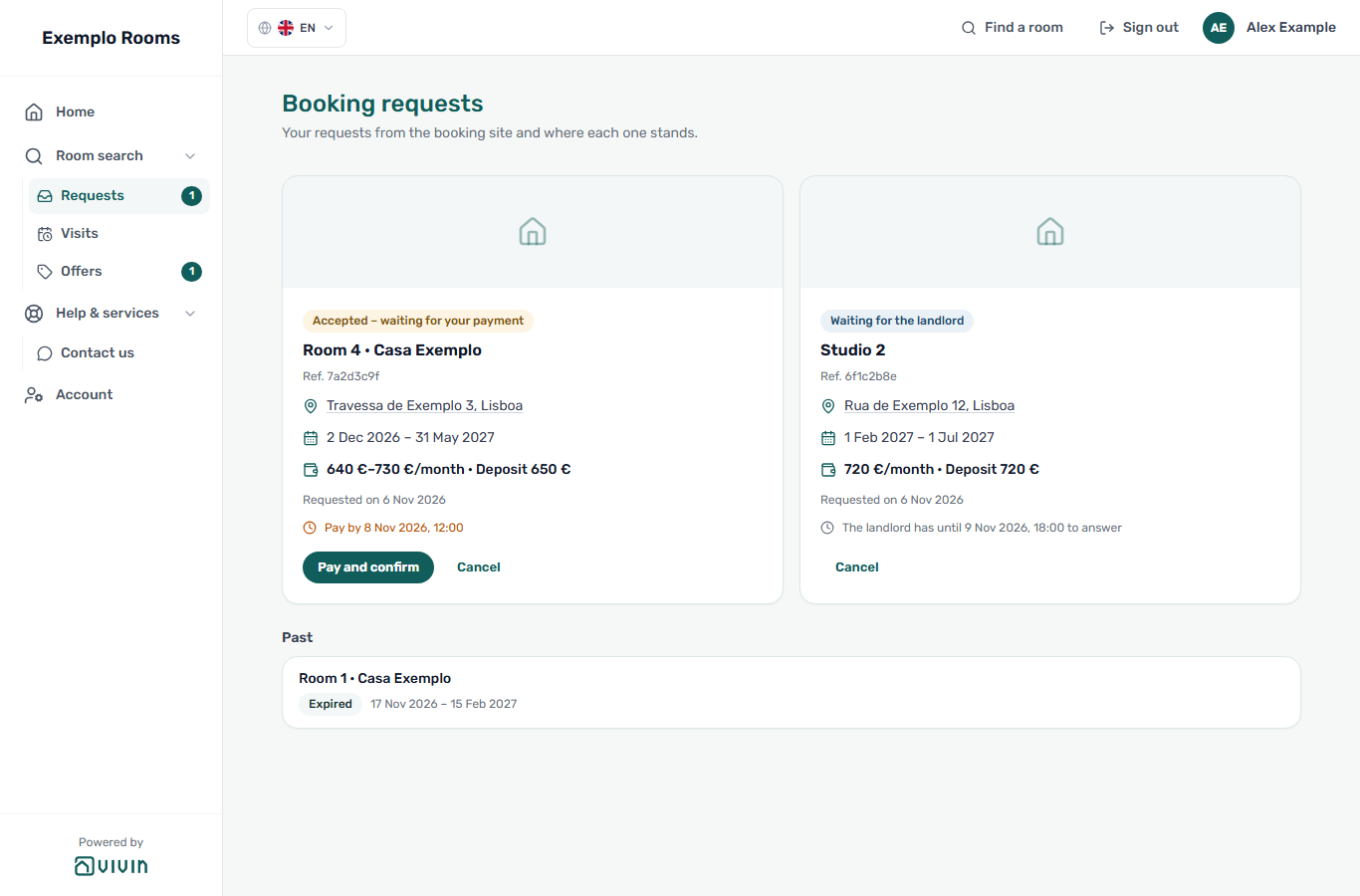
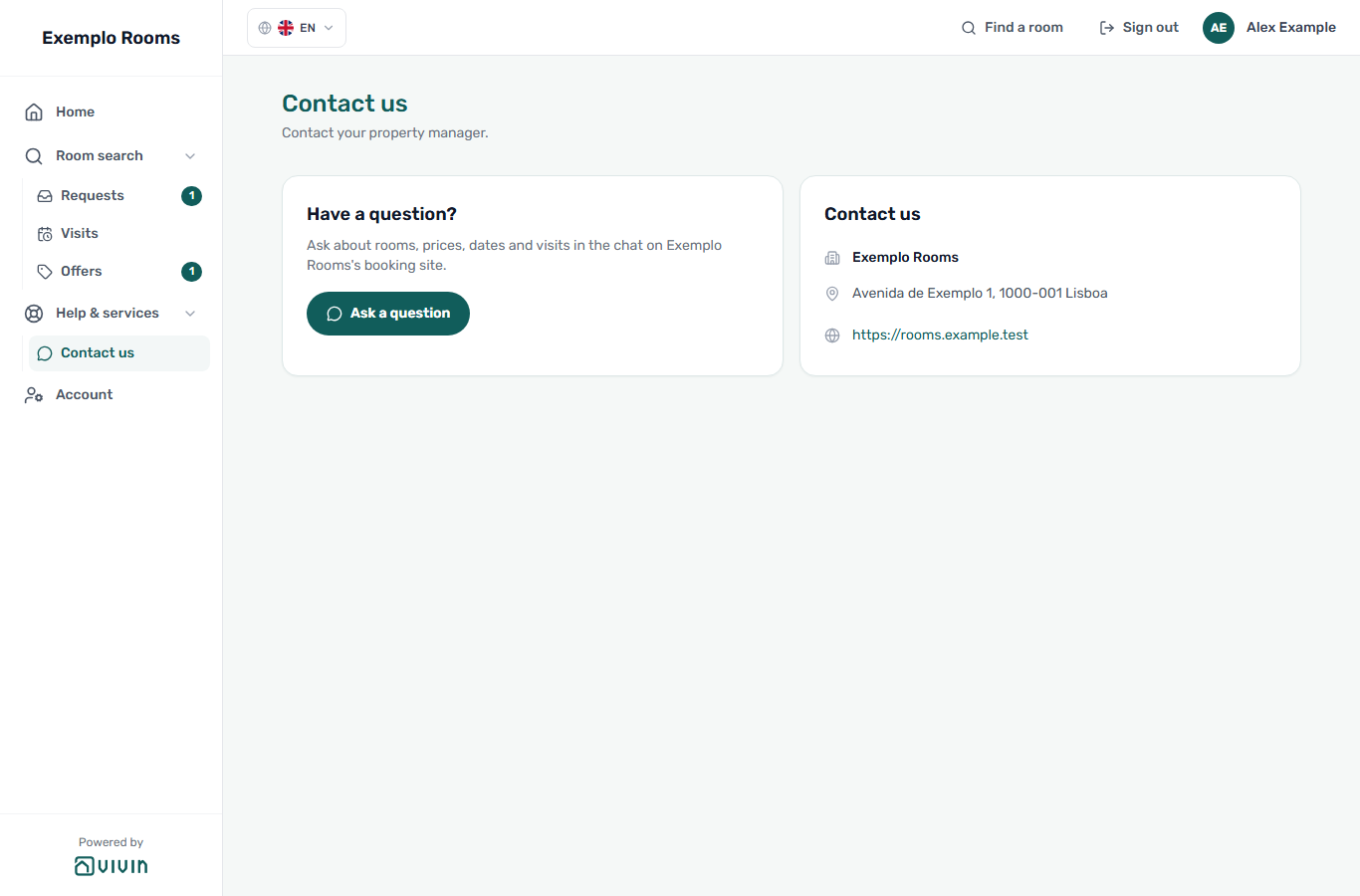
Encima de la página de una reserva, una línea muestra dónde está en el menú, por ejemplo Mi estancia › Habitación 3B › Pagos. Con dos o más reservas, el selector de la barra superior también cambia de una a otra.
Desde el Inicio del inquilino, las páginas de la reserva abren la reserva abierta en esa pestaña del navegador o, si no, la última abierta en ese dispositivo o, si no, una actual, próxima o con pagos pendientes. Buscar una habitación en la barra superior abre tu web, y una lista sin nada abierto dice No hay nada abierto ahora mismo, con Buscar una habitación.
En el móvil
En el móvil, la barra inferior muestra Inicio, cada grupo (Estancia, Ayuda, Búsqueda), Cuenta cuando hay sitio, y Más, que abre el menú entero con los mismos grupos. La entrada de un grupo abre su primera página, como el Resumen de la reserva. Quien aún no tiene reserva ve el mismo menú sin Mi estancia. Sin el Booking Engine, el portal funciona como se describe en las demás páginas del portal del inquilino.
Solo el portal de la reserva tras reservar
Con Solo el portal de la reserva tras reservar activado en Ajustes del portal, un inquilino con una reserva actual o próxima, o con importes pendientes, solo tiene el portal de esa reserva, como en una cuenta sin Booking Engine. Los leads conservan este portal hasta reservar.
Relacionado
- Portal del inquilino: las pestañas y lo que las controla.
- Ajustes del portal: valores predeterminados del portal de todos los inquilinos.