Asignación de pagos
La asignación es la forma en que VIVIN decide qué cargos de una reserva cubre cada pago. Conocer las reglas te ayuda a prever qué liquidará una transferencia y a corregirlo cuando un pago se ha registrado mal.
Dónde encontrarlo: por reserva, en las pestañas Plan de pago, Valores del contrato y Transacciones de la reserva (la página del inquilino tiene las mismas pestañas con todas sus reservas). En toda la cartera, en Negocio → Finanzas (Valores del contrato y Transacciones). Las reglas están en Configuración → Pagos (https://platform.vivin.app/settings/payments), que los Administradores pueden editar por defecto.
Cargos y pagos
Cada reserva tiene dos lados: los cargos que debe el inquilino (el plan de pagos) y los pagos que recibes.
Los cargos son las líneas de las pestañas Plan de pago y Valores del contrato de la reserva: el alquiler de cada mes, el depósito, las tasas administrativa, de limpieza y de salida, y Otros. VIVIN los crea cuando se crea la reserva, a partir de los valores del contrato de la propia reserva. Los cargos que añadas después con Cargo se unen al mismo plan.
Cada cargo tiene una fecha de vencimiento:
| Cargo | Fecha de vencimiento |
|---|---|
| Líneas elegidas en Pagos de confirmación (depósito, primer alquiler, último alquiler o una combinación) | El día en que se crea la reserva, o la fecha de entrada si la reserva se creó después de la entrada |
| Líneas elegidas en Pagos hasta el check-in | Fecha de entrada |
| Tasa administrativa | Fecha de entrada |
| Tasa de salida | Fecha de salida |
| Tasa de limpieza | Según Requisito de tasas de limpieza: Cada mes (con el alquiler de cada mes), Cargo único en la confirmación de la reserva o Cargo único en el check-in |
| Alquiler mensual | El Día de vencimiento de la reserva en el mes indicado por Mes de vencimiento. El alquiler que caería en la fecha de entrada o antes vence en la fecha de entrada. |
Cada propiedad define los Pagos de confirmación y los Pagos hasta el check-in por defecto en el editor de la propiedad. Puedes cambiarlos para una sola reserva en Información del contrato → Información de la reserva.
Los pagos son el dinero recibido, que aparece en la pestaña Transacciones. Algunos llegan solos: las transferencias a vIBAN y los pagos con tarjeta desde el Portal del inquilino, y los pagos de las plataformas de reserva. Otros los registras tú (transferencia, efectivo o una tarjeta cobrada en tu mostrador).
El orden de asignación
Cuando llega un pago, VIVIN lo reparte entre los cargos pendientes de la reserva. Llena una línea por completo antes de pasar a la siguiente, en este orden:
- Las líneas exigidas en la confirmación de la reserva.
- Las líneas exigidas en la entrada. Incluye la tasa administrativa y cualquier alquiler que venza en la fecha de entrada.
- Las líneas que ya se pueden pagar. Una línea pasa a ser pagable un número de días antes de su vencimiento: los Días antes del vencimiento (pagable) de la reserva, que las reservas nuevas copian de Configuración → Pagos → Cuándo mostrar el pago como debido (15 días, salvo que lo cambies).
- Todas las demás líneas, primero la de vencimiento más antiguo.
Dentro de los pasos 1 a 3, los ajustes de Prioridades de pago deciden los empates:
- Priorizar fechas de vencimiento desactivado (el valor por defecto): primero va el Orden de prioridad de los tipos de cargo y, después, el vencimiento más antiguo.
- Priorizar fechas de vencimiento activado: primero va el vencimiento más antiguo y, después, el Orden de prioridad.
En el paso 4, las líneas con el mismo vencimiento siguen el Orden de prioridad. El orden por defecto es Fianza, Tasa administrativa, Alquiler, Tasa de limpieza, Tasa de salida, Otros.
Cuando una reserva tiene varios pagos sin asignar, VIVIN los asigna en el orden en que se registraron.
Ejemplo práctico
Una reserva tiene Pagos de confirmación en Depósito y primer mes y usa las prioridades por defecto. Su plan tiene cuatro cargos (importes ficticios):
| Cargo | Importe | Vencimiento | Paso del orden |
|---|---|---|---|
| Depósito | 800 € | En la confirmación | 1 (confirmación de la reserva) |
| Alquiler del primer mes | 700 € | En la confirmación | 1 (confirmación de la reserva) |
| Tasa administrativa | 150 € | Entrada | 2 (entrada) |
| Alquiler del segundo mes | 700 € | Su día de vencimiento del mes siguiente | 4, o 3 cuando ya es pagable |
El inquilino paga dos veces. Esto es lo que cubre cada pago:
| Cargo | Pago A: 1.200 € antes de la entrada | Pago B: 500 € después | Aún se debe |
|---|---|---|---|
| Depósito | 800 € | — | 0 € |
| Alquiler del primer mes | 400 € | 300 € | 0 € |
| Tasa administrativa | — | 150 € | 0 € |
| Alquiler del segundo mes | — | 50 € | 650 € |
| Total | 1.200 € | 500 € | 650 € |
- El pago A va primero al paso 1. Las dos líneas de confirmación están en ese paso y Fianza va por delante de Alquiler en el Orden de prioridad, así que se llena primero el depósito y el resto va al alquiler del primer mes.
- El pago B termina el paso 1 (los 300 € que quedaban del alquiler del primer mes), luego paga el paso 2 (la tasa administrativa) y pasa a la siguiente línea por fecha de vencimiento: el alquiler del segundo mes, que así queda parcialmente pagado antes de su vencimiento.
Cambiar el orden de prioridad
- Ve a Configuración → Pagos.
- En la tarjeta Prioridades de pago, haz clic en el lápiz.
- Activa o desactiva Priorizar fechas de vencimiento y arrastra los tipos de cargo hasta el Orden de prioridad que quieras.
- Haz clic en Guardar.
El orden nuevo se aplica a los pagos que se asignen a partir de ahora. El dinero que ya está asignado no se mueve de inmediato.
Pagar por adelantado y pagos en exceso
- Pagar por adelantado: el dinero que supera lo que se debe en ese momento va directo a las siguientes líneas del orden, incluso con meses de antelación. Esas líneas aparecen como pagadas o parcialmente pagadas antes de su vencimiento.
- Pago en exceso: la reserva solo muestra Sobrepago en su barra de resumen cuando el dinero recibido supera todos los cargos del plan. Los pagos que aún esperan aprobación no se cuentan. El exceso se queda en la reserva, sin asignar, y si más adelante añades un cargo nuevo VIVIN lo usa para ese cargo. Para listar todas las reservas con pago en exceso, filtra Reservas por Balance → Sobrepago.
- Devolverlo: en la pestaña Depósito de la reserva, haz clic en Marcar como reembolsado. El pago en exceso se devuelve junto con el depósito, o solo cuando no hay depósito que devolver (el diálogo se titula entonces Reembolsar excedente). Esto registra la devolución; no envía dinero. Necesitas el permiso Refund, que por defecto solo tiene el Super administrador. El botón funciona cuando el contrato ha terminado, salvo que Permitir reembolso antes del fin del contrato esté activado en Configuración → Configuración de la cuenta.
Cuando el plan cambia
- Añades un cargo: el dinero sin asignar que haya en la reserva se usa para él.
- Editas importes, descuentos o fechas: VIVIN vuelve a asignar los pagos de la reserva con las reglas actuales. Las asignaciones que ya están facturadas se quedan donde están.
- Reduces una línea que ya está pagada (Valores del contrato → editar importe): elige Mantener como crédito para aplicar el dinero liberado a los siguientes cargos, o Devolver al inquilino para registrar que lo devolviste.
- Reduces un cargo después del pago: usa Devolución de valor para el dinero que nunca se facturó, o una Nota de crédito para el dinero facturado.
Si tu cuenta usa Doble tarificación (Configuración → Pagos), cada línea de alquiler se divide en una línea Alquiler limitada al tope de alquiler legal y una línea Otros por la diferencia. La asignación las trata como tipos de cargo distintos, así que el Orden de prioridad decide cuál se paga primero. Con el tipo de contrato Plazos, cada plazo después del primer mes cuenta como Alquiler en el Orden de prioridad.
Registrar un pago
- Abre la reserva y haz clic en Transacción en la pestaña Plan de pago, Valores del contrato o Transacciones. Necesitas el permiso Add Payments. También puedes usar Crear nuevo → Transferencia y elegir allí la reserva; esa entrada requiere el permiso Create → Transfers, que por defecto solo tiene el Super administrador.
- Introduce la Fecha del pago y el Importe del pago, y elige un Tipo, como Transferencia, Efectivo o Tarjeta de crédito. Usa Tarjeta de crédito solo para una tarjeta cobrada en tu mostrador; los pagos con tarjeta hechos en el Portal del inquilino se registran automáticamente.
- Si quieres, añade una Descripción. Si la etiqueta dice Descripción (visible para el inquilino), tu cuenta muestra este texto en el Portal del inquilino.
- Haz clic en Añadir. VIVIN asigna el pago al instante. Comprueba el resultado en Plan de pago.
Aprobar, rechazar o revertir un pago
Un pago que registras tú se asigna al momento, pero queda Pendiente hasta que alguien con el permiso Finance → Approve Payments lo apruebe. Por defecto solo lo tiene el Super administrador; concédelo a otros roles en Configuración → Usuarios. Si tu rol tiene Auto Approve Manual In Payments, tus pagos se confirman en cuanto los registras. Para listar los pagos que siguen esperando, abre Finanzas → Transacciones y haz clic en el importe pendiente en ámbar de la tarjeta Todas. Esa lista incluye también los pagos con tarjeta y de plataformas que aún se están procesando, no solo los registrados a mano.
Puedes actuar sobre un pago desde la pestaña Transacciones de la reserva o desde Finanzas → Transacciones (haz clic en un pago para abrir Detalles de la transacción). Estas acciones requieren Approve Payments.
| Acción | Qué hace |
|---|---|
| Aprobar pago | Marca un pago pendiente como Confirmado. En Finanzas → Transacciones también puedes marcar filas y hacer clic en Aprobar seleccionadas. |
| Rechazar pago | Marca un pago pendiente como Rechazado. Deja de contar, y los cargos que cubría vuelven a quedar sin pagar. En Finanzas → Transacciones, marca filas y haz clic en Rechazar seleccionadas. |
| Revertir pago | Devuelve un pago confirmado o rechazado a Pendiente, y VIVIN lo vuelve a asignar. |
| Editar importe | Corrige el importe de un pago manual pendiente antes de aprobarlo, por ejemplo un error de tecleo. |
| Asignar a otra reserva | Mueve el pago a otra reserva y lo asigna allí. Esta acción requiere en su lugar el permiso Assign Payments To Other Bookings. |
Algunos pagos no se pueden cambiar de esta forma:
- Los pagos por vIBAN y con tarjeta de VIVIN llegan y se asignan automáticamente, así que no los puedes editar, rechazar ni revertir.
- Pagos facturados: no puedes rechazar un pago cuando una parte ya está facturada, a la espera de facturarse o incluida en un informe de propietario, y no puedes mover un pago facturado a otra reserva. Resuelve antes la factura en Finanzas → Transacciones; consulta Finanzas.
Ver cómo se asignó un pago
-
Plan de pago muestra una fila por fecha de vencimiento. Haz clic en una fila para ver el Total a pagar y el Desglose. El estado de la fila indica hasta dónde ha llegado la asignación:
Estado Significado Programado Aún no vence, nada pagado Parcialmente pagado Pagado en parte, aún no vence Pagado Cubierto por completo Parcial vencido Pagado en parte, ya venció Vencido Ya venció, nada pagado Reembolsado Se ha procesado la devolución del depósito de esta fila -
Valores del contrato enumera cada cargo con sus importes Pagado y Facturado.
-
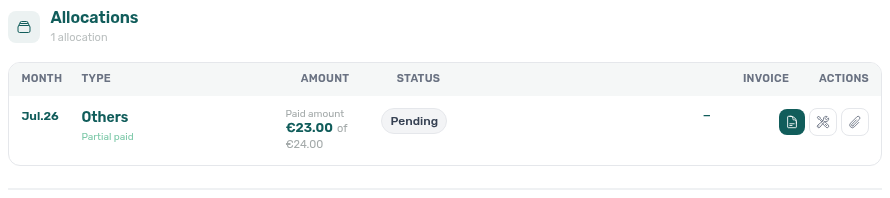
En Finanzas → Transacciones, haz clic en un pago para abrir Detalles de la transacción. La tabla Asignaciones enumera cada cargo que cubre el pago, con su Mes, Tipo, Importe y Estado de factura. Las facturas se emiten por asignación, así que esta tabla es también lo que se factura.
Consejos
- El Orden de prioridad solo decide entre líneas del mismo paso. La tasa administrativa de la entrada se paga antes que el alquiler del mes siguiente, sea cual sea el orden que fijes.
- Suministros → Asignaciones sirve para repartir las facturas de suministros entre los inquilinos. No es la asignación de pagos.
- No elimines ni canceles una reserva para corregir un pago erróneo. Rechaza, revierte o reasigna el pago.
Relacionado
- Reservas: las pestañas Plan de pago, Valores del contrato, Transacciones y Depósito
- Transacciones: todos los pagos de todas las reservas, sus asignaciones y facturas
- Pagos: días de vencimiento, prioridades y doble tarificación
- Gestionar un pago atrasado: reclamar y registrar el alquiler vencido
- Ciclo de vida de la reserva: cómo encajan la confirmación y la entrada en una estancia