Servicios para inquilinos
Los servicios para inquilinos permiten que tus inquilinos pidan extras, como una limpieza semanal, una plaza de parking o una estufa portátil, desde la pestaña Servicios del Portal del inquilino. VIVIN añade el cargo al plan de pago de la reserva y puede crear los tickets que tu equipo necesita para prestarlo.
Dónde encontrarlo: gestionas el catálogo y las aprobaciones en Configuración → Servicios (en el grupo Portal del inquilino), en https://platform.vivin.app/settings/services. Super administrador y Administrador tienen acceso por defecto. Los inquilinos ven el catálogo en la pestaña Servicios del portal, que en un móvil está bajo Más.
Cómo funciona
- Creas servicios en Configuración → Servicios, con un precio, un tipo de facturación y una categoría de facturación.
- Permitir ver servicios en Configuración → Ajustes del portal debe estar activado. Lo está por defecto. Los inquilinos de una categoría siguen en su lugar el interruptor Suscripciones / extras de esa categoría.
- Un inquilino abre Servicios en el portal, elige un servicio y confirma la solicitud.
- Si el servicio no necesita aprobación, VIVIN lo cobra al instante. Si tiene Requiere aprobación activado, la solicitud espera a un gestor en la subpestaña Solicitudes. No se cobra nada hasta que hagas clic en Aprobar y cobrar.
- El cargo aparece en la reserva con el nombre del servicio. Si el servicio tiene tickets de operaciones automáticos, VIVIN los crea a la vez.
Configura el catálogo
En Configuración → Servicios, haz clic en Añadir servicio y da a cada servicio un nombre, un precio, un Tipo de facturación (Pago único o Mensual) y una Categoría de facturación de tus Categorías de otros conceptos. También puedes limitarlo a algunas propiedades, exigir tu aprobación y hacer que cree tickets de operaciones. Todos los campos se explican en Crear o editar un servicio. El Enlace del servicio no se muestra en el portal, pero el asistente virtual de inquilinos puede compartirlo cuando un inquilino pregunta por tus servicios.
Si desactivas Permitir ver servicios en Ajustes del portal, la pestaña Servicios desaparece para los inquilinos sin categoría. Si usas categorías de inquilino, los inquilinos de una categoría siguen su interruptor Suscripciones / extras, activado o desactivado: si está activado, muestra la pestaña Servicios aunque Permitir ver servicios esté desactivado.
Qué ven los inquilinos
La página Servicios del portal muestra una tarjeta por cada servicio activo disponible en la propiedad del inquilino. Cada tarjeta tiene la imagen, el nombre, el precio y una etiqueta Mensual o Puntual. Las descripciones largas se cortan en dos líneas, y el inquilino toca Ver más para leer el resto.
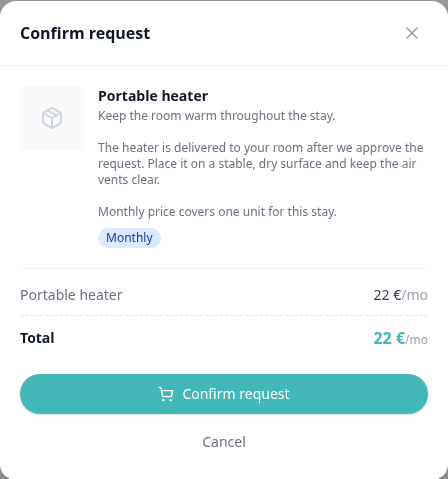
Para pedir, el inquilino hace clic en Solicitar servicio. El panel Confirmar solicitud muestra entonces la descripción completa y el Total. Después de que el inquilino haga clic en Confirmar solicitud, el portal muestra Solicitud enviada.
Después de un pedido, el botón de la tarjeta cambia:
| Botón | Significado |
|---|---|
| Solicitar servicio | El inquilino puede pedirlo. Un servicio puntual se puede pedir otra vez. |
| Solicitado | Se acaba de enviar una solicitud sin aprobación, y el cargo está en la reserva. |
| Pendiente de aprobación | Una solicitud espera a un gestor. El inquilino todavía no puede solicitar el mismo servicio otra vez. |
| Activo | El inquilino ya tiene este servicio mensual. Un servicio mensual solo se puede pedir una vez por reserva. |
La página tiene tres secciones más bajo las tarjetas:
- Pendiente de aprobación: solicitudes pendientes. El inquilino puede retirar una con Cancelar.
- Historial de pedidos: servicios ya cobrados. Los servicios mensuales muestran Activo, y los servicios puntuales muestran cuántas veces se pidieron y el total.
- Historial de solicitudes: solicitudes rechazadas y canceladas, con tu motivo si diste uno.
Aprueba o rechaza solicitudes
Las solicitudes de un servicio con Requiere aprobación esperan en la subpestaña Solicitudes de Configuración → Servicios, donde las apruebas y cobras o las rechazas con un motivo opcional (consulta Revisar solicitudes).
Cómo se cobran los servicios
Un servicio puntual añade un cargo a la reserva, y un servicio mensual añade un cargo por mes hasta que termina la reserva (consulta Cómo se cobran los pedidos).
Tickets de operaciones automáticos
Un servicio también puede crear tickets de operaciones para tu equipo en el check-in, durante la estancia o en el check-out, en cuanto se pide o se aprueba (consulta Tickets de operaciones automáticos).
Quién recibe avisos
Los inquilinos reciben confirmaciones por correo, y tu equipo recibe correos de los servicios que sigue cada miembro y una notificación en la aplicación de Solicitudes de servicio para las solicitudes de aprobación (consulta Cómo se cobran los pedidos).
Consejos
- Promociona el catálogo. En Configuración → Comunicaciones, añade la variable
{tenant_services_url}a un correo de bienvenida o de check-in. Lleva a los inquilinos directamente a la pestaña Servicios. - Los cambios de precio se aplican solo a los pedidos nuevos. Los cargos que ya están en las reservas conservan su importe.
- Los inquilinos no pueden detener un servicio por sí mismos. En el portal solo pueden cancelar una solicitud pendiente. Para terminar antes un servicio mensual, elimina sus líneas restantes en la pestaña Valores del contrato de la reserva. Una línea que ya está facturada no se puede eliminar.
- Los servicios con aprobación se cobran una vez por reserva. Si la reserva ya tiene un cargo de ese servicio, aprobar una solicitud nueva falla. Rechaza la solicitud y añade tú el cargo con Cargo en la pestaña Plan de pago de la reserva si el inquilino lo necesita otra vez.
- Desactiva un servicio en lugar de eliminarlo. El interruptor de su tarjeta lo oculta a los inquilinos al instante y conserva sus ajustes para más adelante. Los cargos que ya están en las reservas no se ven afectados.
Relacionado
- Configuración → Servicios: todos los campos del editor de servicios y la cola de Solicitudes
- Ajustes del portal: activa o desactiva la pestaña Servicios para los inquilinos
- Portal del inquilino: todo lo demás que ven los inquilinos en el portal
- Pagos: cómo se facturan los servicios mensuales
- Operaciones: trabaja con los tickets de servicio automáticos