Chatbot de ventas
El chat del sitio de tu Booking Engine responde a los visitantes, propone habitaciones y te trae leads. Sus ajustes siguen la conversación que un visitante tiene con él, paso a paso, con un chat de prueba al lado.
Dónde encontrarlo
- Configuración → Hub de ventas → Chatbot de ventas (
https://platform.vivin.app/settings/bookingEngine?subtab=salesAssistant), con las vistas Recorrido y Monitorización. - Solo en una cuenta con un sitio VIVIN Booking Engine. La entrada aparece cuando VIVIN ha activado el chat en tu sitio; mientras el chat no esté activo allí, una nota lo indica y tus ajustes se aplican a partir de entonces.
- Permiso: Hub de ventas → Configuración: Chatbot de ventas. Con Account Settings → Edit desactivado, puedes leer los ajustes, pero no cambiarlos ni probarlos. Un usuario vinculado a un propietario no tiene esta entrada.
- Las conversaciones están en Bandeja de entrada → Ventas.
Cómo funciona la página
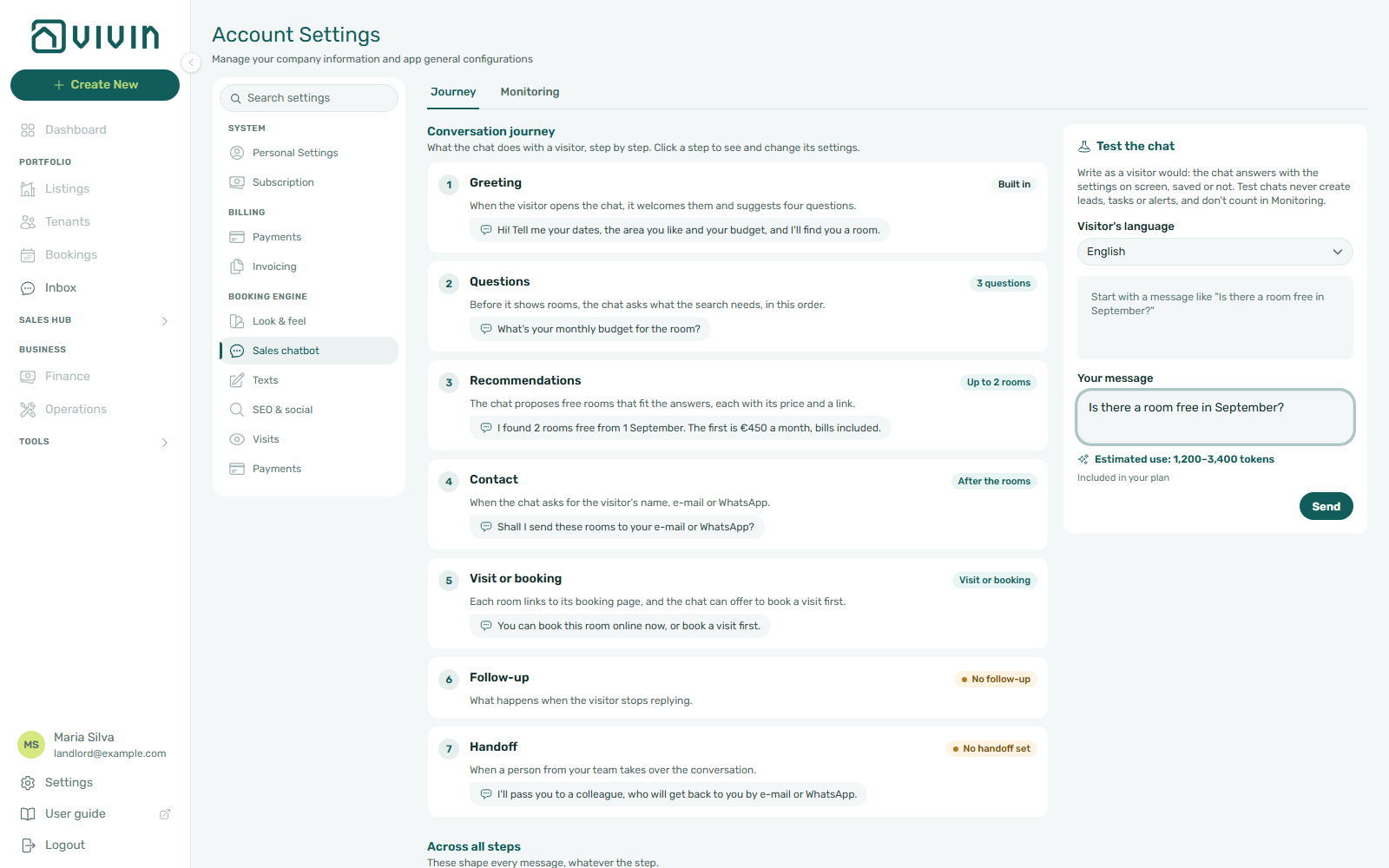
Recorrido muestra los siete pasos que recorre un visitante, en orden, y después En todos los pasos: lo que da forma a cada mensaje. Cada paso dice en una frase lo que pasa, muestra una línea que el chat podría escribir con tus ajustes, en el idioma de tu cuenta, y una etiqueta con su estado, como Hasta 2 habitaciones o Sin traspaso definido.
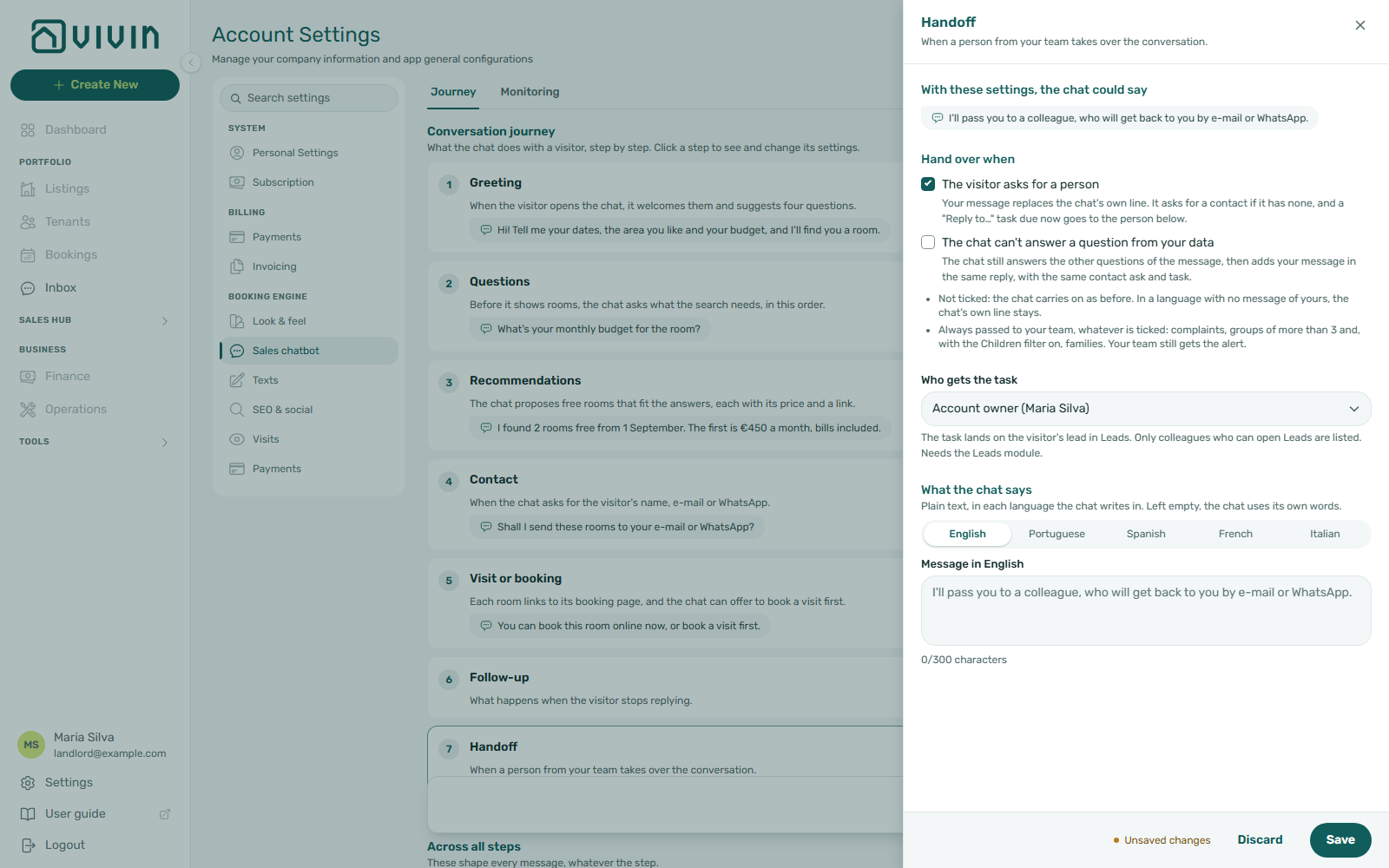
Haz clic en un paso para abrir sus ajustes a la derecha, bajo Con estos ajustes, el chat podría decir. Todos los pasos editan un mismo conjunto de cambios: cerrar un paso los conserva, y Guardar o Descartar, abajo, actúan sobre todos ellos. Salir con cambios sin guardar pregunta si quieres Seguir editando o Descartar cambios.
Los cambios se aplican desde el siguiente mensaje del visitante: el chat lee estos ajustes en cada mensaje. Una IA conectada puede leer y cambiar estos mismos ajustes, y lee Monitorización solo como recuentos, nunca lo que se dijo.
Lo que el chat puede y no puede hacer
Configures lo que configures, el chat:
- Responde a preguntas sobre tus habitaciones con lo que dicen tus anuncios: el alquiler, lo que se paga al reservar y a la entrada, los gastos, el piso, la habitación, la política de cancelación y el transporte cercano.
- Encuentra habitaciones para las fechas, las personas y el presupuesto del visitante, y las muestra como tarjetas con un precio y un enlace. Lo que dice sobre cada barrio viene de Embudo de leads → Líneas del barrio.
- Escribe en portugués, inglés, español, italiano o francés. Un visitante que escribe en otro idioma recibe las respuestas en inglés.
- Pasa al visitante a tu equipo cuando pide una persona, se queja o pregunta algo que necesita una persona, o para un grupo o una empresa.
Nunca:
- Cobra un pago, reserva, retiene o aparta una habitación, ni reserva, cambia o confirma una visita o una llamada. El visitante reserva en la página de la habitación; tu equipo confirma el resto.
- Promete un precio, una disponibilidad, una condición o una fecha que tus anuncios y sus tarjetas no indican.
- Ayuda a quien ya vive en una de tus casas o tiene una reserva con una reparación, las llaves, el wifi, su contrato o su alquiler. Dice que el chat sirve para encontrar habitación, y se avisa a tu equipo.
- Da un importe, un enlace, un correo o un número de teléfono que no esté en tus anuncios, FAQs, normas de la casa o reglas especiales, ni ningún código de puerta, llave o alarma ni contraseña del wifi.
- Se inventa una respuesta. Dice con honestidad cuándo no puede ayudar aquí, y quién puede.
Conocimiento y seguridad muestra esta lista con tus ajustes actuales.
El recorrido
1. Saludo
Incluido. El chat solo se abre cuando el visitante hace clic en él, abajo a la derecha de tu sitio. Su cabecera muestra el nombre de tu sitio y siempre indica que es un asistente de IA. Escribe en el idioma de la página, o en el del primer mensaje del visitante, y sugiere cuatro preguntas, como "¿Qué hay disponible en mis fechas?" o, en la página de una habitación, "¿Está libre esta habitación en mis fechas?". La bienvenida es la misma en todos los sitios Booking Engine.
2. Preguntas
Antes de mostrar habitaciones, el chat pregunta lo que necesita la búsqueda, en tu orden: arrastra una pregunta o usa sus flechas. La salida siempre va después de la entrada.
- Presupuesto, activado de forma predeterminada: se pide antes de las habitaciones; en la página de una habitación, el alquiler de esa habitación hace de presupuesto. Desactivado, el chat empieza por los precios más bajos.
- Fecha de entrada: siempre se pide, salvo que el visitante haya elegido una fecha en la página. Preguntar también qué flexibilidad tiene el visitante cuando no indica una fecha está desactivado de forma predeterminada.
- Fecha de salida o duración de la estancia, activado de forma predeterminada: una fecha o una duración, como 6 meses. Desactivado, el chat busca 6 meses y lo dice.
Los Filtros solo se aplican si el visitante los menciona, y ambos empiezan activados: Mascotas significa que no hay habitaciones, y el chat dice por qué; Niños pasa al visitante a tu equipo. Desactivados, no cambian nada. Los grupos y las empresas siempre van a tu equipo, y una estancia demasiado corta, o solo un piso entero, no recibe habitaciones.
En todos los pasos, el chat responde a preguntas con los datos de tus habitaciones y tus reglas especiales, sin esperar a tener fechas ni un contacto.
3. Recomendaciones
El chat propone habitaciones libres que encajan con las respuestas, cada una con su precio y un enlace, seguidas de un enlace a todas tus habitaciones libres. Cada precio y cada enlace se comprueban con tus habitaciones antes de enviarse.
- Habitaciones por respuesta: de 1 a 5, 2 de forma predeterminada. En la página de una habitación, esa habitación va primero; las siguientes son de otros edificios cuando es posible. El chat nunca elige ni añade habitaciones por su cuenta.
- Precio más bajo que puede ofrecer: Nunca, o hasta 10 €, 20 €, 30 € (por defecto) o 50 € al mes de rebaja en el alquiler. Cuando a un visitante una habitación le parece demasiado cara, el chat puede ofrecer una rebaja de hasta ese importe, y tu equipo la confirma en la reserva. Por encima, decide una persona; perdonar un depósito o una tarifa siempre pasa a una persona. Con Nunca, el chat responde con los datos de la habitación y no se llama a nadie solo para decir que no.
4. Contacto
Cuándo lo pide: cuándo pide el chat el nombre, el correo o el WhatsApp del visitante.
- Solo cuando hace falta tu equipo: cuando un visitante quiere hablar con una persona, se queja o es un grupo, o cuando no sabe responder.
- Después de las primeras habitaciones, la opción predeterminada: una frase opcional al final de las primeras habitaciones que propone.
- Antes de las habitaciones: una vez, antes de las habitaciones; responda lo que responda el visitante, el chat sigue.
- Antes de las habitaciones, obligatorio: no hay habitaciones en el chat hasta que el visitante deja un correo o WhatsApp. Sigue respondiendo a las preguntas y enlaza todas las habitaciones de tu sitio.
En Datos de contacto que pedir, marca Nombre, Correo electrónico y WhatsApp; al menos uno, correo o WhatsApp, queda activo. Cada petición de contacto, también la de un traspaso, nombra solo las vías que actives. El nombre solo se pide aquí, y el chat nunca vuelve a preguntar una vez que el visitante prefiere no dejar un contacto.
5. Visita o reserva
Cada habitación enlaza a su página de reserva, la de tu propio Booking Engine, con su precio y su pago. Proponer reservar una visita, activado de forma predeterminada, da a las habitaciones que aceptan visitas un botón Solicitar visita junto a Ver habitación. Desactivado, a un visitante que pide una visita se le dice que tu equipo la organiza y se le pide un contacto. Los enlaces llevan la referencia del chat, así que la reserva o la visita aparece en el lead del visitante.
Mientras tu cuenta no acepta visitas, este paso dice Solo reserva: las visitas están desactivadas, con Abrir Visitas: consulta Visitas del Booking Engine.
6. Seguimiento
Lo que pasa cuando el visitante deja de responder. Las dos opciones están desactivadas de forma predeterminada.
- Una línea en el chat tras 2, 5 o 10 minutos: se muestra una vez en el chat abierto, en el idioma de la conversación, cuando el visitante no ha respondido al último mensaje del chat.
- Una tarea de seguimiento tras 1, 2 o 3 días: solo para un visitante que dejó un correo o WhatsApp, una tarea Hacer seguimiento de este lead (AI SalesBot) en su lead en Leads. Cada mensaje nuevo aplaza su fecha, salvo que alguien de tu equipo la haya cambiado. Necesita el módulo Leads.
Ninguna llega a un lead marcado como Perdido o Ganado.
7. Traspaso al equipo
Cuándo una persona de tu equipo se hace cargo de la conversación.
- Traspasar cuando: El visitante pide hablar con una persona y El chat no puede responder a una pregunta con tus datos. Marcado, el chat responde con tu mensaje, pide un contacto si no lo tiene y una tarea Responder a este lead (AI SalesBot), para ya, va a la persona de abajo. Ante una pregunta que no puede responder, responde igualmente primero a las demás preguntas del mensaje. Sin marcar, el chat dice que un compañero se pondrá en contacto y tu equipo recibe una alerta.
- Las quejas, los grupos de más de 3 y, con el filtro Niños activado, las familias siempre van a tu equipo, esté marcado lo que esté.
- Quién recibe la tarea: el titular de la cuenta, o un compañero que pueda abrir Leads. La tarea queda en el lead del visitante, una tarea abierta por lead, y necesita el módulo Leads. La misma persona recibe la tarea de seguimiento de un lead que no tiene a nadie asignado.
- Lo que dice el chat: tu mensaje en cada idioma en el que escribe el chat, hasta 300 caracteres de texto sencillo, enviado tal cual. Un idioma que se deja vacío recibe las palabras del propio chat.
En todos los pasos
Persona y tono
Cómo suena el chat en cada mensaje; Un mensaje de ejemplo con este tono muestra el efecto.
- 1. Elegir una Persona: Daniela (cálida y empática, la predeterminada), Marcus (consistente y justo) o Victoria (directa y precisa).
- Calidez (Alto de forma predeterminada), Franqueza (Medio) y Reconocimiento (Alto), cada uno Bajo, Medio o Alto.
- Usar emojis y Usar el nombre, ambos activados.
Cambiar un nivel o una preferencia selecciona Personalizada. Los visitantes nunca ven el nombre de la persona. Es independiente de la del Chatbot de soporte.
Reglas especiales
Lo que dice el chat en un caso que tú defines: hasta 20 reglas, cada una con un Si y un Entonces de hasta 200 caracteres. Plantillas ofrece puntos de partida. Mantén el Si preciso: "si el visitante pregunta por el aparcamiento", no "si el visitante tiene una pregunta".
Las reglas cambian lo que dice el chat, no lo que decide: a quién se pide un contacto, qué habitaciones se muestran y cuándo se hace cargo una persona siguen en manos de los pasos de arriba, y ninguna regla le deja prometer lo que contradicen los datos de tus habitaciones.
Conocimiento y seguridad
Con qué responde el chat: los datos de tus habitaciones, siempre, y con Usar también tus FAQs activado (desactivado de forma predeterminada), las preguntas publicadas de FAQs. Revisa antes tus FAQs: las escritas para residentes pueden contener lo que solo deberían ver los residentes. Nunca se usa una FAQ sobre una contraseña del wifi, un código de puerta, llave o alarma o una caja de llaves.
Lo que el chat guarda en el lead
Con el módulo Leads activado, el visitante pasa a ser un lead en Hub de ventas → CRM → Leads, con origen AI SalesBot, en cuanto deja un correo o un número de teléfono. Cada mensaje posterior que cambia algo lo actualiza.
| Lo que el visitante dice al chat | Se guarda en el lead como |
|---|---|
| Nombre | Nombre y apellidos; hasta entonces, el correo o el teléfono ocupan su lugar |
| Correo; teléfono o WhatsApp | Correo; teléfono, en formato internacional |
| Fecha de entrada; fecha de salida o duración de la estancia | Fecha de entrada y de salida. Una estancia que el chat ha supuesto nunca se guarda. |
| Presupuesto mensual; idioma del chat | Presupuesto; idioma preferido |
| La página de habitación en la que estaba | Propiedad y unidad |
| Flexibilidad, personas, zona, universidad o lugar de trabajo, tipo de habitación, piso entero, piso compartido, mascotas, niños, una reserva de empresa | El mensaje del lead |
| Las habitaciones propuestas, las preguntas que quedan para tu equipo, las rebajas ofrecidas, los últimos mensajes | El bloque Chat de la web del mensaje del lead |
El mensaje del lead enumera, bajo "What the visitor told the chat:", todo lo que dijo, con sus propias palabras. El chat rellena los campos vacíos y mantiene al día las fechas, el presupuesto, los apellidos y el idioma solo mientras sigan conteniendo lo que él escribió: nunca sobrescribe lo que escribió tu equipo, ni un correo o teléfono que ya esté en el lead.
Probar el chat
Probar el chat, junto al recorrido, responde con los ajustes en pantalla, guardados o no. Elige el Idioma del visitante y escribe como lo haría un visitante.
- Antes de que salga un mensaje, los tokens estimados aparecen debajo, con Incluido en tu plan, o lo máximo que puede sumar a tu próximo cargo mensual cuando no lo está. Enviar espera a la estimación. Consulta Uso de IA.
- Los chats de prueba nunca crean leads, tareas ni alertas, y no cuentan en Monitorización. Una nota dice lo que el mensaje habría creado en un chat real, o dónde un chat real pasaría al visitante a tu equipo.
- Empezar de nuevo borra la conversación. Probar necesita acceso de edición, porque usa IA.
Monitorización
Lo que ha dado el chat en los últimos 30 días, 90 días (el periodo que aparece primero) o 12 meses, de solo lectura: Mensajes de visitantes (con las respuestas del chat en la línea de abajo), Conversaciones, Contactos dejados, Pasadas al equipo y Preguntas sin respuesta. Una (i) dice qué cuenta cada una.
Cuándo escriben los visitantes muestra los mensajes de visitantes por día y hora, en la zona horaria de la cuenta. Un rol que pueda abrir las conversaciones ve también Ver las conversaciones, que abre Bandeja de entrada → Ventas.