Portal del inquilino
El portal del inquilino es el sitio web que usan tus inquilinos durante su estancia: pagan, firman su contrato, comunican incidencias, consultan sus documentos y facturas, y mantienen sus datos al día. Lleva el nombre, el logotipo y el color de tu empresa.
Dónde encontrarlo: los inquilinos abren https://tenant.vivin.app desde su enlace personal. Tú abres el portal de una reserva desde Portafolio → Reservas → la reserva → Información del contrato. Las opciones del portal están en Configuración → Ajustes del portal, que necesita el permiso Account Settings → Preferences.
Cómo acceden los inquilinos
Los inquilinos nunca usan la app de gestión; abren su reserva desde un enlace personal e inician sesión con su contraseña del portal. Cada reserva tiene su propio enlace privado al portal, así que un inquilino con dos reservas tiene dos enlaces. El portal muestra una reserva cada vez y no tiene forma de cambiar entre ellas: el inquilino abre el enlace de la otra reserva. Los inquilinos reciben su enlace en tus correos (las variables {tenant_portal_url} para el inicio del portal, {paywall_url} para la pantalla de pago y {tenant_services_url} para Servicios, en Configuración → Comunicaciones), desde la reserva con Enviar acceso al portal, o bajo petición desde la pantalla de inicio de sesión del portal.
Dar acceso desde una reserva
- Abre la reserva en su pestaña Información del contrato.
- En Métodos de pago → Portal del inquilino, el icono de copiar copia el enlace, y Suplantar inquilino abre el portal en una pestaña nueva exactamente como lo ve este inquilino.
- Para enviar el enlace por correo, haz clic en Enviar acceso al portal en Check-in y check-out. Después dice Reenviar acceso al portal (pasa el ratón para ver el último envío) y vuelve a funcionar al cabo de un minuto. El botón está desactivado en las reservas de Airbnb y Booking.com sincronizadas mediante el Gestor de canales.
Cuando el inquilino pide el enlace
Un inquilino que abre el portal sin un enlace válido ve la pantalla de inicio de sesión del Portal del Inquilino. Escribe su correo y hace clic en Enviar enlace de acceso, y VIVIN le envía el enlace de su reserva actual (la de fecha de inicio más reciente que no esté cancelada); envía el enlace de cualquier otra reserva desde esa reserva con Enviar acceso al portal. La pantalla siempre responde "Revisa tu correo", así que nunca revela quiénes son tus inquilinos, y el enlace solo se envía al correo que figura en la ficha del inquilino.
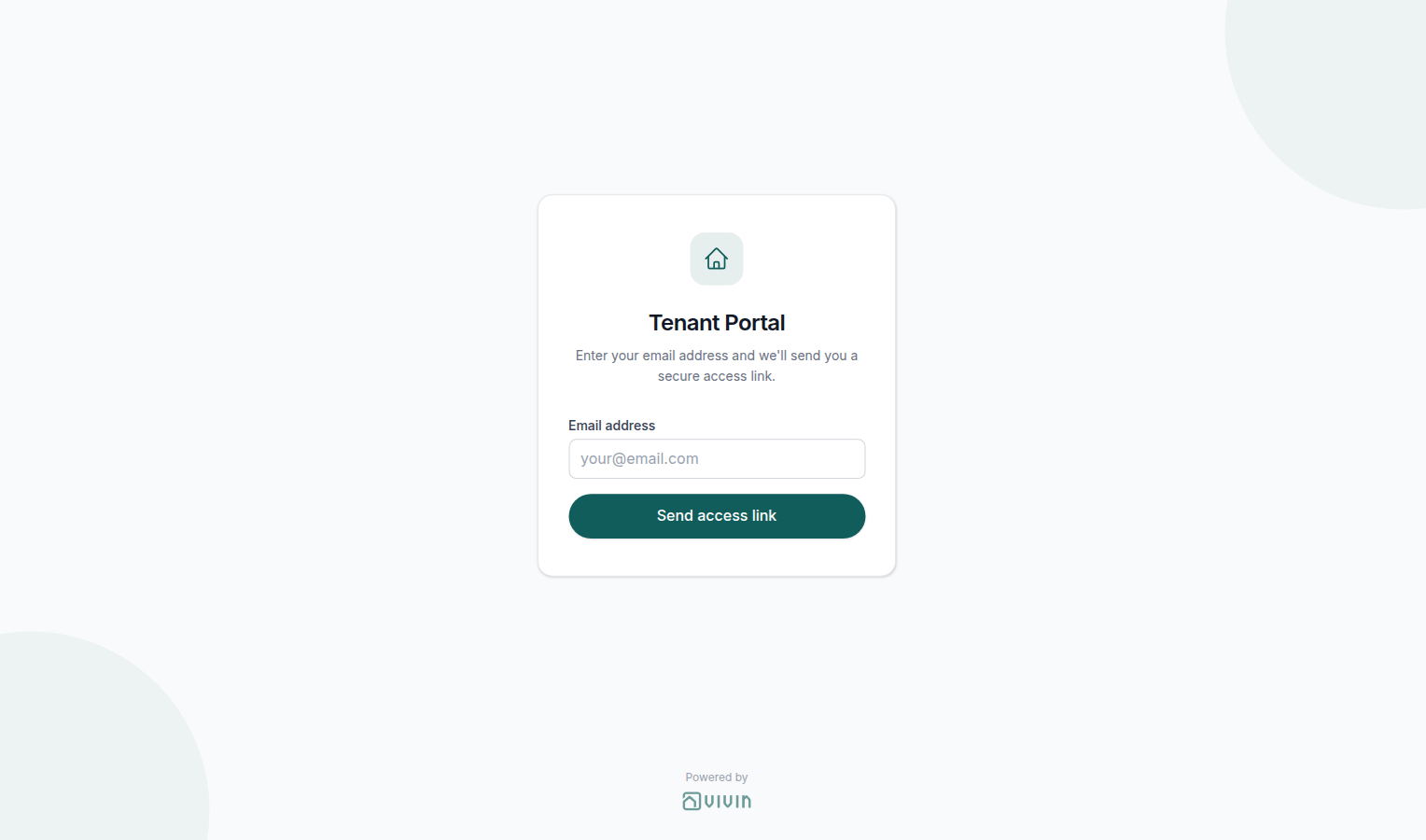
Un enlace erróneo, o el de una reserva archivada, muestra Enlace no válido o caducado con Solicitar nuevo enlace de acceso, que lleva de vuelta al mismo formulario.
Mantener la sesión iniciada
Después de iniciar sesión con la contraseña del portal, el inquilino mantiene la sesión iniciada en ese dispositivo durante unos 30 días. Cerrar sesión (barra superior en el ordenador, Más en el móvil) termina la sesión solo en ese dispositivo, sin cambiar el enlace.
Contraseña del portal
Todo inquilino necesita una Contraseña del portal; el enlace de la reserva por sí solo no abre el portal.
- Primera visita: el enlace muestra Configura tu cuenta, y Enviarme un enlace de configuración envía un enlace de un solo uso (válido 60 minutos) al correo de la ficha del inquilino para elegir la contraseña. Si no hay correo, se pide al inquilino que te contacte: añade su correo a la ficha del inquilino.
- Visitas posteriores: el enlace muestra Introduce la contraseña del portal. ¿Has olvidado tu contraseña? envía por correo un enlace de restablecimiento de un solo uso (válido 60 minutos) a la misma dirección.
Cualquier contraseña nueva necesita al menos 10 caracteres y no puede ser una contraseña común, una que aparezca en una filtración de datos conocida ni una que contenga el correo del inquilino. Los inquilinos la cambian en Cuenta → Contraseña del portal y no pueden quitarla. Suplantar inquilino abre el portal a tu equipo sin la contraseña durante una sesión corta, y no puede definirla ni cambiarla.
Instalar como app
Cuando el navegador lo admite, el portal ofrece Instalar aplicación (por ejemplo, Chrome en Android), o los pasos 1. Pulsa Compartir y 2. Añadir a pantalla de inicio en Safari en un iPhone; Quizá más tarde oculta la oferta en ese dispositivo. La app instalada usa el nombre de tu empresa, el logotipo del icono y el color principal de la Configuración de la cuenta (Información general y Marca).
Notificaciones en el dispositivo
Desde la oferta Recibe notificaciones en este dispositivo del Inicio o desde Cuenta → Notificaciones, los inquilinos pueden recibir avisos sobre la visita de un técnico, una solicitud resuelta, un pago recibido en línea (tarjeta o IBAN virtual) o la aprobación o el rechazo de un servicio mientras el portal está cerrado. En un iPhone o iPad, solo puede notificar el portal instalado en la pantalla de inicio y abierto desde ahí. No se envía nada a los inquilinos cuya categoría desactiva Acceso al Portal del Inquilino o Comunicaciones / Email.
Idioma
Los inquilinos eligen English, Português, Español o Italiano en el selector de la barra superior, y el portal recuerda su elección. Hasta que eligen, se abre en el Idioma predeterminado definido en Ajustes del portal (inglés si no está definido).
Diseño y pestañas
En el ordenador, una barra lateral muestra tu logotipo (o el nombre de tu empresa si no hay logotipo) y las pestañas; en el móvil, una barra inferior muestra hasta cinco pestañas y el resto están en Más. Las insignias cuentan las encuestas por responder, los inventarios por completar y los pasos de check-in/check-out que quedan. Una categoría de inquilino puede cambiar cuándo se muestra una pestaña.
| Pestaña | Se muestra cuando |
|---|---|
| Inicio | Siempre |
| Pagos | Los pagos en línea están activos (consulta Pagos) |
| Suministros | Permitir ver suministros está activado y la reserva no está reembolsada |
| Soporte | Permitir crear incidencias está activado, o has publicado FAQ |
| Contrato | Siempre, salvo que una categoría de inquilino la oculte |
| Documentos | Siempre, salvo que una categoría de inquilino la oculte |
| Servicios | Permitir ver servicios está activado |
| Encuestas | Las encuestas están activadas y la reserva tiene una encuesta |
| Inventario | El inventario de habitaciones está activado y la reserva tiene un inventario |
| Entrada/salida | El proceso de check-in / check-out está activado y la reserva no está cancelada |
| Cuenta | Siempre |
Inicio
El Inicio muestra la estancia como una columna de tarjetas:
- Un saludo con la dirección de la unidad, y después avisos de pasos de check-in o check-out pendientes (Continuar), inventarios de habitación y encuestas.
- La oferta Recibe notificaciones en este dispositivo descrita arriba.
- Una tarjeta de saldo, solo con pagos en línea: Pago vencido, Pago pendiente, Pagos al día o Aún no hay pagos programados, el próximo pago, Realizar pago y, cuando se permite el historial de transacciones, Ver transacciones.
- Solicitudes abiertas, solo cuando los inquilinos pueden enviar solicitudes (Permitir crear incidencias): hasta tres, con Crear solicitud.
- Contrato: Ver contrato una vez firmado, Firmar contrato mientras está pendiente, o Completar firma cuando un segundo inquilino o un avalista todavía tiene que firmar.
- Información del contrato: propiedad, dirección y una cronología con Inicio del contrato, Entrada, Salida y Fin del contrato.
- Contacta con nosotros: el nombre, la dirección y el sitio web de tu empresa de la Configuración de la cuenta, sin teléfono ni correo.
- Wi-Fi: nombre de la red y contraseña del ajuste WiFi de la propiedad, una vez enviado el correo de check-in.
- Limpieza: los días de la semana de Días de limpieza de las zonas comunes (propiedad) y Días de limpieza de la habitación (unidad), oculta cuando no hay ninguno definido.
- Códigos de acceso: los códigos y pistas de Acceso al edificio, Acceso a la propiedad y Acceso a la unidad, de las Taquillas de acceso de la propiedad y del Acceso a la puerta de la unidad de la unidad, que los inquilinos pueden mostrar y copiar.
Los códigos de acceso necesitan Permitir ver códigos de entrada y se muestran desde que se envía el correo de check-in hasta la fecha y hora de check-out, nunca en reservas canceladas; el correo de check-in los incluye sea cual sea el interruptor. Para las puertas Nuki, los Ajustes del portal pueden añadir un botón Abrir puerta (desde la hora de check-in hasta el check-out) y un enlace Abrir la app Nuki, que sigue la ventana de los códigos de acceso aunque los códigos estén ocultos y recuerda a los inquilinos que primero acepten la invitación de Nuki. Consulta Módulos del portal.
Pagos
La pestaña Pagos, la tarjeta de saldo del Inicio y el pago en línea aparecen cuando VIVIN ha activado los pagos en línea (IBAN virtual y tarjeta) en tu cuenta y la propiedad tiene marcado Pagos de la propiedad activos (pestaña Configuración, Información del contrato). Las propiedades creadas después de activar los pagos en línea lo tienen marcado automáticamente; las más antiguas necesitan que lo marques a mano. Para los inquilinos de una categoría, decide la categoría: Plan de pagos activado muestra Pagos aunque esos dos estén desactivados, y Plan de pagos o Pagos VIVIN (tarjeta / vIBAN) desactivados oculta toda la información de pagos.
Cronología de pagos
La Cronología de pagos lista cada pago programado por fecha de vencimiento alrededor de una línea HOY, como Pagado, Vencido (con los días de retraso), Pendiente, Vence en N días o Próximo, con títulos como Confirmación de reserva, Pago de entrada, "Pago de mes" y Devolución de la fianza. Al hacer clic en un pago se muestra su desglose (Alquiler, Tasa de limpieza, Tasa administrativa, Tasa de salida, Fianza, Otros, con los nombres de tasa que hayas definido): lo pagado, lo que queda y los ajustes, y en una devolución de depósito la parte usada para cargos pendientes. Tus descripciones de pago solo se muestran con Permitir ver descripciones de pagos activado.
Historial de transacciones
El Historial de transacciones lista los pagos recibidos (y cualquier devolución de depósito) con un total acumulado, que los inquilinos pueden buscar, ordenar, paginar y Exportar CSV; los recibos están en Documentos. Una nota indica que los pagos por IBAN virtual pueden tardar hasta 3 días laborables en aparecer. Desactivar Permitir ver historial de transacciones (activado por defecto) oculta esta sección y Ver transacciones en el Inicio, nunca la cronología.
Realizar pago
Los inquilinos pagan desde Realizar pago en el Inicio o en Pagos. En Selecciona un importe eligen Pagar la deuda vencida, Pagar el próximo pago, Pagar vencido + próximo pago o Pagar todo el saldo (solo aparecen las opciones que tienen un importe). En Selecciona un método de pago eligen:
- Transferencia bancaria (IBAN): el IBAN virtual propio de la reserva y los datos bancarios para copiar; una transferencia puede tardar hasta 48 horas en llegar al saldo. Si un pago está vencido o vence en tres días, un aviso Pago próximo a vencer sugiere la tarjeta.
- Tarjeta de crédito: solo cuando VIVIN ha activado los pagos con tarjeta en tu cuenta, con la etiqueta +5% de comisión de servicio, con el formulario de la tarjeta en la misma página.
Una transferencia al IBAN virtual de la reserva cuenta para esa reserva la envíe quien la envíe, así que los padres o una empresa pueden pagar desde su propia cuenta. Si se rechaza una tarjeta, no se registra ningún pago y el saldo no cambia: el inquilino puede pedir a su banco que la permita, usar otra tarjeta o pagar con Transferencia bancaria (IBAN).
Cuando no hay nada pendiente, la pantalla dice "No tienes nada que pagar ahora mismo. Tus pagos están al día."
Suministros
Suministros tiene un Desglose diario (coste por día de cada unidad de la propiedad, con la del propio inquilino marcada "(tu unidad)") y Facturas de tu propiedad (las facturas de la propiedad para el periodo de la reserva con tipo, proveedor, número de factura, periodo, importe y una vista previa), de modo que los inquilinos ven las facturas de toda la propiedad, no solo su parte. Está oculto para las reservas reembolsadas, o con Permitir ver suministros (y el interruptor Suministros de una categoría) desactivado.
Soporte
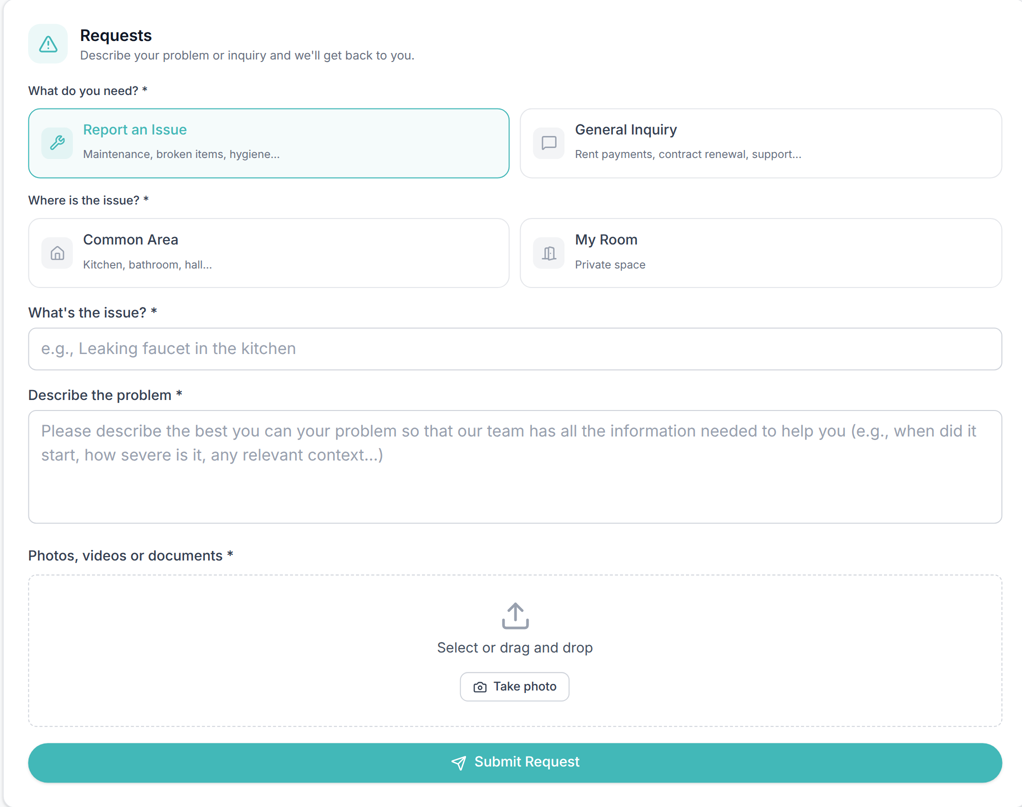
La pestaña Soporte abre Mantenimiento y soporte:
- Informar de una incidencia: Zona común o Mi habitación, un título, una descripción y al menos una foto, vídeo o PDF.
- Consulta general: un título y una descripción. Los adjuntos son opcionales.
Se pueden adjuntar hasta 10 archivos, y Enviar solicitud crea un ticket en Operaciones. Historial de solicitudes muestra cada estado (Recibida, En curso, Pendiente, Resuelta, Cancelada o Duplicada). Una Nota para el inquilino del ticket aparece como Notas del equipo; las notas internas permanecen ocultas. Tus FAQ publicadas de Configuración → FAQs aparecen debajo del formulario, sin los borradores.
Con Permitir crear incidencias desactivado, la pestaña muestra solo tus FAQ publicadas, sin el formulario de solicitud ni el historial, y se oculta cuando no hay ninguna.
Contrato
La pestaña Contrato muestra el PDF del contrato con Descargar contrato. Cuando el inquilino ha llegado al final, el aviso dice Listo para firmar y Firmar abre el asistente Firma tu contrato:
- Tus datos: nombre, teléfono, nacionalidad, documento de identidad, identificador fiscal y domicilio, además de la Finalidad del alquiler, la fecha y el lugar de nacimiento, la residencia principal y los contactos de emergencia cuando los usas. Cualquier documento obligatorio debe subirse al final de este paso antes de Siguiente.
- Facturación: datos bancarios (un IBAN, o datos bancarios completos para una cuenta no europea) y datos opcionales de facturación o de empresa.
- Revisión: un resumen, con enlaces Editar.
- Firmar: el inquilino dibuja una firma, marca "Acepto firmar este contrato" y hace clic en Finalizar y firmar.
Un segundo inquilino o un avalista (con esa sección activada en Configuración de la cuenta → Detalles del contrato) tiene sus propios pasos de firma, en el mismo dispositivo o más tarde con Omitir por ahora; la pestaña muestra entonces "Firma pendiente de…" con Firmar ahora. Los campos obligatorios se definen en Ajustes del portal → Obligatorio para firmar el contrato, y el PDF firmado va a los archivos de la reserva y a Documentos.
Documentos
Documentos lista todos los archivos de la pestaña Archivos de la reserva (así que guarda los archivos internos en otro sitio), los más recientes primero (contrato, contrato firmado, facturas, recibos, proformas y tus subidas), para previsualizarlos o Descargar; en el móvil Abrir en una pestaña nueva muestra el PDF, y las facturas de Hostkit se abren en el sitio de Hostkit. Cuando defines documentos obligatorios, la página también muestra Documentos a subir (Tus documentos después de firmar), una fila por nombre con Subir / Reemplazar, solo fotos y PDF. Esas subidas aparecen en la pestaña Archivos de la reserva con el nombre del documento, no en la lista de arriba, y los inquilinos no pueden eliminar archivos.
Servicios
Servicios muestra los extras que has configurado en Configuración → Servicios, cada uno con su precio y Mensual o Puntual. El inquilino hace clic en Solicitar servicio y confirma; un servicio que necesita tu aprobación espera en Pendiente de aprobación, y no se cobra nada hasta que lo apruebas. Consulta Servicios para inquilinos para los pedidos, el historial de pedidos y los cargos.
Encuestas, Inventario y Entrada/salida
Cada pestaña necesita su interruptor en Configuración → Configuración de la cuenta:
- Encuestas (Activar las encuestas de satisfacción): los inquilinos responden y hacen clic en Enviar respuestas. Consulta Encuestas.
- Inventario (Activar el inventario de la habitación): los inquilinos marcan cada elemento como En buen estado o Dañado (con una descripción y fotos) y hacen clic en Enviar inventario; los elementos y el plazo vienen de Configuración → Inventario.
- Entrada/salida (Activar el proceso de entrada y salida): los inquilinos completan los pasos de Configuración → Entrada y salida, como abrir el contrato, comprobar los pagos, aceptar el inventario o un aviso, o indicar una hora de llegada o de salida. Hasta que se abren los pasos, dice "Todavía no hay nada que hacer".
Cuenta
Cuenta contiene Información personal (nombre, teléfono, nacionalidad, documento de identidad, número fiscal, domicilio), Cuenta bancaria (para la devolución del depósito), Información de facturación (con datos opcionales de empresa), Facturación electrónica italiana cuando emites facturas italianas, Contraseña del portal y Notificaciones, que se guardan con Guardar cambios.
Los inquilinos nunca pueden cambiar su correo. Los datos de identidad, fiscales, de facturación y bancarios siguen los interruptores El inquilino puede editar de Ajustes del portal, y tras firmar el contrato solo se pueden editar si está activado su interruptor "tras la firma del contrato". El nombre, el teléfono y la nacionalidad se pueden editar salvo que una categoría de inquilino los bloquee. La fecha y el lugar de nacimiento, la residencia principal y los contactos de emergencia se bloquean una vez firmado el contrato.
Categorías de inquilino
Con Activar las categorías de inquilino activado en Configuración de la cuenta, las categorías de la tarjeta Inquilinos de Configuración → Categorías dan a grupos de inquilinos sus propias reglas del portal. Sus interruptores de módulos anulan los Ajustes del portal en ambos sentidos, y las categorías nuevas empiezan con todos los módulos activados; los inquilinos sin categoría siguen los Ajustes del portal. Acceso al Portal del Inquilino desactivado muestra Portal del inquilino no disponible, quita los enlaces al portal de tus correos y rechaza Enviar acceso al portal. Los interruptores de Módulos del portal del inquilino muestran u ocultan pestañas concretas, y los de Campos del portal del inquilino bloquean campos concretos (de solo lectura si tienen valor, ocultos si están vacíos). Consulta Categorías de inquilino.
Consejos
- Usa Suplantar inquilino para mirar, no para actuar: todo lo que envíes ahí, como una solicitud o una firma, cuenta como una acción del inquilino.
- ¿Un correo de acceso, de definición de contraseña o de restablecimiento de contraseña que nunca llegó? Comprueba el correo de la ficha del inquilino: solo se envían allí.
Relacionado
- Ajustes del portal: valores predeterminados del portal de todos los inquilinos.
- Categorías de inquilino: reglas del portal por categoría.
- Reservas: la pestaña Información del contrato donde copias y envías el enlace del portal.
- Asignación de pagos: cómo se aplican los pagos de los inquilinos al plan de pago.
- Gestionar un check-in: el correo de check-in, los códigos y los pasos del portal en conjunto.