Ajustes del portal
Define los valores predeterminados de toda la cuenta para el Portal del inquilino: su idioma, lo que los inquilinos pueden editar y ver, y lo que deben completar antes de firmar.
Antes de empezar
- Dónde: Configuración → Ajustes del portal, en el grupo Portal del Inquilino (
https://platform.vivin.app/settings/tenantPortal). - Plan: todas las cuentas. Los pagos en línea en el portal los activa VIVIN, no se activan aquí.
- Permisos: Account Settings → Module y Account Settings → Preferences, que también abre la mayor parte de la Configuración de la cuenta. Super administrador y Administrador tienen ambos por defecto.
Todo está en una sola tarjeta, Portal del inquilino. Haz clic en el lápiz, cambia el idioma o los interruptores y después Guardar (o Cancelar). En la vista de lectura, cada interruptor muestra Activado o Desactivado; el icono de información lo explica. Las categorías de inquilino pueden anular estos valores predeterminados: consulta Las categorías de inquilino anulan estos valores predeterminados.
Idioma predeterminado
| Campo | Qué hace | Valor predeterminado |
|---|---|---|
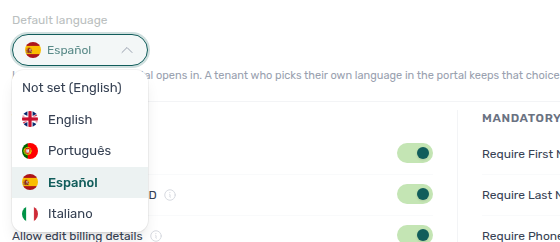
| Idioma predeterminado | El idioma en el que se abre el portal para los inquilinos que no han elegido uno. | Sin definir (Inglés) |
Las opciones son Sin definir (Inglés), English, Português, Español e Italiano. Un inquilino que elige un idioma en la cabecera del portal lo conserva. Para fijar el idioma de un solo inquilino, ábrelo en Inquilinos y usa el menú junto a su nombre; Predeterminado de la cuenta lo devuelve a este ajuste.
El inquilino puede editar
Lo que los inquilinos pueden cambiar en la página Cuenta del portal y en el asistente de firma. Cuando un interruptor está desactivado, los inquilinos ven los campos pero los rellena tu equipo.
| Interruptor | Qué puede cambiar el inquilino | Valor predeterminado |
|---|---|---|
| Permitir editar NIF/fiscal | NIF, domicilio y país de emisión, hasta la firma | Desactivado |
| Permitir editar documento de identidad | Número, tipo y fecha de caducidad del documento, hasta la firma | Desactivado |
| Permitir editar datos de facturación | Datos de facturación (facturación de empresa, dirección, ciudad, código postal, país), hasta la firma | Desactivado |
| Permitir editar datos de facturación tras la firma del contrato | Los datos de facturación también después de firmar | Desactivado |
| Permitir al inquilino editar IBAN | Datos bancarios (IBAN, o número de cuenta y campos del banco fuera de Europa), hasta la firma | Desactivado |
| Mantener IBAN editable tras la firma del contrato | Los datos bancarios también después de firmar; solo se muestra con el interruptor del IBAN activado | Desactivado |
| Permitir editar campos de identificación tras la firma del contrato | Número, tipo y fecha de caducidad del documento también después de firmar | Desactivado |
| Permitir editar campos fiscales tras la firma del contrato | NIF, domicilio y país también después de firmar | Desactivado |
- Un interruptor "tras la firma del contrato" solo funciona con su interruptor base activado.
- El contrato cuenta como firmado cuando firma el inquilino, aunque aún tenga que firmar un segundo inquilino o un avalista.
- El nombre, los apellidos, el teléfono y la nacionalidad siempre se pueden editar, salvo que una categoría de inquilino los bloquee.
Módulos del portal
| Interruptor | Qué ven los inquilinos cuando está activado | Valor predeterminado |
|---|---|---|
| Permitir crear incidencias | Solicitudes en la pestaña Soporte (las incidencias y consultas se convierten en tickets en Operaciones) y la tarjeta de solicitudes abiertas en Inicio. Tus FAQs publicadas siguen en la pestaña Soporte cuando está desactivado. | Activado |
| Permitir ver servicios | La pestaña Servicios con tus servicios activos. | Activado |
| Permitir ver suministros | La pestaña Suministros con el desglose diario de costes y las facturas; nunca en reservas reembolsadas. | Activado |
| Permitir ver códigos de entrada | Los códigos del edificio, la propiedad y la unidad en Inicio, desde el correo de check-in hasta el check-out. | Activado |
| Permitir abrir puertas Nuki desde el portal | Un botón Abrir puerta para cada puerta Nuki en Inicio, desde la hora de check-in de la reserva hasta el check-out. | Desactivado |
| Permitir abrir la app Nuki desde el portal | Un botón Abrir la app Nuki en Inicio para las reservas con una puerta Nuki, desde el correo de check-in hasta el check-out. | Desactivado |
| Permitir ver descripciones de pagos | El texto que escribe tu equipo en un pago, cargo o descuento. | Activado |
| Permitir ver historial de transacciones | Historial de transacciones en la página de Pagos y Ver transacciones en Inicio. | Activado |
- Los códigos de entrada y los dos botones de Nuki nunca se muestran en una reserva cancelada. Desactivar los códigos de entrada no los quita del correo de check-in. Abrir puerta necesita una hora de check-in en la reserva.
- Con las descripciones de pagos desactivadas, los inquilinos siguen viendo los importes y los títulos estándar, y el asistente virtual tampoco cita el texto.
- La Cronología de pagos sigue visible sin el historial de transacciones.
Obligatorio para firmar el contrato
Cada interruptor "Exigir …" hace que un campo sea obligatorio en el asistente de firma. Todos empiezan Desactivados: Nombre, Apellidos, Teléfono, Nacionalidad, Número de identificación, Tipo de documento, Fecha de caducidad del documento, País de emisión, NIF, Domicilio, IBAN, Contacto de emergencia, Fecha y lugar de nacimiento y Residencia habitual.
- "Exigir IBAN" se aplica en el paso Facturación; un número de cuenta no europeo cuenta en lugar de un IBAN.
- "Exigir Contacto de emergencia" exige solo el primer contacto.
- Los tres últimos siguen en gris hasta que su sección está activada en Detalles del contrato.
Documentos obligatorios
Archivos que el inquilino debe subir en el portal antes de firmar, como "DNI o pasaporte". La lista empieza vacía (Ninguno).
- En el modo de edición, bajo Obligatorio para firmar el contrato, busca Documentos obligatorios.
- Escribe un nombre (texto de ejemplo "p. ej. DNI o pasaporte") y haz clic en Añadir, o pulsa Intro. Repite las veces que haga falta.
- Haz clic en Guardar. Quita un nombre con su × mientras editas.
Cada nombre puede tener hasta 128 caracteres, y la lista completa se mantiene corta.
- Los inquilinos ven Documentos a subir en la página Documentos del portal y al final de Tus datos en el asistente de firma, una fila por nombre, que acepta fotos y PDF. Siguiente sigue bloqueado hasta que cada nombre tiene un archivo.
- En la pestaña Archivos de la reserva, cada archivo subido por un inquilino muestra el nombre de su documento, y un contrato sin firmar enumera los nombres que faltan. Los archivos subidos por el equipo no cuentan, y eliminar un archivo obligatorio devuelve su nombre a la lista de pendientes.
Las categorías de inquilino anulan estos valores predeterminados
Una categoría de inquilino puede desactivar el acceso al portal, bloquear campos y activar módulos para sus propios inquilinos. Sus interruptores Soporte / chat, Suscripciones / extras y Suministros sustituyen a Permitir crear incidencias, Permitir ver servicios y Permitir ver suministros para ellos. Una categoría no puede desbloquear un campo que esta pestaña bloquea.
Qué pasa al guardar
- Los valores predeterminados se aplican a todos los inquilinos sin una categoría que los anule, la próxima vez que abran el portal.
- Los nuevos requisitos de firma y documentos obligatorios se aplican a los contratos aún sin firmar; los contratos firmados no se ven afectados.
Solución de problemas
- Un inquilino no puede terminar de firmar: falta un campo obligatorio y no puede editarlo, o falta un documento obligatorio. Permite editar ese campo, rellénalo en el inquilino o pide la subida.
- Un grupo obligatorio (contacto de emergencia, datos de nacimiento, residencia habitual) está en gris: activa su sección en Detalles del contrato.
- Los inquilinos no tienen pestaña Pagos: los pagos los activa VIVIN, necesitan Pagos de la propiedad activos en la propiedad y una categoría de inquilino que los permita.
Consejos
- Nombra los documentos obligatorios como se lo pedirías a un inquilino; las mismas palabras aparecen en el portal y en Archivos.
- Para exigir la Finalidad del contrato antes de firmar, usa Hacer Finalidad del contrato obligatoria en Categorías.
Relacionado
- Portal del inquilino
- Categorías de inquilino
- Servicios
- FAQs
- Módulos opcionales: encuestas, inventario y entrada y salida en el portal