Impostazioni personali
Imposta le opzioni che valgono solo per te; nulla di ciò che c'è qui cambia quello che vedono i tuoi colleghi.
Prima di iniziare
- Dove: Impostazioni → Impostazioni personali, la prima scheda (
https://platform.vivin.app/settings/personal). Sul telefono la barra laterale non ha una voce Impostazioni, quindi apri direttamente l'indirizzo. - Piano: ogni account.
- Permessi: nessuno. Ogni utente connesso può aprirla, qualunque sia il ruolo. I valori predefiniti dell'intero account sono in Impostazioni account.
Ogni interruttore e ogni scelta qui si salva appena la cambi, tranne dove una scheda ha un suo pulsante di salvataggio.
Lingua
| Campo | Cosa fa | Valore predefinito |
|---|---|---|
| Lingua | English, Português, Español o Italiano. | La lingua scelta all'accesso, altrimenti l'inglese |
L'app cambia subito e la scelta ti segue sugli altri dispositivi. Cambia etichette, pulsanti e formati delle date; il testo non tradotto resta in inglese, e il testo scritto dalle persone resta com'è. Sul telefono puoi anche toccare il codice della lingua (per esempio EN) accanto a Esci. La lingua degli inquilini si imposta in Impostazioni portale.
Preferenza unità libere
| Campo | Cosa fa | Valore predefinito |
|---|---|---|
| Preferenza unità libere | Predefinito o Includi blocchi manuali, per le tue viste. | L'impostazione dell'account |
Con Includi blocchi manuali, un'unità che ha solo un blocco manuale conta comunque come libera nelle Unità vacanti e nel riquadro Oggi della tua Dashboard, nel valore Disponibile ora di Vendite e nelle ricerche del Multicalendar. I blocchi da prenotazioni e canali contano sempre come occupati. L'impostazione dell'account è in Predefiniti prenotazione.
Preferenze email personali
| Interruttore | Ricevi un'email quando… | Valore predefinito |
|---|---|---|
| Notifiche pagamenti | Viene ricevuto un pagamento di un inquilino. Attiva anche l'avviso di pagamento nell'app. | Disattivato |
| Ticket di supporto assegnato | Sei nell'alias di un ticket di supporto e VIVIN lo prende in carico, il suo stato cambia o un collega ci scrive. | Attivo |
| Risposte nei ticket di supporto a cui ho partecipato | Il supporto risponde su un ticket in cui hai scritto, anche se l'ha aperto un collega. | Disattivato |
| Ticket di manutenzione assegnato | Un ticket di Operazioni ti viene assegnato, oppure sei nel suo alias. | Attivo |
| Risposte ai sondaggi | Un inquilino invia un sondaggio. Attiva anche l'avviso corrispondente nell'app. | Disattivato |
Notifiche pagamenti funziona solo se Ricevi notifiche di pagamento è attivo per l'account in Notifiche e email.
Email di abbonamento ai servizi
Clicca il nome di un servizio per ricevere un'email quando un inquilino lo ordina o vi si abbona dal portale; si riempie con un segno di spunta. Clicca di nuovo per smettere. I servizi inattivi sono elencati per ultimi, contrassegnati «(inattivo)». Se non ci sono ancora servizi, la scheda dice «Non ci sono ancora servizi configurati su questo account.»; aggiungili in Servizi.
BCC sulle comunicazioni agli inquilini
Ricevi una copia nascosta ogni volta che l'account invia quell'email a un inquilino. Tutte partono disattivate.
- Ciclo di vita della prenotazione: la conferma della prenotazione (email di onboarding), l'email di check-in e l'email di check-out.
- Comunicazioni: l'estratto mensile / proforma, le email di fattura, e le email programmate delle tue regole di comunicazione per trigger: conferma della prenotazione, check-in, check-out, scadenza, invio immediato, saldo finanziario, penale, annullamento automatico e sondaggio disponibile.
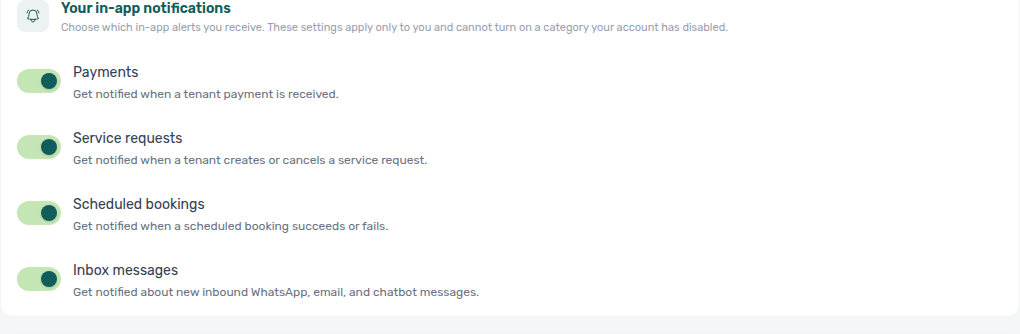
Le tue notifiche nell'app
| Interruttore | Ti avvisa quando… | Valore predefinito |
|---|---|---|
| Pagamenti | Viene ricevuto un pagamento di un inquilino. Richiede Notifiche pagamenti qui sopra. | Attivo |
| Richieste di servizio | Un inquilino crea o annulla una richiesta di servizio. | Attivo |
| Prenotazioni programmate | Una prenotazione programmata riesce o fallisce. | Attivo |
| Messaggi in arrivo | Nuovi messaggi in arrivo da WhatsApp, email e chatbot. | Attivo |
| Ticket delle operazioni | Un ticket assegnato a te viene creato o riassegnato, riprogrammato, o sta per iniziare (circa un'ora prima). | Attivo |
| Documenti degli inquilini | Un inquilino carica un documento obbligatorio nel Portale inquilino. | Attivo |
Questi possono solo nascondere una categoria per te; una categoria disattivata per l'account in Notifiche nell'app non si può riattivare qui.
Notifiche push
Avvisi su questo dispositivo anche quando VIVIN è chiuso, per le stesse categorie delle tue notifiche nell'app. Attivali separatamente su ogni telefono o computer. Se il browser non può riceverli, la scheda lo dice.
- Clicca Attiva su questo dispositivo e consenti la richiesta di autorizzazione del browser.
- La scheda mostra Attive su questo dispositivo. Invia una notifica di prova verifica la consegna; Disattiva su questo dispositivo la ferma.
Il pannello della campanella può offrire lo stesso come Ricevi notifiche su questo dispositivo (Attiva / Non ora); Non ora lo nasconde su quel dispositivo per due settimane. Su iPhone o iPad, aggiungi VIVIN alla schermata Home dal menu Condividi di Safari e attiva le notifiche in quell'app; una scheda di Safari non può riceverle.
Ordine schede
Imposta l'ordine delle schede nella barra delle schede di ogni modulo. Sono elencati solo i moduli che puoi aprire.
| Modulo | Schede che puoi riordinare |
|---|---|
| Prenotazioni | Tutte le prenotazioni, Cronologia |
| Vendite | Panoramica, Prezzi, Multicalendar, Gestore canali |
| Finanze | Panoramica, Entrate, Valori contrattuali, più Transazioni, Pagamenti e Depositi con Approve Payments |
| Utenze | Panoramica, Bollette, Connessioni, Cronologia, Assegnazioni, Mappa dei costi |
| Operazioni | Panoramica, Ticket, Arrivi e partenze (se il tuo ruolo può vederla), Flussi di cassa |
| Modifica unità · Configurazione | Calendario, Informazioni unità, Finestra di prenotazione, Prezzo dell'affitto, Contratto, Changelog, Breve termine, Canali |
Trascina una scheda dalla sua maniglia, poi clicca Salva ordine accanto al nome del modulo (salva solo quel modulo). Ripristina predefinito ripristina subito l'ordine standard. Un link a una scheda specifica apre comunque quella scheda.
Colonne dei ticket di Operations
| Campo | Cosa fa | Valore predefinito |
|---|---|---|
| Mostra Note invece di Richiesta | La tabella dei Ticket mostra la nota interna di ogni ticket al posto del suo titolo. Si salva subito. | Disattivato |
| Tabella dei ticket | Attiva o disattiva le colonne e trascinale per riordinarle; ID e Stato sono Sempre visibile. | Tutte le colonne tranne Nota interna |
Le colonne sono ID, Richiesta, Proprietà / unità, Assegnatario, Categoria, Stato, Creato, Programmazione, Scadenza e Nota interna. Clicca Salva per mantenere le modifiche alle colonne; Ripristina le ripristina subito.
Il mio profilo
Cambia il nome che vedono i tuoi colleghi su https://platform.vivin.app/profile; nessun menu porta lì.
| Campo | Cosa fa | Note |
|---|---|---|
| Nome | Il tuo nome. | Obbligatorio. |
| Cognome | Il tuo cognome. | Obbligatorio. |
| Il tuo indirizzo di accesso. | Sola lettura. |
Clicca Salva profilo. Per salvare serve Account Settings → Users; senza, vedi «Non hai i permessi per aggiornare i dettagli del profilo. Contatta un amministratore.» Chiedi invece a un amministratore di cambiare il tuo nome in Utenti. Per cambiare l'email con cui accedi, contatta il supporto.
Cosa succede quando salvi
Le tue scelte valgono subito, solo per te, su ogni dispositivo da cui accedi. Le notifiche push sono l'eccezione: si impostano per dispositivo.
Risoluzione dei problemi
- Non ricevi email o avvisi di pagamento: attiva Notifiche pagamenti, e chiedi a un amministratore di controllare Ricevi notifiche di pagamento per l'account.
- Un avviso non arriva mai: la categoria potrebbe essere disattivata per tutto l'account. Gli interruttori personali non possono scavalcarla.
- «Il nome è obbligatorio.» o «Il cognome è obbligatorio.»: compila entrambi i nomi in Il mio profilo.
Suggerimenti
- Qui non c'è nessun campo per la password. Per cambiare la password, esci e usa Reimposta la tua password nella pagina di accesso.
- Gli avvisi sulle risposte ai sondaggi sono separati da una BCC dell'email del sondaggio all'inquilino.