Crea nuovo è un pannello di scelta rapida per aggiungere elementi senza lasciare la pagina in cui ti trovi. Raggruppa 14 voci in sei categorie, e ogni voce apre la sua finestra sopra la pagina corrente.
Dove trovarlo: il pulsante Crea nuovo in alto nella barra laterale sinistra (un + quando la barra laterale è compressa). Sul telefono, apri prima il menu. Le voci che puoi usare dipendono dai permessi del tuo ruolo.
Aprire e chiudere il pannello
- Clicca Crea nuovo nella barra laterale. Il pannello Cosa vorresti creare? si apre scorrendo (a schermo intero sul telefono).
- Clicca una voce. Il pannello si chiude e si apre la finestra di quella voce.
- Per chiudere il pannello senza creare nulla, clicca X, clicca l'area scurita all'esterno oppure premi Esc.
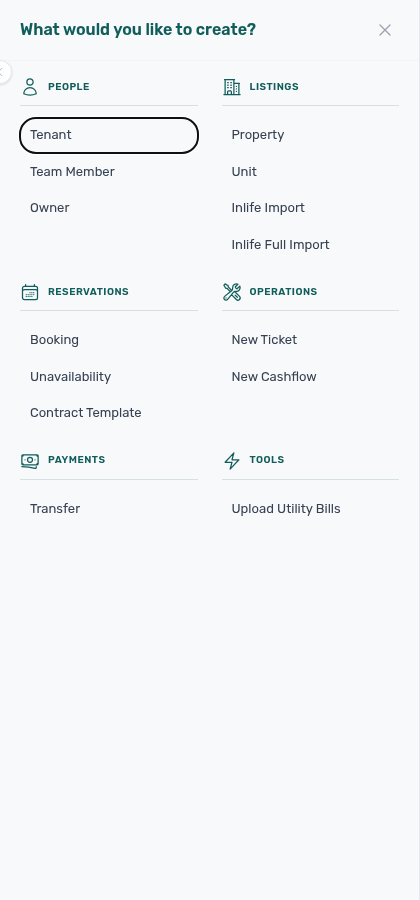
Cosa apre ogni voce
Persone
| Voce | Apre | Serve per |
|---|
| Inquilino | Aggiungi inquilino | Aggiungere un inquilino. Nome, cognome ed email sono obbligatori. Numero di telefono, numero di identificazione, codice fiscale e (se usi le categorie di inquilino) una Categoria inquilino sono facoltativi. |
| Membro del team | Aggiungi membro del team | Aggiungere un collega con nome, cognome, email e ruolo. |
| Proprietario | Aggiungi proprietario | Registrare il proprietario di una proprietà. Nome, Codice fiscale ed Email sono obbligatori. Il codice fiscale inizia con il codice paese di 2 lettere, per esempio PT123456789. |
Annunci
| Voce | Apre | Serve per |
|---|
| Proprietà | Aggiungi proprietà | Creare una proprietà in quattro passaggi: Dati della proprietà, ID delle bollette, Pagamenti extra, Dati del contratto. |
| Unità | Aggiungi unità | Creare un'unità in due passaggi: Dati dell'unità (nome, proprietà, Tipo di proprietà Proprietà, Camera o Letto) e Affitto e disponibilità. |
| Importazione Inlife | Importazione Inlife | Importare i tuoi annunci da un account locatore Inlife: inserisci l'Indirizzo email Inlife e clicca Importa account. |
| Importazione Completa Inlife | Importazione completa Inlife | Come l'Importazione Inlife, più i dettagli di proprietà e unità (servizi, posizione, regole) e le foto, così gli annunci sono pronti per le full integration con Housing Anywhere, Spotahome e Uniplaces. |
Prenotazioni
| Voce | Apre | Serve per |
|---|
| Prenotazione | Aggiungi prenotazione | Creare una prenotazione a mano. Crea prenotazioni per più unità crea una prenotazione per ogni unità selezionata con lo stesso inquilino e le stesse date. Funziona solo per gli inquilini la cui categoria ha Più prenotazioni simultanee attivo. |
| Indisponibilità | Aggiungi blocco | Bloccare una o più unità della stessa proprietà per un intervallo di date. Vedi Bloccare più unità insieme. |
| Modello di contratto | Aggiungi modello di contratto | Caricare un modello di contratto Word (DOCX) e applicarlo a tutto l'account, a una proprietà o a un'unità. |
Operazioni
| Voce | Apre | Serve per |
|---|
| Nuovo ticket | Aggiungi ticket (pannello laterale) | Aprire un ticket di manutenzione per il tuo team, singolo o come Evento ricorrente. Categoria offre Nessuna e le tue categorie di ticket da Impostazioni → Categorie → Richieste; se non hai categorie configurate, ne scrivi una. |
| Nuovo flusso di cassa | Aggiungi flusso di cassa | Registrare un'entrata o un'uscita operativa con i suoi file. Aggiungi solo l'allegato salva solo il file, così compili i dettagli più tardi. |
Pagamenti
| Voce | Apre | Serve per |
|---|
| Trasferimento | Aggiungi pagamento | Registrare un pagamento ricevuto per una prenotazione: Prenotazione, Data del pagamento, Importo del pagamento, Tipo e una descrizione. Se gli inquilini possono vedere le descrizioni dei pagamenti, il campo riporta Descrizione (visibile all'inquilino). |
| Voce | Apre | Serve per |
|---|
| Carica bollette delle utenze | Carica bollette | Trascina uno o più PDF di bollette delle utenze (fino a 25 MB ciascuno). VIVIN legge ogni bolletta e la aggiunge a Utenze, come Aggiungi bolletta → Carica PDF in Utenze → Bollette. Una bolletta già presente in VIVIN mostra Già caricata. |
Bloccare più unità insieme
Usa Indisponibilità per un blocco manuale su più unità dello stesso edificio, per esempio una ristrutturazione o un soggiorno del proprietario.
- Clicca Crea nuovo → Indisponibilità.
- Scegli una Proprietà, poi una o più Unità. Cambiare la proprietà cancella le unità che avevi scelto.
- Imposta le Date e, se vuoi, un Motivo.
- Clicca Aggiungi indisponibilità.
Se una delle unità selezionate non si può bloccare per quelle date, non viene creato nessun blocco. La finestra elenca le unità in conflitto. Clicca Deseleziona unità in conflitto o cambia le date, poi riprova.
Permessi
Ogni voce è sempre elencata. Se al tuo ruolo manca il permesso, la voce è disattivata (in grigio) e passandoci sopra il cursore compare "Non hai i permessi per accedere a questa sezione." Un amministratore cambia i permessi in Impostazioni → Utenti → Permessi per ruolo:
| Voce | Riga in Permessi per ruolo | Attivo di default per |
|---|
| Inquilino, Membro del team, Proprietario, Proprietà, Unità, Modello di contratto | Create → Tenants, Team Members, Owners, Properties, Units, Contract Templates | Super amministratore, Amministratore |
| Importazione Inlife, Importazione Completa Inlife | Create → Inlife Imports | Super amministratore |
| Prenotazione | Create → Bookings | Super amministratore |
| Indisponibilità | Listings → Edit | Super amministratore, Amministratore, Finanza, Vendite |
| Nuovo ticket, Nuovo flusso di cassa | Create → Tickets, Create → Cashflows | Super amministratore |
| Trasferimento | Create → Transfers, e Bookings → Add Payments per salvarlo | Super amministratore |
| Carica bollette delle utenze | Bookings → Add Charges | Super amministratore, Amministratore, Finanza, Vendite, Amministratore operazioni |
Consigli
- Nuovo ticket crea un ticket per il tuo team in Operazioni. Per contattare VIVIN, usa invece Aiuto e supporto.
- Nuovo ticket e Nuovo flusso di cassa richiedono Operazioni nel tuo piano. Il permesso Tickets si può attivare solo per un ruolo che ha attivo anche Operations → Module.
- Un Trasferimento viene salvato come In attesa finché qualcuno non lo approva in Finanza → Transazioni, a meno che il tuo ruolo abbia Finance → Auto Approve Manual In Payments.
- Le importazioni Inlife richiedono che l'Email integrazione di Inlife sia impostata in Impostazioni → Integrazioni. L'email Inlife che scrivi deve usare lo stesso dominio email del tuo login VIVIN.
- Importazione completa Inlife può richiedere diversi minuti. Se chiudi la finestra o vedi un errore di connessione, l'importazione continua; ricontrolla Annunci tra qualche minuto invece di avviarla due volte.