Definições pessoais
Defina as opções que se aplicam só a si; nada aqui altera o que os seus colegas veem.
Antes de começar
- Onde: Definições → Definições pessoais, o primeiro separador (
https://platform.vivin.app/settings/personal). No telemóvel a barra lateral não tem entrada para as Definições, por isso abra o endereço diretamente. - Plano: todas as contas.
- Permissões: nenhuma. Qualquer utilizador com sessão iniciada a pode abrir, seja qual for a função. As predefinições de toda a conta estão em Definições Globais.
Cada interruptor e escolha aqui é guardado assim que o altera, exceto quando um cartão tem o seu próprio botão de guardar.
Idioma
| Campo | O que faz | Predefinição |
|---|---|---|
| Idioma | English, Português, Español ou Italiano. | O idioma escolhido no início de sessão, senão inglês |
A aplicação muda logo e a escolha acompanha-o noutros dispositivos. Altera etiquetas, botões e formatos de data; o texto sem tradução aparece em inglês, e o texto escrito pelas pessoas fica como foi escrito. No telemóvel também pode tocar no código do idioma (por exemplo EN) junto a Terminar sessão. O idioma dos inquilinos define-se nas Definições do portal. Para mostrar os tickets de Operações no idioma de cada pessoa, ligue Tradução de tickets em Módulos opcionais → Operações.
Preferência de unidades vagas
| Campo | O que faz | Predefinição |
|---|---|---|
| Preferência de unidades vagas | Predefinido ou Incluir bloqueios manuais, para as suas próprias vistas. | A definição da conta |
Com Incluir bloqueios manuais, uma unidade que só tem um bloqueio manual continua a contar como vaga em Unidades Vagas e no cartão Hoje do seu Painel, no valor Disponível agora das Vendas e nas pesquisas do Multicalendar. Os bloqueios de reservas e de canais contam sempre como ocupados. A definição da conta está em Predefinições de reserva.
Preferências de email pessoais
| Interruptor | Recebe um email quando… | Predefinição |
|---|---|---|
| Notificações de pagamento | Recebe-se um pagamento de um inquilino. Também liga o alerta de pagamento na aplicação. | Desligado |
| Ticket de suporte atribuído | Está no alias de um ticket de suporte e a VIVIN pega nele, o seu estado muda ou um colega escreve nele. | Ligado |
| Respostas em tickets de suporte em que participei | O suporte responde num ticket em que escreveu, mesmo que um colega o tenha aberto. | Desligado |
| Ticket de manutenção atribuído | Um ticket de Operações é-lhe atribuído, ou um colega adiciona-o ao alias de um ticket. | Ligado |
| Tickets que sigo | Um colega adiciona-o como seguidor de um ticket de Operações (ou adiciona-se a si próprio, com Enviar-me também email sobre as minhas alterações ativo), e quando um ticket que segue muda: estado, responsável, data, prioridade ou novos ficheiros. Aparece quando a conta tem seguidores de tickets. | Ligado |
| Alterações aos tickets atribuídos a mim | Outra pessoa altera um ticket de Operações pelo qual é responsável, ou retira-o do ticket. | Desligado |
| Enviar-me também email sobre as minhas alterações | Atribui um ticket a si próprio, ou altera um pelo qual é responsável: recebe os dois emails acima como se tivesse sido um colega. Adicionar-se aos seguidores ou ao alias de um ticket também lhe envia o email, como quando é um colega a adicioná-lo. | Desligado |
| Respostas a inquéritos | Um inquilino submete um inquérito. O alerta na aplicação tem o seu próprio interruptor, abaixo. | Desligado |
| Notas de crédito a emitir | Uma alteração de reserva deixa uma nota de crédito por emitir. | Desligado |
| Chatbot de WhatsApp: contacto não identificado | Receba um email quando o chatbot de WhatsApp passa um contacto à equipa: alguém sem reserva, alguém que continua por identificar ao fim de três trocas de mensagens, ou — enquanto alguém da equipa tiver isto ligado — alguém cujo email não corresponde a nenhuma reserva. O chatbot pausa essa conversa, notifica a equipa na app e envia ao contacto a mensagem sob Contactos sem reserva em ChatBot → Geral (ou, sem mensagem, diz que alguém vai contactá-lo). Retome-a na Caixa de Entrada. | Desligado |
| Chatbot de email: remetente não identificado | O chatbot de email recebe uma mensagem de alguém que não consegue identificar como inquilino. Não responde a essas mensagens nem prepara um rascunho, por isso este email diz-lhe que as tem de tratar: indica a caixa, o remetente, o assunto e o início da mensagem, e abre a conversa na Caixa de Entrada. Um email por conversa. Aparece quando a conta tem uma caixa ligada ao chatbot de email. | Desligado |
Notificações de pagamento só funciona enquanto Receber notificações de pagamento estiver ligado para a conta em Notificações e emails.
Alterações aos tickets atribuídos a mim abrange o estado, a data ou hora e a nota interna. As alterações feitas em sequência chegam num só email, alguns minutos depois. Nunca é enviado a utilizadores associados a um proprietário. Enviar-me também email sobre as minhas alterações só acrescenta esses emails para as suas próprias alterações (os seus tickets, ou adicionar-se a um); os alertas na aplicação nunca o avisam das suas próprias alterações.
Emails de subscrição de serviços
Clique no nome de um serviço para receber um email quando um inquilino o pedir ou subscrever a partir do portal; fica preenchido com um visto. Clique de novo para parar. Os serviços inativos aparecem no fim, marcados "(inativo)". Se ainda não houver serviços, o cartão diz "Ainda não há serviços configurados nesta conta."; adicione-os em Serviços.
BCC em comunicações a inquilinos
Receba uma cópia oculta de cada vez que a conta envia esse email a um inquilino. Todos começam desligados.
- Ciclo de vida da reserva: a confirmação da reserva (email de onboarding), o email de check-in e o email de check-out.
- Comunicações: o extrato mensal / proforma, os emails de fatura, e os emails agendados das suas regras de comunicação por gatilho: confirmação de reserva, check-in, check-out, data de vencimento, envio imediato, saldo financeiro, taxa de penalização, cancelamento automático e inquérito disponível.
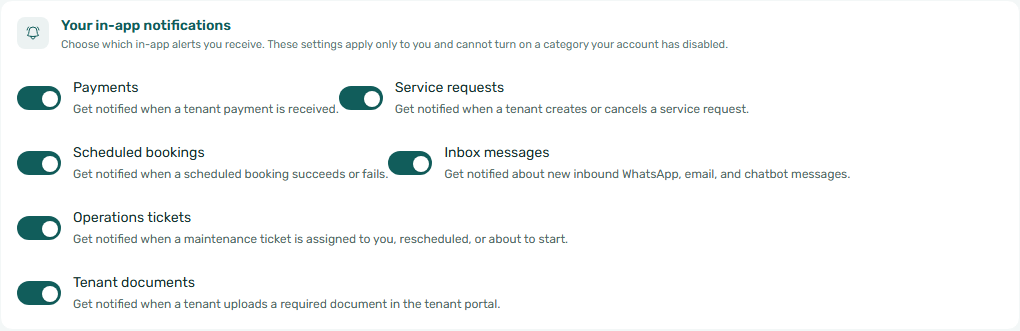
As suas notificações na aplicação
| Interruptor | Alerta sobre | Predefinição |
|---|---|---|
| Pagamentos | Recebe-se um pagamento de um inquilino. Precisa de Notificações de pagamento acima. | Ligado |
| Pedidos de serviço | Um inquilino cria ou cancela um pedido de serviço. | Ligado |
| Reservas agendadas | Uma reserva agendada é bem-sucedida ou falha. | Ligado |
| Mensagens da caixa de entrada | Mensagens novas recebidas por WhatsApp, email e chatbot. | Ligado |
| Tickets de operações | Um ticket que lhe foi atribuído é criado ou reatribuído, reagendado, ou está prestes a começar (cerca de uma hora antes). | Ligado |
| Inventário | Um inventário de quarto é enviado ou considerado aceite no prazo (uma vez por relatório, com os problemas encontrados), ou o inquilino responde ao seu resultado. Aparece quando o inventário do quarto está ativado. | Ligado |
| Alterações aos tickets atribuídos a mim | As mesmas alterações do interruptor de email acima, numa só notificação alguns minutos depois. | Desligado |
| Respostas a inquéritos | Um inquilino submete um inquérito. Independente do interruptor de email; se já o tinha ligado antes, este começou ligado. | Desligado |
| Documentos dos inquilinos | Um inquilino carrega um documento obrigatório no Portal do inquilino. | Ligado |
| Notas de crédito a emitir | Uma alteração de reserva deixa uma nota de crédito por emitir. | Desligado |
Estes só podem esconder uma categoria para si; uma categoria desligada para a conta em Notificações na aplicação não pode ser ligada de novo aqui. Alterações aos tickets atribuídos a mim e Respostas a inquéritos não têm interruptor da conta: cada pessoa liga-os ou desliga-os para si. O interruptor Tickets de operações da conta também desliga o Inventário para todos.
Notificações do Booking Engine
Só quando a conta tem um site Booking Engine e a sua função tem Hub de vendas → Módulo. Escolha quais emails e alertas na aplicação do Booking Engine recebe; aplicam-se só a si. As opções do site da conta ficam em Definições do Hub de vendas.
| Grupo | Linhas que pode silenciar (Email e/ou Na aplicação, quando o canal existe) |
|---|---|
| Pedidos | Pedidos de reserva, Confirmações de reserva, Lembretes de reserva, Lembretes de check-in, Cancelamentos de reserva |
| Visitas | Pedidos de visita, Confirmações de visita, Lembretes de visita, Cancelamentos de visita |
| Leads | Novos potenciais inquilinos |
Um canal marcado Não enviado desta forma não se pode ligar. Cada interruptor guarda de imediato.
Notificações push
Alertas neste dispositivo mesmo com a VIVIN fechada, para as mesmas categorias das suas notificações na aplicação. Ligue-as separadamente em cada telemóvel ou computador. Se o navegador não as puder receber, o cartão indica-o.
- Clique em Ativar neste dispositivo e permita o pedido de permissão do navegador.
- O cartão mostra Ativas neste dispositivo. Enviar notificação de teste verifica a entrega; Desativar neste dispositivo interrompe-as.
O painel do sino pode oferecer o mesmo como Receba notificações neste dispositivo (Ativar / Agora não); Agora não esconde-o nesse dispositivo durante duas semanas. Num iPhone ou iPad, adicione a VIVIN ao ecrã principal a partir do menu Partilhar do Safari e ative as notificações nessa aplicação; um separador do Safari não as pode receber.
Ordem dos separadores
Defina a ordem dos separadores na barra de separadores de cada módulo. Só aparecem os módulos que pode abrir.
| Módulo | Separadores que pode reordenar |
|---|---|
| Reservas | Todas as reservas, Cronologia |
| Vendas | Visão geral, Preços, Multicalendar, Gestor de Canais |
| Finanças | Visão Geral, Receitas, Valores de Contrato, mais Transações, Pagamentos e Cauções com Approve Payments |
| Utilidades | Visão Geral, Faturas, Ligações, Cronologia, Alocações, Mapa de custos |
| Operações | Visão Geral, Pedidos, Entrada e saída (se a sua função a puder ver), Fluxos de Caixa |
| Editar unidade · Informação básica | Calendário, Informação da unidade, Janela de reserva, Preço da renda, Contrato, Changelog, Curta duração, Canais |
Arraste um separador pela pega e depois clique em Guardar ordem junto ao nome do módulo (guarda só esse módulo). Repor predefinição restaura logo a ordem normal. Um link para um separador específico continua a abrir esse separador.
Colunas dos tickets de Operações
| Campo | O que faz | Predefinição |
|---|---|---|
| Mostrar Notas em vez de Pedido | A tabela de tickets mostra a nota interna de cada ticket em vez do título. Guarda logo. | Desligado |
| Tabela de tickets | Ligue ou desligue colunas e arraste-as para as ordenar; ID e Estado estão Sempre visível. | Todas as colunas menos Descrição, Inquilino, Hóspedes, Nota interna e Resolvido por |
As colunas são ID, Pedido, Descrição, Propriedade / unidade, Inquilino, Hóspedes, Responsável, Categoria, Estado, Criado, Agendamento, Prazo, Nota interna e Resolvido por. Clique em Guardar para manter as alterações às colunas; Repor predefinição restaura-as logo.
O Meu Perfil
Altere o nome que os seus colegas veem em https://platform.vivin.app/profile; nenhum menu aponta para lá.
| Campo | O que faz | Notas |
|---|---|---|
| Nome | O seu primeiro nome. | Obrigatório. |
| Apelido | O seu apelido. | Obrigatório. |
| O endereço com que inicia sessão. | Só de leitura. |
Clique em Guardar perfil. Guardar precisa de Account Settings → Users; sem isso aparece "Não tem permissão para atualizar os detalhes do perfil. Contacte um administrador." Peça antes a um administrador que altere o seu nome em Utilizadores. Para alterar o email de início de sessão, contacte o suporte.
O que acontece quando guarda
As suas escolhas aplicam-se logo, só a si, em todos os dispositivos em que inicia sessão. As notificações push são a exceção: definem-se por dispositivo.
Resolução de problemas
- Não recebe emails nem alertas de pagamento: ligue Notificações de pagamento, e peça a um administrador que verifique Receber notificações de pagamento para a conta.
- Um alerta nunca chega: a categoria pode estar desligada para a conta toda. Os interruptores pessoais não a podem sobrepor.
- Não há o cartão Notificações do Booking Engine: a conta não tem Booking Engine, ou a sua função não tem Hub de vendas → Módulo.
- "O nome é obrigatório." ou "O apelido é obrigatório.": preencha os dois nomes em O Meu Perfil.
Dicas
- Aqui não há campo de palavra-passe. Para alterar a palavra-passe, termine a sessão e use Repor a palavra-passe na página de início de sessão.
- Os alertas de respostas a inquéritos são independentes de um BCC do email do inquérito do inquilino.