Criar Novo é um painel de atalho para adicionar registos sem sair da página onde está. Agrupa 14 itens em seis categorias, e cada item abre a sua janela por cima da página atual.
Onde encontrar: o botão Criar Novo no topo da barra lateral esquerda (um + quando a barra lateral está recolhida). No telemóvel, abra primeiro o menu. Os itens que pode usar dependem das permissões da sua função.
Abrir e fechar o painel
- Clique em Criar Novo na barra lateral. O painel O que pretende criar? desliza para a vista (em ecrã inteiro no telemóvel).
- Clique num item. O painel fecha-se e abre-se a janela desse item.
- Para fechar o painel sem criar nada, clique em X, clique na zona escurecida fora dele ou prima Esc.
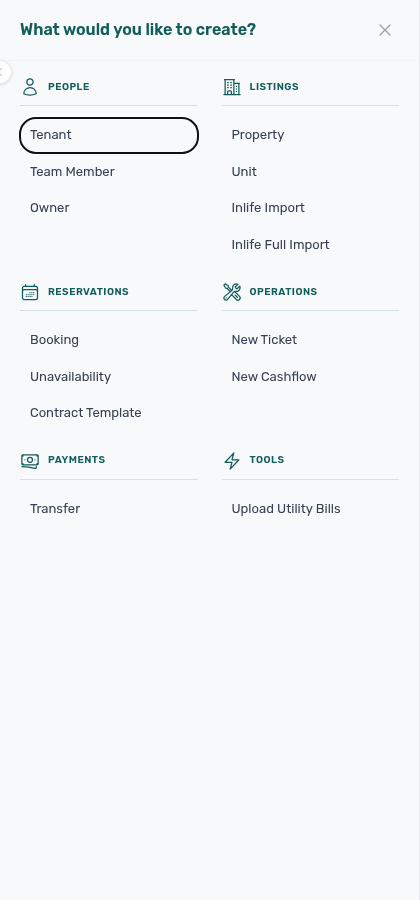
O que cada item abre
Pessoas
| Item | Abre | Use-o para |
|---|
| Inquilino | Adicionar inquilino | Adicionar um inquilino. O nome, o apelido e o email são obrigatórios. O número de telefone, o número de identificação, o número de identificação fiscal e (se usar categorias de inquilino) uma Categoria de inquilino são opcionais. |
| Membro da Equipa | Adicionar membro da equipa | Adicionar um colega com o nome, o apelido, o e-mail e a função. |
| Proprietário | Adicionar proprietário | Registar um proprietário de propriedades. Nome, NIF / IVA e E-mail são obrigatórios. O NIF / IVA começa com o código de país de 2 letras, por exemplo PT123456789. |
Anúncios
| Item | Abre | Use-o para |
|---|
| Propriedade | Adicionar propriedade | Criar uma propriedade em quatro passos: Dados da propriedade, ID das faturas, Pagamentos extra, Dados do contrato. |
| Unidade | Adicionar unidade | Criar uma unidade em dois passos: Dados da unidade (nome, propriedade, Tipo de propriedade Propriedade, Quarto ou Cama) e Renda e disponibilidade. |
| Importação Inlife | Importação Inlife | Importar os seus anúncios de uma conta de senhorio da Inlife: introduza o Endereço de email Inlife e clique em Importar conta. |
| Importação Completa Inlife | Importação completa Inlife | Igual à Importação Inlife, mais os dados das propriedades e das unidades (comodidades, localização, regras) e as fotos, para que os anúncios fiquem prontos para as integrações completas com a Housing Anywhere, a Spotahome e a Uniplaces. |
Reservas
| Item | Abre | Use-o para |
|---|
| Reserva | Adicionar reserva | Criar uma reserva à mão. Criar reservas para várias unidades cria uma reserva por unidade selecionada, com o mesmo inquilino e as mesmas datas. Só funciona para inquilinos cuja categoria tem Múltiplas reservas simultâneas ativa. |
| Indisponibilidade | Adicionar bloqueio | Bloquear uma ou mais unidades da mesma propriedade para um intervalo de datas. Veja Bloquear várias unidades de uma vez. |
| Modelo de Contrato | Adicionar modelo de contrato | Carregar um modelo de contrato em Word (DOCX) e aplicá-lo a toda a conta, a uma propriedade ou a uma unidade. |
Operações
| Item | Abre | Use-o para |
|---|
| Novo Pedido | Adicionar ticket (painel lateral) | Abrir um pedido de manutenção para a sua equipa, pontual ou como Evento recorrente. A Categoria oferece Nenhuma e as suas próprias categorias de pedidos de Definições → Categorias → Pedidos; sem categorias configuradas, escreve uma. |
| Novo Fluxo de Caixa | Adicionar fluxo de caixa | Registar uma entrada ou saída operacional com os respetivos ficheiros. Adicionar só o anexo guarda apenas o ficheiro, para preencher os detalhes mais tarde. |
Pagamentos
| Item | Abre | Use-o para |
|---|
| Transferência | Adicionar pagamento | Registar um pagamento recebido por uma reserva: Reserva, Data do pagamento, Valor do pagamento, Tipo e uma descrição. Se os inquilinos puderem ver as descrições dos pagamentos, o campo diz Descrição (visível para o inquilino). |
| Item | Abre | Use-o para |
|---|
| Carregar faturas de utilidades | Carregar faturas | Largar um ou mais PDF de faturas de utilidades (até 25 MB cada). A VIVIN lê cada fatura e adiciona-a às Despesas, tal como Adicionar fatura → Carregar PDF em Despesas → Faturas. Uma fatura que já está na VIVIN mostra Já carregada. |
Bloquear várias unidades de uma vez
Use a Indisponibilidade para uma reserva manual de várias unidades de um mesmo edifício, como uma obra ou uma estadia do proprietário.
- Clique em Criar Novo → Indisponibilidade.
- Escolha uma Propriedade e depois uma ou mais Unidades. Mudar a propriedade limpa as unidades que escolheu.
- Defina as Datas e, se quiser, um Motivo.
- Clique em Adicionar indisponibilidade.
Se alguma das unidades selecionadas não puder ser bloqueada nessas datas, não é criado nenhum bloqueio. A janela lista as unidades em conflito. Clique em Desmarcar unidades em conflito ou altere as datas e tente novamente.
Permissões
Todos os itens aparecem sempre na lista. Se a sua função não tiver a permissão, o item fica a cinzento e, ao passar o rato por cima, aparece "Não tem permissão para aceder a esta secção." Um administrador altera as permissões em Definições → Utilizadores → Permissões por função:
| Item | Linha em Permissões por função | Ativa por predefinição para |
|---|
| Inquilino, Membro da Equipa, Proprietário, Propriedade, Unidade, Modelo de Contrato | Create → Tenants, Team Members, Owners, Properties, Units, Contract Templates | Super administrador, Administrador |
| Importação Inlife, Importação Completa Inlife | Create → Inlife Imports | Super administrador |
| Reserva | Create → Bookings | Super administrador |
| Indisponibilidade | Listings → Edit | Super administrador, Administrador, Finanças, Vendas |
| Novo Pedido, Novo Fluxo de Caixa | Create → Tickets, Create → Cashflows | Super administrador |
| Transferência | Create → Transfers, e Bookings → Add Payments para a guardar | Super administrador |
| Carregar faturas de utilidades | Bookings → Add Charges | Super administrador, Administrador, Finanças, Vendas, Administrador de operações |
Dicas
- Novo Pedido cria um pedido para a sua própria equipa nas Operações. Para contactar a VIVIN, use antes a Ajuda e suporte.
- Novo Pedido e Novo Fluxo de Caixa precisam das Operações no seu plano. A permissão Tickets só pode ser ligada para uma função que também tenha Operations → Module ligada.
- Uma Transferência é guardada como Pendente até alguém a aprovar em Finanças → Transações, a não ser que a sua função tenha Finance → Auto Approve Manual In Payments.
- As importações Inlife precisam que o Email da integração da Inlife esteja definido em Definições → Integrações. O email Inlife que escrever tem de usar o mesmo domínio de email do seu próprio início de sessão na VIVIN.
- A Importação Completa Inlife pode demorar vários minutos. Se fechar a janela ou vir um erro de ligação, a importação continua a correr; volte a verificar os Anúncios daqui a alguns minutos em vez de a iniciar duas vezes.