Operaciones
Operaciones es donde tu equipo gestiona el trabajo diario en tus propiedades: tickets de mantenimiento y limpieza, llegadas y salidas, inventarios de habitaciones, e ingresos y gastos operativos.
Antes de empezar
- Dónde: barra lateral Negocio → Operaciones (
https://platform.vivin.app/operations), en ordenador y en móvil. - Plan: Operaciones forma parte de tu plan de VIVIN. Sin él, la fila de la barra lateral aparece en gris con "Operations no está incluido en tu plan." Contacta con VIVIN para añadirlo.
- Permiso: Operations → Module. Cuando un rol no lo tiene, sus demás permisos de Operations y Tickets se desactivan y no se pueden marcar en Configuración → Usuarios → Permisos por rol (consulta Usuarios).
| Pestaña | Para qué sirve | La ves cuando |
|---|---|---|
| Resumen | El estado de los tickets y las llegadas y salidas de hoy de un vistazo | Siempre |
| Incidencias | Crear, asignar y seguir el trabajo de mantenimiento y limpieza | Siempre |
| Entrada y salida | Próximas llegadas y salidas | Tu rol tiene Operations → See Checkin Checkout (todos los roles por defecto) |
| Inventario | Revisar los informes del estado de la habitación que envían los inquilinos | Activar el inventario de la habitación está activado en tu cuenta |
| Flujos de caja | Registrar ingresos y gastos operativos con sus justificantes | Siempre |
Otros permisos que se usan aquí:
| Permiso | Permite | Roles por defecto |
|---|---|---|
| Operations → See All Maintenances | Ver todos los tickets, no solo aquellos de los que eres responsable o estás en el alias | Todos los roles excepto Operaciones |
| Operations → Receive Unassigned Ticket Alert | Un correo cuando llega un ticket nuevo sin responsable | Super administrador, Administrador de operaciones, Operaciones |
| Create → Tickets | Crear tickets | Super administrador |
| Tickets → Delete | Eliminar tickets | Super administrador |
| Create → Cashflows | Añadir y duplicar flujos de caja | Super administrador |
Puedes reordenar para ti Resumen, Incidencias, Entrada y salida y Flujos de caja en Ajustes personales → Orden de pestañas.
Filtros, compartir y exportar
- Filtros (en Incidencias y en Entrada y salida) abre el panel Otros filtros. Su sección Propiedad y fechas tiene Propiedad y Categorías de anuncios, más Propietario en Incidencias cuando tu cuenta tiene propietarios. Cada pestaña añade opciones propias, descritas más abajo. Borrar todo, en la parte superior del panel, lo restablece.
- Cada pestaña conserva sus filtros al cambiar de pestaña, y los filtros se guardan en la dirección de la página, así que puedes copiarla para compartir una vista filtrada.
- Exportar (Incidencias, Entrada y salida y Flujos de caja) descarga las filas que coinciden con tus filtros como CSV o Excel, incluidas las filas a las que aún no te has desplazado.
En un móvil, las pestañas pasan a una barra inferior, y en Incidencias y Flujos de caja un botón redondo + crea un ticket o un flujo de caja.
Resumen
Cuatro tarjetas en la parte superior abren la lista correspondiente al hacer clic en ellas:
| Tarjeta | Muestra | Abre |
|---|---|---|
| Tickets abiertos | Tickets que no están cerrados ni cancelados. La línea de debajo indica cuántos son críticos y de prioridad alta, o cuántos están sin asignar cuando no hay ninguno | Incidencias, toda la cola abierta |
| Vencidos | Tickets abiertos que han pasado su fecha de vencimiento (todos, sea cual sea su antigüedad), con cuántos días de retraso llevan de media | Incidencias con Atrasados activado |
| Entradas | Llegadas de hoy. La línea de debajo indica el recuento de mañana, o el de esta semana cuando mañana no tiene ninguna | Entrada y salida, entradas de hoy |
| Salidas | Salidas de hoy, con el recuento de mañana o de esta semana | Entrada y salida, salidas de hoy |
Debajo de las tarjetas:
- Tendencia de volumen de tickets: tickets creados frente a tickets cerrados, por Semana (las últimas 12 semanas) o Día (los últimos 30 días). Cuando la línea de cerrados está por encima de la de creados, tu trabajo pendiente se está reduciendo. Haz clic en una semana o un día para filtrar el resto del Resumen a ese periodo; Quitar filtro lo quita.
- Carga del equipo: tickets abiertos por persona, con los tickets sin asignar listados aparte. Los tickets que gestiona el equipo de VIVIN cuentan juntos como una sola fila VIVIN.
- Por prioridad y Por categoría: cómo se reparte tu trabajo abierto.
- Actividad: eventos recientes de los tickets — abiertos, cerrados, cambios de estado, asignaciones, comentarios y archivos — del más reciente al más antiguo.
Incidencias
Un ticket es una pieza de trabajo en una propiedad o unidad, como una reparación, una limpieza o una inspección. Creas tickets tú mismo, y también llegan solos:
| Origen | De dónde viene el ticket |
|---|---|
| Equipo interno | Alguien de tu equipo |
| Portal del inquilino / Chatbot | Un inquilino comunicó un problema en el portal del inquilino o al asistente virtual de inquilinos. Inquilino (todos los canales) filtra ambos. |
| Automático - Check-in/out | Las reglas de tickets automáticos de check-in o check-out de la propiedad |
| Automático - Recurrente | Una repetición de un ticket recurrente |
| Automático - Servicio | Un inquilino contrató un servicio que abre tickets de operaciones (consulta Servicios) |
Cuando el asistente virtual recibe un aviso nuevo de un problema que ya tiene un ticket abierto en la misma propiedad, añade el aviso a ese ticket en lugar de abrir otro. El ticket muestra entonces una insignia con el número de avisos agrupados en él.
Sin Operations → See All Maintenances, solo ves los tickets de los que eres responsable o en cuyo alias estás.
Estados
Las tarjetas de la parte superior cuentan los tickets por estado, y cada una desglosa su recuento por prioridad (haz clic en una prioridad para filtrar por ella). La lista se abre en Sin asignar y En curso. Haz clic en una tarjeta para añadir su estado a la lista o quitarlo, o en Todos para mostrar todos los estados.
| Estado | Significado |
|---|---|
| Todos | Todos los tickets que coinciden con tus filtros |
| Sin asignar | Aún no hay nadie responsable. Los inquilinos lo ven como "Recibida". |
| Borrador | Programado a más de 30 días, así que aún no se puede trabajar. Vuelve a Sin asignar o En curso a medida que se acerca la fecha. No puedes elegirlo tú. |
| En curso | Alguien es responsable y el trabajo está en marcha |
| Cerrado | Hecho. En el menú de estado del ticket es Completado. Los inquilinos lo ven como "Resuelta". |
| Cancelado | El trabajo no se hará |
No existe el estado "Abierto": "abierto" significa Sin asignar, Borrador o En curso.
Buscar tickets
La barra de herramientas tiene Buscar tickets... (ID del ticket, título, descripción, propiedad o unidad), Categoría, Origen, Asignado, un interruptor Atrasados y Ordenar (Fecha de creación, Fecha programada o Propiedad).
Asignado lista solo a las personas que son responsables, o están en el alias, de al menos un ticket, incluidos los cerrados y los cancelados. Al crear o editar un ticket, Responsable sigue ofreciendo a todas las personas a las que puedes asignar.
Filtros abre Otros filtros. En Propiedad y fechas:
- Propietario: tickets de las propiedades de los propietarios que elijas. La lista, las tarjetas de estado y prioridad y Exportar lo siguen. Aparece solo en Incidencias, y solo cuando tu cuenta tiene propietarios en Configuración → Propietarios.
- Propiedad y Categorías de anuncios.
- Desde / Hasta: la fecha en que se creó el ticket.
En Filtros de tickets:
- Origen y Categoría, como en la barra de herramientas.
- Responsable: la persona responsable y quien esté en el alias del ticket, de la misma lista que Asignado.
- Hora programada: Con o Sin hora programada.
- Horas programadas: elige horas, o usa Mañana, Tarde y Fuera de horario. Las horas de estas opciones las defines en Configuración → Configuración de la cuenta → Franjas horarias de los tickets.
- Nota interna: Con o Sin nota interna.
Las columnas por defecto son ID, Incidencia, Propiedad / unidad, Asignado, Categoría, Estado, Creado, Programación y Vencimiento. Vencimiento muestra, por ejemplo, "3d de retraso" o "en 2d". Para mostrar, ocultar o reordenar columnas para ti, incluida la columna oculta Nota interna, usa Ajustes personales → Columnas de tickets de Operaciones. ID y Estado siempre se muestran.
Crear un ticket
Necesitas Create → Tickets.
- En Incidencias, haz clic en Nuevo ticket.
- Introduce un Título y una Descripción (ambos obligatorios) y define la Prioridad (Ninguna, Baja, Media, Alta o Crítica; Media por defecto).
- Elige una Categoría de las categorías de tickets de tu cuenta (o Ninguna). Si tu cuenta no tiene categorías de tickets, escribe una.
- Elige a la persona Responsable, y añade personas al Alias para enviarles los mismos correos del ticket. Las personas que tu cuenta añade a todos los tickets aparecen listadas bajo el campo.
- Elige la Propiedad y, para el trabajo en una habitación o apartamento, la Unidad. Si eliges una categoría llamada Common area, el ticket es para toda la propiedad y Unidad se desactiva.
- Opcionalmente, define una Fecha programada y una Hora programada, y adjunta fotos, vídeos o documentos en Archivos / imágenes.
- Haz clic en Crear ticket.
Desde cualquier página, Crear nuevo → Nuevo ticket abre el panel Añadir ticket. Ofrece las mismas categorías, con estas diferencias: el campo del título es Incidencia, Propiedad es obligatoria, Prioridad empieza vacía y no tiene Ninguna, y el botón es Crear. Si se abre desde una reserva, el ticket queda vinculado a esa reserva.
Trabajo recurrente: activa Evento recurrente y elige una Frecuencia (Semanal, Quincenal o Mensual), un rango de fechas, y los días de la semana o del mes. La ventana indica cuántos tickets va a crear antes de que guardes ("Creará 12 tickets"). Los meses sin el día seleccionado se omiten.
Trabajar en un ticket
Haz clic en una fila para abrir Detalles del ticket. Los cambios se guardan sobre la marcha, y el pie muestra Guardado automáticamente. Haz clic en el lápiz (Editar detalles) para cambiar el título, la descripción, la programación, el estado, la prioridad, la categoría, el responsable, el alias, la propiedad o la unidad.
- Estado: Sin asignar, En curso, Completado o Cancelado.
- Programación: una Tarea (un día, con hora opcional) o una Cita (con Hora de inicio y Hora de fin).
- Archivos: adjúntalos en Apertura, Trabajo en curso y Prueba de resolución. Con Prueba de resolución obligatoria activada en Configuración → Configuración de la cuenta → Prioridades de incidencias, necesitas un archivo en Prueba de resolución para poder completar el ticket.
- Tiempo de ejecución: Iniciar, Pausar y Reanudar cronometran el trabajo; las horas registradas se muestran en el ticket.
- Nota para el inquilino y Nota interna: el inquilino lee la Nota para el inquilino bajo "Notas del equipo" en el portal. La Nota interna es solo para tu equipo.
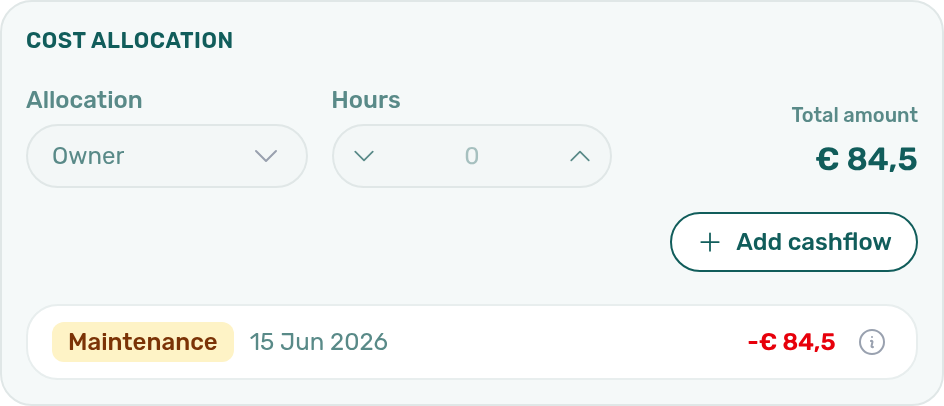
- Asignación de costes: quién asume el coste (Propietario, Inquilino o Interno) y las Horas. Añadir flujo de caja registra un gasto vinculado al ticket; los flujos de caja vinculados se suman en Importe total, y un clic abre uno.
- Changelog (en ordenador): cada cambio hecho en el ticket y quién lo hizo.
- Eliminar ticket (necesita Tickets → Delete): te pide confirmación; los flujos de caja vinculados salen de la lista activa. No se puede deshacer.
Tickets recurrentes: al cancelar o eliminar uno, se te pregunta si quieres aplicarlo a Solo este ticket o a este ticket y a las repeticiones siguientes. Después de cambiar la propiedad, la unidad o la hora programada de una repetición, Aplicar a las siguientes copia el cambio a las posteriores.
En un móvil, el ticket tiene un flujo de cierre guiado: toca Iniciar, después Finalizar trabajo, introduce el tiempo dedicado, añade una foto del trabajo e indica si compraste materiales (si lo hiciste, fotografía la factura), y después toca Concluir ticket.
Fechas de vencimiento y tickets atrasados
No escribes una fecha de vencimiento. VIVIN toma la fecha programada del ticket, o la fecha en que se abrió si no tiene ninguna, y le suma el plazo de respuesta de su prioridad, definido en Configuración → Configuración de la cuenta → Prioridades de incidencias. Un ticket está atrasado mientras sigue abierto después de esa fecha.
Un ticket sin prioridad, o con una prioridad sin plazo, nunca está atrasado. Un ticket cerrado antes de su vencimiento nunca cuenta como atrasado. Uno cerrado después conserva en Vencimiento cuánto se retrasó al cerrarse.
Correos de tickets
Cuando un ticket recibe un responsable, esa persona y todos los del alias reciben un correo. A nadie se le envía un correo por un cambio que hizo él mismo, y los tickets recurrentes no envían ninguno. El botón "Ver ticket" del correo abre el ticket en Operaciones → Incidencias. Cada usuario puede desactivar estos correos en Ajustes personales → Preferencias de correo personales → Ticket de mantenimiento asignado.
Para añadir personas a todos los tickets nuevos, o a todos los tickets de un responsable concreto, usa Configuración → Configuración de la cuenta → Alias del ticket. Los usuarios con Operations → Receive Unassigned Ticket Alert reciben un correo cuando un ticket nuevo no tiene responsable.
Tickets automáticos de check-in y check-out
Para crear tickets de limpieza o preparación en cada llegada o salida de una propiedad, abre la propiedad en Anuncios, ve a su sección Mantenimientos y añade tickets de check-in o de check-out, opcionalmente asignados al responsable de check-in o de check-out de la reserva. Cuando creas una reserva a mano, puedes omitir uno: en Añadir reserva, desmarca Usar alquileres y detalles del contrato de la unidad y, en Tickets de mantenimiento, desmarca el ticket, listado por nombre seguido de (check-in) o (check-out).
Cambiar la hora de llegada o de salida desde el ticket
Cuando una regla usa el responsable de check-in o de check-out de la reserva, ese ticket es el principal de la llegada o la salida. Cambiar su Hora de inicio el mismo día también actualiza la Hora de check-in o la Hora de check-out de la reserva, como si editaras la reserva:
- El changelog de la reserva registra el cambio.
- Los demás tickets automáticos de la misma llegada o salida se mueven con él.
- Las tarifas de check-in fuera de horario, las ventanas de los códigos de puerta y las actualizaciones de pago relacionadas siguen la nueva hora.
Los tickets adicionales de regla que no siguen al responsable de la reserva nunca mueven la estancia. Cambiar solo la fecha, borrar la hora o editar un ticket cerrado o cancelado no toca la reserva, igual que las reservas de corta estancia sincronizadas por canal y las reservas canceladas o archivadas.
Cambiar quién gestiona la llegada o la salida desde el ticket
En ese mismo ticket principal, cambiar el Responsable también actualiza el Responsable de check-in o el Responsable de check-out de la reserva, como si lo editaras en la reserva:
- El changelog de la reserva registra el cambio.
- Los demás tickets automáticos de la misma llegada o salida que siguen al responsable de la reserva reciben a la misma persona.
- Al borrar el Responsable, también se borra la persona en la reserva; esos otros tickets vuelven al asignado predeterminado de cada regla.
Los tickets adicionales de regla que no siguen al responsable de la reserva conservan su propio asignado. Los tickets manuales, y los cerrados, cancelados o duplicados, nunca cambian la reserva; tampoco las reservas de corta estancia sincronizadas por canal ni las reservas canceladas y archivadas. Un guardado que cambia a la vez la hora y el responsable (por ejemplo desde Planificación) actualiza ambos en la reserva.
Entrada y salida
Llegadas y salidas agrupadas por día, para planificar limpiezas, entregas de llaves y cambios de inquilino el mismo día.
- Elige Todos, Entradas o Salidas.
- Elige Hoy, Mañana, Próximos 7 días (el valor predeterminado) o Personalizado para un rango de fechas.
- Acota la lista con Buscar inquilino, unidad, propiedad... o Responsable.
| Columna | Qué te dice |
|---|---|
| Tipo | Check-in o check-out |
| Inquilino | El inquilino (haz clic para abrir la reserva) |
| Unidad | La unidad (haz clic para abrirla) |
| Hora | La hora del check-in o del check-out |
| Huéspedes | Cuántas personas llegan |
| Listo | Listo para el check-in según tu regla de Listo para la entrada |
| Pagado | Los pagos de entrada (depósito, primer alquiler y tasas) están liquidados |
| Rotación | El tiempo entre una salida y la siguiente llegada a la misma unidad |
| Responsable | El compañero que gestiona esta llegada o salida |
| Inventario | El estado del inventario de la habitación para este momento (solo cuando el inventario está activado) |
| Proceso | Los pasos de check-in o check-out del inquilino: Todos los pasos completados, Pasos en curso, Sin empezar o Registrado (solo cuando el proceso está activado) |
Para fijar quién gestiona una llegada o salida, abre la pestaña Información del contrato de la reserva y rellena Responsable de check-in o Responsable de check-out en Check-in y check-out, o cambia el Responsable del ticket automático principal (consulta Cambiar quién gestiona la llegada o la salida desde el ticket).
Filtros → Entrada y salida añade:
- Tipo de estancia: Todos, Medio plazo o Corto plazo (estancias importadas de calendarios de canales).
- Fecha explícita del evento, Hora programada y Responsable asignado: Todos, Con o Sin. Por ejemplo, Responsable asignado: Sin encuentra las entregas que aún no gestiona nadie.
La exportación añade el ID de la reserva, el correo del inquilino, si se envió el correo de check-in y la plataforma. Los pasos que siguen los inquilinos se configuran en Configuración → Entrada y salida.
Inventario
Esta pestaña aparece cuando Activar el inventario de la habitación está activado en Configuración → Configuración de la cuenta → Inventario. Gestionas la biblioteca de elementos en Configuración → Inventario, y cada unidad de Anuncios tiene su propia lista de elementos. Para cada reserva de una unidad con elementos, VIVIN crea un Inventario de entrada y un Inventario de salida a partir de esa lista, que el inquilino rellena en el portal del inquilino antes del plazo.
Filtra por propiedad, busca con Buscar unidad o propiedad… y usa los chips de estado:
| Estado | Significado |
|---|---|
| Pendiente | A la espera del inquilino. La fila muestra la fecha límite |
| Enviado | Enviado por el inquilino y a la espera de tu revisión |
| Aprobado | Todos los elementos aprobados |
| Disputado | Al menos un elemento disputado |
Para revisar un informe:
- Haz clic en él. Cada elemento muestra el veredicto del inquilino (En buen estado, Dañado o Sin revisar) y las fotos que haya.
- Usa Aprobar o Disputar en los elementos uno por uno, o Aprobar informe o Disputar informe para el informe entero, con una Nota de la disputa opcional.
- En un informe de salida, cambia a Entrada vs salida para comparar ambos; Solo cambiados oculta los elementos que no cambiaron.
Cuando un inquilino marca un elemento como dañado, VIVIN abre un ticket de mantenimiento con sus fotos. Ver ticket de mantenimiento lleva a él.
Flujos de caja
Tus ingresos y gastos operativos — material de limpieza, facturas de contratistas, pequeñas reparaciones — con sus justificantes. El alquiler y los pagos de los inquilinos no se registran aquí; están en Finanzas.
- Las tarjetas Todos, Entrada y Salida muestran los totales del periodo, desglosados por método de pago (Tarjeta, Efectivo, Transferencia, Otro). Haz clic en una tarjeta o en un método para filtrar la lista.
- Los chips de mes cubren el mes actual y los dos anteriores (el mes actual está seleccionado por defecto); Personalizado elige tus propias fechas.
- Acota la lista con Buscar flujos de caja..., Categoría y Proveedor. Gestionas las categorías y los proveedores en Configuración → Categorías.
- Columnas: Fecha, Categoría, Proveedor, Propiedad / unidad, Descripción, Método, Creado por e Importe. Unos iconos avisan de Falta adjunto / comprobante o de Faltan datos de factura (proveedor, nº factura, NIF/CIF).
Haz clic en una fila para abrir Detalles del flujo de caja, donde puedes editar todos los campos, añadir archivos, Duplicar la entrada (necesita Create → Cashflows) o Eliminarla. Un duplicado copia todo salvo los adjuntos, el número de factura y el vínculo con el ticket.
Añadir un flujo de caja
Necesitas Create → Cashflows.
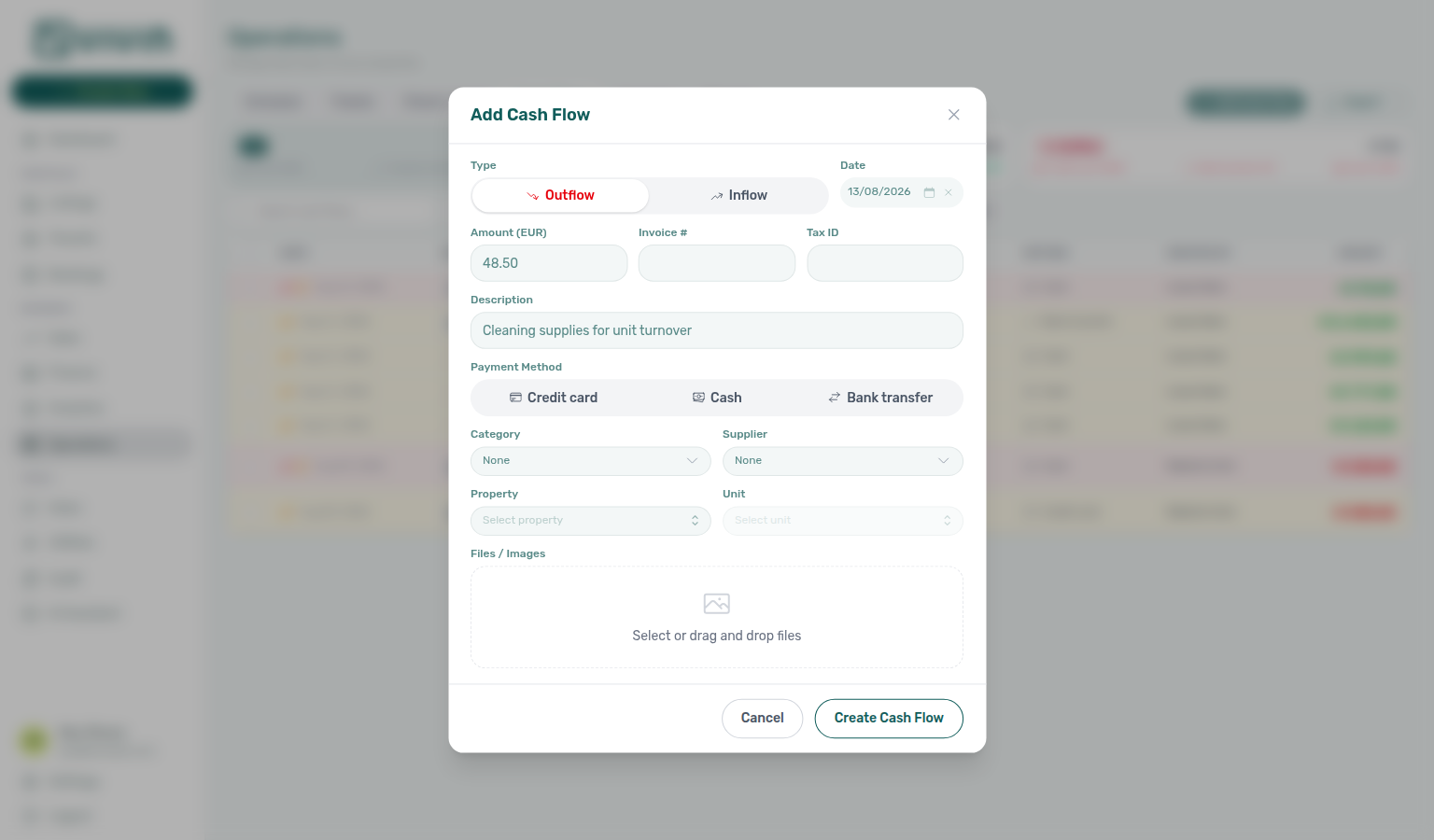
- En Flujos de caja, haz clic en Añadir flujo de caja. También puedes usar Crear nuevo → Nuevo flujo de caja, o Añadir flujo de caja en un ticket para vincular la entrada a él.
- Elige Salida o Entrada y la Fecha, e introduce el Importe.
- Rellena lo que sepas: Nº de factura, NIF/CIF, Descripción, Método de pago, Categoría, Proveedor, Propiedad y Unidad.
- Suelta el justificante o la factura en Archivos / imágenes. Puedes adjuntar varios archivos.
- Haz clic en Crear flujo de caja.
Solo el justificante, en un móvil: toca Añadir solo el adjunto para guardar solo el tipo, la fecha y los archivos, y completar el resto más tarde o con el Análisis AI; Rellenar todos los detalles ahora vuelve al formulario completo. Para abrir así el formulario en los móviles por defecto, activa Modo rápido (solo adjunto) por defecto en móvil en Configuración → Configuración de la cuenta → Flujos de caja.
Rellenar los detalles desde la factura (Análisis AI)
Cuando un flujo de caja tiene una foto o un PDF de la factura adjunto:
- Ábrelo y haz clic en Análisis AI.
- Elige el Modelo y revisa el uso estimado.
- Haz clic en Analizar y aplicar.
VIVIN rellena el proveedor, el número de factura, el NIF/CIF, la fecha y el importe, sustituyendo los valores que difieren de la factura. La descripción se rellena solo cuando está vacía.
Para procesar varias entradas, márcalas en la lista y haz clic en Análisis AI en la barra de selección. Cada ejecución gestiona un número limitado de entradas; vuelve a ejecutarla para el resto.
Solución de problemas
| Problema | Causa | Solución |
|---|---|---|
| Un compañero no puede ver un ticket | Su rol no tiene Operations → See All Maintenances | Concédeselo, o añádelo al alias del ticket |
| Falta alguien en Asignado | Aún no está en ningún ticket | Asígnalo en un ticket; Responsable en el formulario del ticket lista a todos |
| Los tickets nunca aparecen como atrasados | No tienen prioridad, o la prioridad no tiene plazo | Define una prioridad y un plazo en Configuración → Configuración de la cuenta → Prioridades de incidencias |
| No se puede completar un ticket | Prueba de resolución obligatoria está activada y no hay ningún archivo en Prueba de resolución | Añade el archivo de prueba y después completa |
| Categoría es un cuadro de texto en Nuevo ticket | Tu cuenta no tiene categorías de tickets | Añádelas en Configuración → Categorías |
| Próximos 7 días está vacío en Entrada y salida | No hay llegadas ni salidas en la próxima semana | Usa Personalizado para mirar más adelante |
| Falta la pestaña Inventario | Activar el inventario de la habitación está desactivado | Actívalo en Configuración → Configuración de la cuenta → Inventario |
Consejos
- Escribe en Nota para el inquilino lo que el inquilino debe leer; los nombres de proveedores, los costes y las causas de fondo van en Nota interna.
- Para revisar el trabajo abierto de un propietario, abre Filtros en Incidencias y elige ese Propietario.
- Usa Responsable asignado: Sin en Entrada y salida cada mañana.
Relacionado
- Gestionar un check-in: prepara y gestiona una llegada paso a paso
- Gestionar un check-out: desde la revisión de la habitación hasta el saldo final del depósito
- Propietarios: registra propietarios para que el filtro Propietario de Incidencias los liste
- Notificaciones y tickets: plazos de los tickets, franjas horarias y alias de tickets
- Categorías: categorías de tickets, proveedores y flujos de caja