Reservas
Reservas reúne todas las reservas de tu portafolio: encuentra una estancia, ábrela para trabajar en su contrato, sus pagos y su depósito, y añade, cancela o elimina reservas.
El panel de la reserva, donde trabajas en una reserva, tiene sus propias páginas:
- Panel de la reserva: Información del contrato (inquilino, fechas, alquiler, contrato, unidad, check-in y check-out), cambiar fechas, alquiler, unidad o inquilino, y las pestañas Entrada y salida, Comentarios, Comunicación, Tickets y Archivos.
- Pagos y depósito: las pestañas Plan de pago, Valores del contrato, Transacciones y Depósito.
Antes de empezar
- Dónde: barra lateral Portafolio → Reservas, o
https://platform.vivin.app/bookings. Los móviles muestran solo la lista Todas las reservas. - Plan: forma parte de todas las cuentas. Las pestañas Entrada y salida y Tickets necesitan Operaciones en tu plan.
- Permisos: un administrador de la cuenta los concede en Configuración → Usuarios → Permisos por rol, con los nombres de abajo. Super administrador siempre tiene todos los permisos; los valores por defecto son con los que empieza una cuenta nueva. Consulta Usuarios.
| Permiso | Qué permite | Activado por defecto para |
|---|---|---|
| Bookings → Module | Abrir Reservas (y la Bandeja de entrada) | Todos los roles excepto Operaciones |
| Bookings → Sidebar | Abrir el panel de una reserva | Todos los roles excepto Operaciones |
| Create → Bookings | Añadir una reserva | Solo Super administrador |
| Bookings → Edit Items | Editar los datos, las fechas y el alquiler de la reserva; cambiar la unidad o el inquilino; regenerar, reenviar o subir el contrato; reenviar el correo de incorporación; editar los importes de Valores del contrato; poner un depósito en retención; cancelar una reserva cuando cambian sus líneas de pago | Administrador |
| Bookings → Change Payment Due Date | Editar fecha de vencimiento en Valores del contrato | Administrador, Finanzas |
| Bookings → Add Charges | Cargo; subir archivos | Todos los roles excepto Operaciones |
| Bookings → Add Payments | Transacción | Todos los roles excepto Operaciones |
| Bookings → Add Discounts | Aplicar descuento y descuentos de línea | Administrador, Finanzas, Ventas |
| Bookings → Add Return Of Value / Add Credit Note | Devoluciones de valor y notas de crédito hechas desde Editar importe en Valores del contrato; notas de crédito cuando una cancelación revierte líneas facturadas | Administrador, Finanzas |
| Bookings → Delete Others | Eliminar pago y quitar un descuento de línea en Valores del contrato; eliminar una nota interna | Solo Super administrador |
| Bookings → Refund | Cancelar reserva, Marcar como reembolsado, Revertir reembolso, Transferir el depósito | Solo Super administrador |
| Bookings → Dispute | Marcar como en disputa / Resolver disputa | Solo Super administrador |
| Bookings → Delete | Eliminar reserva | Solo Super administrador |
| Bookings → Delete Files | Eliminar un archivo | Solo Super administrador |
| Finance → Module | Ver la lista de Transacciones y las asignaciones de suministros pendientes | Administrador, Finanzas |
| Finance → Approve Payments | Aprobar, rechazar, revertir, editar y facturar pagos en Transacciones; aprobar asignaciones de suministros; Cambiar IBAN | Solo Super administrador |
| Finance → Auto Approve Manual In Payments | Un pago registrado con Transacción se aprueba al instante | Solo Super administrador |
| Finance → Assign Payments To Other Bookings | Asignar a otra reserva | Finanzas |
| Operations → Module | Pestañas Entrada y salida y Tickets | Todos los roles, cuando tu plan incluye Operaciones |
Cuando te falta un permiso, el botón queda en gris y una información emergente explica el motivo.
Recorrido por la pantalla
La página tiene dos vistas, Todas las reservas (la predeterminada) y Cronograma. Para abrir Cronograma primero, cambia el orden en Configuración → Ajustes personales → Orden de pestañas.
Todas las reservas
Los chips de estado están encima de la tabla, cada uno con un recuento: Todas, En curso, Futuras, Finalizadas y Canceladas. Haz clic en un chip para filtrar la lista, y haz clic de nuevo para volver a Todas. El chip seleccionado al abrir la página lo define el Filtro predeterminado de la lista de reservas en Configuración de la cuenta → Valores predeterminados de reserva.
| Estado | Significado |
|---|---|
| Futura | La estancia aún no ha empezado. |
| En curso | La estancia ha empezado y no ha terminado. |
| Finalizada | La fecha de fin es hoy o anterior, así que una reserva muestra Finalizada desde su día de check-out. |
| Cancelada | La reserva se canceló. |
| En estancia | Se muestra en lugar del estado mientras la llegada del inquilino está registrada y su salida no. Necesita el proceso de entrada y salida con el registro de llegada activado. |
Por defecto, el estado sigue las fechas de check-in y check-out. Para basarlo en las fechas del contrato, cambia Estado de la reserva — fechas preferidas en la Configuración de la cuenta. Consulta Ciclo de vida de la reserva.
Barra de herramientas, de izquierda a derecha:
| Control | Qué hace |
|---|---|
| Buscar inquilino, anuncio, correo... | Busca cuando escribes 2 caracteres. |
| Categorías de reserva | Las categorías de reserva que marques, o Sin categoría de reserva. |
| Categorías de inquilino | Las categorías de inquilino que marques, o Sin categoría de inquilino. Solo cuando las categorías de inquilino están activadas en la Configuración de la cuenta. |
| Seleccionar propiedades | Reservas de las propiedades que marques. |
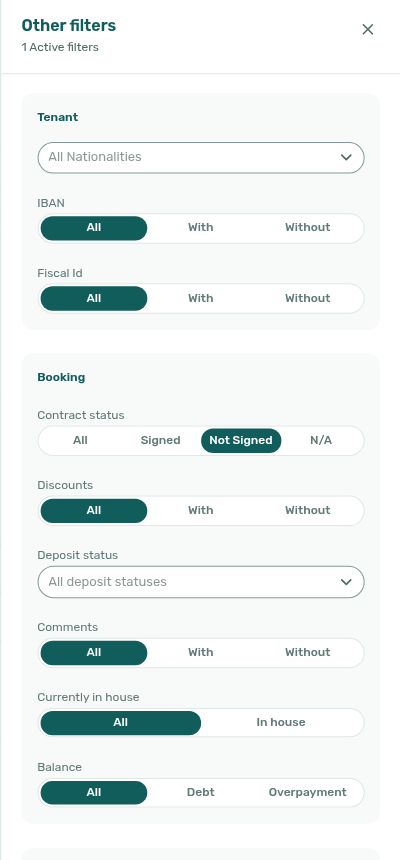
| Filtros | Abre Otros filtros (abajo). |
| Exportar | CSV o Excel de todas las reservas que coinciden con los filtros actuales, no solo las filas en pantalla. |
Otros filtros tiene cuatro grupos:
| Grupo | Filtros |
|---|---|
| Inquilino | Nacionalidad; IBAN y NIF (Todos / Con / Sin). |
| Reserva | Estado del contrato (Firmado / No firmado / N/A), Descuentos, Estado del depósito, Comentarios (con un cuadro para buscar dentro de ellos), Actualmente en estancia (solo con el registro de llegada activado), Balance (Deuda / Sobrepago) y Categorías de otros artículos. |
| Avanzado | Plataforma de origen, rangos de Reserva creada, Entrada / inicio de contrato y Salida / fin de contrato, Fecha límite de reembolso de la fianza, Fecha del reembolso de la fianza y Número de habitaciones (Mín / Máx). |
| Propiedad y Anuncio | Seleccionar propietarios. |
En un móvil, las categorías de reserva, las categorías de inquilino y las propiedades también están dentro de Otros filtros. Todos los filtros y el orden se guardan en la dirección de la página, así que puedes guardar en favoritos una vista filtrada o enviársela a un compañero.
Columnas:
| Columna | Significado |
|---|---|
| Nombre de la Unidad | La unidad reservada. El orden predeterminado. |
| Reserva | El inquilino. |
| Alquiler Mensual | El alquiler, o un rango cuando varía según el mes. N/A en las estancias cortas de Airbnb y Booking.com, que no tienen alquiler mensual. |
| Creado | La fecha en que se creó la reserva. |
| Estado | Uno de los estados de arriba. |
| Entrada y salida / Período | Las fechas de entrada y salida, o el inicio y el fin del contrato cuando Panel — fechas preferidas en la Configuración de la cuenta usa las fechas del contrato. Al hacer clic se alterna entre entrada y salida, en orden ascendente y descendente. |
| Saldo | Rojo: lo que debe el inquilino. Verde: un sobrepago. Un guion: nada en ninguno de los sentidos. |
| Plataforma | El icono de la plataforma de la que viene la reserva. |
| Contrato | Firmado (pasa el ratón para ver la fecha), sin firmar, o no aplicable porque la categoría del inquilino no usa contrato. |
Haz clic en el encabezado de una columna para ordenar; todas las columnas salvo Contrato se pueden ordenar. Se cargan más filas al desplazarte. Haz clic en una fila para abrir el panel de la reserva.
Cronograma
Cronograma tiene una fila por unidad y una barra por reserva, para que veas la ocupación y los huecos de un vistazo. Solo en ordenador.
| Control / elemento | Significado |
|---|---|
| Día / Semana / Mes | La escala. Hoy vuelve a desplazarte a la fecha actual. |
| Solo reservas | Oculta los bloqueos y las unidades vacías. |
| Barra de reserva | Haz clic para abrir el panel de la reserva. |
| Barra de bloqueo | Airbnb o Booking.com para un bloqueo de canal; un bloqueo manual muestra su motivo, o Bloqueado. Pasa el ratón para ver sus fechas. |
| Nombre de la unidad | Haz clic para abrir el editor de unidades (necesita Listings → Sidebar). |
Las reservas canceladas nunca se muestran en el Cronograma, así que el chip Canceladas está desactivado aquí. La búsqueda y los filtros de categoría y de propiedad funcionan como en la lista.
El panel de la reserva
Haz clic en una reserva en cualquier parte de VIVIN (Reservas, Anuncios, Inquilinos, Finanzas, Ventas) para abrir su panel sobre la página. Necesita Bookings → Sidebar.
- Cabecera: el nombre del inquilino, la insignia de estado, la unidad y las fechas de entrada y salida.
- Barra de datos: Pagado hasta la fecha, Adeudado hasta la fecha, Valor del contrato (sin el depósito), Contrato cuando está Sin firmar o No aplicable, Vencido o Sobrepago, Devolución de valor cuando se devolvió dinero sin factura, y Próximo pago con los días que faltan para su vencimiento o los días de retraso. Haz clic en la barra para contraerla.
| Pestaña | Qué contiene | Cuándo se muestra | Página |
|---|---|---|---|
| Información del contrato | Inquilino, fechas, alquiler, contrato, métodos de pago, unidad, check-in y check-out | Siempre | Panel de la reserva |
| Entrada y salida | Los pasos de check-in y check-out, la llegada y la salida | Proceso activado y Operations → Module | Panel de la reserva |
| Plan de pago | Todos los importes a pagar, por fecha de vencimiento | Siempre | Pagos y depósito |
| Valores del contrato | Todas las líneas del contrato y sus acciones | Siempre | Pagos y depósito |
| Transacciones | El dinero recibido y sus movimientos | Siempre (la lista necesita Finance → Module) | Pagos y depósito |
| Depósito | El depósito de garantía y su reembolso | No en las estancias cortas de Airbnb o Booking.com | Pagos y depósito |
| Comentarios | Notas del equipo con @menciones | Siempre | Panel de la reserva |
| Comunicación | Chat de WhatsApp, correo y huéspedes de canal, y el resumen de IA | Siempre (el contenido necesita el asistente virtual de inquilinos) | Panel de la reserva |
| Tickets | Tickets de mantenimiento vinculados a la reserva | Operations → Module | Panel de la reserva |
| Archivos | Contratos, facturas y documentos subidos | Siempre | Panel de la reserva |
Algunos enlaces abren una reserva directamente en una pestaña concreta, como el Plan de pago con una línea resaltada. Están listados en Enlaces directos.
Tareas
Añadir una reserva
El inquilino ya debe existir (Crear nuevo → Inquilino; consulta Inquilinos).
- Abre Crear nuevo → Reserva, o haz clic en Añadir reserva en el calendario de una unidad en Anuncios. Se abre la ventana Añadir reserva.
- Información del inquilino: elige el Nombre del inquilino, y añade Inquilinos adicionales, Etiquetas de la reserva y Finalidad del contrato si hace falta.
- Información de la propiedad: elige la Vivienda y la unidad.
- Detalles de la reserva:
- Define las Fechas de check-in y check-out, la Hora de check-in y la Hora de check-out, y el Responsable del check-in y el Responsable del check-out.
- Pon Plataforma en Directo o en una plataforma de reserva activada en Integraciones, como el Motor de reservas VIVIN. En una reserva de plataforma, introduce también el Importe del primer pago.
- Si hace falta, marca Ignorar disponibilidad del anuncio o Ignorar días de preparación de la unidad.
- Información del contrato:
- Deja marcado Usar alquileres y detalles del contrato de la unidad (el valor predeterminado), o desmárcalo para definir, en Detalles de contrato personalizados, un alquiler fijo o mes a mes, Tasas y extras, Tipo de día del contrato, Tipo de contrato, Pagos de check-in y Pagos de confirmación.
- Marca Enviar email de onboarding y contrato para enviar un correo al inquilino de inmediato. Está desactivado por defecto.
- Para omitir uno de los tickets automáticos de la propiedad en esta reserva, desmarca Usar alquileres y detalles del contrato de la unidad y, en Tickets de mantenimiento, desmarca ese ticket. Cada uno aparece por nombre seguido de (check-in) o (check-out).
- Haz clic en Crear reserva.
Para ver la secuencia completa desde la reserva hasta la entrada, consulta Procesar una reserva nueva.
Crear reservas para varias unidades crea una reserva por cada unidad seleccionada, todas con el mismo inquilino, fechas y datos:
- La categoría del inquilino debe tener activado Múltiples reservas simultáneas.
- Puedes seleccionar hasta 30 unidades; el botón dice Crear N reservas.
- Los correos de incorporación y los contratos nunca se envían en un grupo de varias unidades.
- Si alguna unidad choca, no se crea nada: haz clic en Quitar estas unidades de la selección y envía de nuevo.
Cancelar una reserva
- Abre la reserva. Cancelar reserva está al final de Información del contrato.
- Elige el método de reembolso: Reembolso total, Sin reembolso o Reembolso parcial. Cada opción muestra sus efectos.
- Liquida el depósito y revisa las líneas de pago que muestra la ventana.
- Haz clic en Confirmar cancelación. No se guarda nada antes de este paso, y si alguna parte falla no cambia nada.
Cada paso se explica en Cancelar una reserva.
Una cancelación no mueve dinero. Devuelve lo que se debe desde la pestaña Depósito y haz tú mismo la transferencia bancaria. Las notas de crédito creadas por una cancelación empiezan sin emitir: emítelas en Finanzas → Transacciones.
Para cancelar automáticamente las reservas impagadas, activa Cancelación automática del move-in impagado en Configuración de la cuenta → Cancelación y alquiler y define el Periodo de gracia (días tras el check-in). Cuando ha pasado, VIVIN cancela, sin reembolso, toda reserva cuyos pagos de entrada requeridos siguen totalmente impagados, y el Changelog lo registra. Una reserva pagada en parte no se cancela: en su lugar, VIVIN envía un correo una sola vez a tu equipo (el correo de la cuenta y los destinatarios de las notificaciones de pago). Las reservas que ya han terminado se omiten.
Eliminar una reserva
Eliminar reserva (al final de Información del contrato) quita la reserva y sus líneas de pago y libera el calendario de la unidad, después de que confirmes. No se puede deshacer. Úsalo solo para una reserva creada por error; para una cancelación real, usa Cancelar reserva.
Reservas del gestor de canales (Airbnb, Booking.com)
Las reservas sincronizadas desde Airbnb o Booking.com a través del Gestor de canales son copias de la reserva en esa plataforma, y la plataforma sigue al mando.
- Las fechas, los campos de alquiler y de tasas, las acciones del contrato, Cambiar unidad, Cambiar inquilino y Eliminar reserva están ocultos o desactivados, con una información emergente que explica el motivo. Cambia, amplía o acorta la estancia en la plataforma; el cambio se sincroniza con VIVIN automáticamente. Solo Categorías de la reserva sigue siendo editable.
- Cancelar reserva sigue desactivado mientras la unidad esté vinculada a ese canal. Cancela en la plataforma; si la cancelación es lenta y las fechas siguen bloqueadas, consulta Cancelar una reserva del gestor de canales cuando la plataforma es lenta.
- Estancias de Airbnb, y estancias de Booking.com pagadas a través de Booking.com: Cargo, Transacción y Aplicar descuento están bloqueados, porque el pago de la plataforma se registra automáticamente.
- Estancias de Booking.com pagadas en la propiedad: solo Transacción sigue disponible, para registrar lo que cobras al huésped.
- Estas estancias no tienen depósito de garantía, así que la pestaña Depósito no se muestra, y la lista muestra N/A como su alquiler mensual.
- La pestaña Comunicación añade el chat con el huésped de esa plataforma.
Reglas y límites
- Las reservas nuevas se rechazan cuando las fechas chocan con otra reserva o con un bloqueo de la unidad y, salvo que esté marcado Ignorar días de preparación de la unidad, con los días de preparación de la unidad.
- Cancelar reserva está activado para las reservas Futuras, y después del check-in solo dentro de tu Ventana de cancelación (Configuración de la cuenta → Cancelación y alquiler, "Hasta N días después del check-in"; 0 significa sin límite). Está desactivado para las reservas canceladas, y una reserva que ya tiene un reembolso registrado no se puede cancelar desde aquí.
- Cancelar necesita Bookings → Refund; cuando la cancelación cambia líneas de pago, necesita además Bookings → Edit Items, y Bookings → Add Credit Note cuando hay que revertir líneas facturadas.
- Eliminar se rechaza mientras algún pago esté facturado o tenga una asignación en borrador o manual, mientras haya un pago de plataforma en la reserva, o mientras contenga un pago cobrado con tarjeta o IBAN virtual.
- Una reserva conserva el alquiler y las condiciones del contrato con los que se creó. Cambiar más tarde los precios de una unidad no cambia las reservas existentes.
Solución de problemas
| Problema | Causa | Solución |
|---|---|---|
| Crear nuevo → Reserva falta o está en gris | Por defecto solo Super administrador tiene Create → Bookings. | Un Super administrador lo concede en Configuración → Usuarios → Permisos por rol. |
| Se rechaza la cancelación | Una línea que se va a quitar lleva dinero facturado, o falta un permiso. | Revierte antes ese dinero con una nota de crédito en Valores del contrato; revisa Bookings → Edit Items y Bookings → Add Credit Note. |
| Cancelar reserva está en gris en una reserva de Airbnb | La unidad sigue vinculada al canal. | Cancela en la plataforma, o sigue los pasos para plataforma lenta de Cancelar una reserva. |
| Se rechaza Eliminar reserva | La reserva tiene pagos facturados, en borrador o manuales, un pago de plataforma, o un pago con tarjeta o IBAN virtual. | Resuelve, rechaza o reasigna antes esos pagos, o cancela la reserva en su lugar. |
| Una reserva falta en el Cronograma | Está cancelada, o Solo reservas y los filtros la ocultan. | Usa la lista Todas las reservas con el chip Canceladas, o quita los filtros. |
| No se ofrece la reserva de varias unidades para un inquilino | La categoría del inquilino no permite Múltiples reservas simultáneas. | Actívalo en Categorías, o crea una reserva cada vez. |
Consejos
- De fábrica, ni siquiera Administrador puede crear, cancelar ni eliminar reservas. Concede Create → Bookings, Bookings → Refund y Bookings → Delete a los roles que los necesiten.
- Para subir el alquiler de muchas reservas a la vez, usa Ajuste de alquileres en Configuración → Pagos.
- Filtra por Estado del contrato → No firmado con el chip Futuras para reclamar contratos antes de la entrada.
Relacionado
- Procesar una reserva nueva: desde la reserva hasta la entrada.
- Cancelar una reserva: la cancelación y el reembolso, paso a paso.
- Ciclo de vida de la reserva: cómo pasa una reserva de Futura a Finalizada.
- Asignación de pagos: cómo se asocian los pagos a las líneas de pago.
- Usuarios: roles y la matriz de permisos.