Transacciones
Transacciones es el libro de todos los pagos recibidos en el intervalo de fechas, devoluciones de depósito incluidas, donde apruebas pagos, los facturas y corriges los pagos que llegaron a la reserva equivocada.
Antes de empezar
- Dónde: Finanzas → Transacciones (
/finance/transactions). - Permisos: Finance → Module y Finance → Approve Payments (por defecto solo Super administrador). Mover un pago también necesita Finance → Assign Payments To Other Bookings; eliminar uno necesita Bookings → Delete Others.
- Facturación: las acciones de factura envían los documentos al proveedor de facturación configurado en Conexiones de facturación.
- El intervalo de fechas (los últimos tres meses por defecto), Otros Filtros y Exportar funcionan como se explica en Finanzas. Otros Filtros añade en esta pestaña un filtro por plataforma de origen.
Recorrido por la pantalla
Tarjetas
Todas va seguida de dos grupos. Cada tarjeta muestra su importe y su número; haz clic en una tarjeta para listar ese tipo, o en uno de sus importes de color para listar ese estado.
| Grupo | Tarjetas |
|---|---|
| Transacciones del sistema | vIBAN y Tarjeta de crédito (pagos con tarjeta de los inquilinos a través de VIVIN) |
| Transacciones manuales | Transferencia, Efectivo, Devolución del depósito, Plataforma y Otros (cualquier otra cosa, como un pago con tarjeta que registraste a mano) |
Búsqueda y filtros de factura
Busca con Buscar transacciones.... Los filtros de factura son Todas, Facturadas, No facturadas, Nota de crédito sin emitir y Nota de crédito emitida. Con No facturadas seleccionado, Facturar todas las asignaciones emite facturas para todas las asignaciones elegibles de la vista actual, después de que confirmes.
Columnas
| Columna | Significado |
|---|---|
| Reserva | El inquilino y la unidad |
| Fecha | La fecha del pago |
| Tipo | Tipo de sistema o manual, como en las tarjetas |
| Pago | El método de pago o la descripción |
| Estado | Confirmado, Pendiente o Rechazado |
| Origen | Quién registró el pago, o la plataforma de la que vino. Pasa el cursor por encima para ver quién lo creó y lo actualizó por última vez |
| Importe | El importe. Las devoluciones de depósito son negativas |
| Facturada | El importe facturado, o un guion. En un depósito devuelto muestra las notas de crédito emitidas |
Acciones de fila
| Acción | Disponible en | Permiso adicional |
|---|---|---|
| Editar importe | Pagos Pendientes que no son pagos por vIBAN ni con tarjeta | — |
| Aprobar pago | Pagos Pendientes | — |
| Asignar a otra reserva | Pagos sin ninguna asignación facturada, marcada como manual o en borrador | Finance → Assign Payments To Other Bookings |
| Revertir pago | Pagos Confirmados o Rechazados: los devuelve a Pendiente | — |
| Eliminar pago | Pagos que no son pagos por vIBAN ni de una plataforma asociada, sin ninguna asignación facturada, marcada como manual o en borrador | Bookings → Delete Others |
Aprobar, revertir y eliminar piden confirmación. Si el pago ya estaba facturado, puede que después tengas que emitir una nota de crédito o actualizar la factura.
Acciones en bloque
Marca filas para abrir la barra de selección: Aprobar seleccionadas, Rechazar seleccionadas, Facturar seleccionadas, Emitir asignación (n), Emitir notas de crédito (n), Marcar como manual (n) y Revertir factura (n). Los números indican a cuántas asignaciones seleccionadas se aplica cada acción; las filas sin nada que hacer se omiten y se cuentan en el mensaje del resultado.
Detalles de la transacción
Haz clic en una fila para abrir Detalles de la transacción. La dirección de la página apunta entonces a ese pago, así que puedes copiarla para compartir un pago con un compañero.
- La cabecera muestra Importe, Tipo, Estado del pago y Estado de la factura.
- Asignaciones muestra cómo se repartió el pago entre los cargos de la reserva: Mes, Tipo, Importe, Estado, Factura y Acciones. En un depósito devuelto, Reversiones por nota de crédito lista las notas de crédito emitidas contra la factura del depósito original.
- Acciones tiene Facturar todas las asignaciones, y Aprobar y Rechazar en un pago pendiente o Volver a pendiente en uno confirmado o rechazado.
- Asignar a otra reserva: elige la reserva en Seleccionar reserva de destino y haz clic en Reasignar.
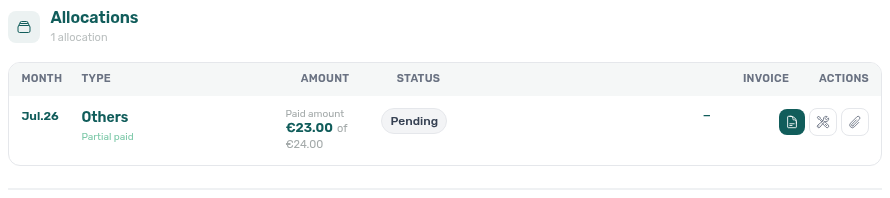
El Estado de una asignación es su estado de factura:
| Estado | Significado |
|---|---|
| Pendiente | Todavía sin facturar. Haz clic para facturar la asignación |
| En espera | Enviada a tu proveedor, a la espera de su respuesta. Vuelve a abrir el pago en un momento; hasta entonces no se puede revertir ni marcar como manual |
| Borrador | Emitida como borrador en Invoice Express. Finalízala allí y pasa a Facturado |
| Facturado | Emitida, o adjuntada con Adjuntar factura. Haz clic para abrir el documento |
| Manual | Marcada como facturada fuera de VIVIN con Marcar manual |
| Fallido | Tu proveedor la rechazó; el motivo aparece bajo la línea. Corrige la causa (a menudo un código fiscal que falta en Facturación) y haz clic en Fallido para emitirla otra vez, o emítela en tu propia herramienta y usa Marcar manual o Adjuntar factura |
| Ignorado | Nunca se factura: una devolución de valor, o un depósito con A-Cube (facturación electrónica italiana) |
Proforma marca un cargo, no una asignación. Con Invoice Express o Facturación VIVIN, VIVIN emite automáticamente una proforma por cada cargo cuando vence (consulta Cuándo mostrar el pago como vencido) o se paga, una por reserva y fecha de vencimiento, y la guarda en los Archivos de la reserva. Hostkit, Sage 50c, NetSuite y A-Cube no emiten ninguna; cuando ninguno de tus proveedores emite proformas, o Sage 50c es uno de ellos, un cargo vencido muestra Ignorado. En cualquier caso, el pago que salda el cargo se factura como se explica arriba.
Cada asignación tiene sus propias acciones de factura:
| Acción | Qué hace |
|---|---|
| Facturar asignación | La envía a tu proveedor de facturación. Las facturas se ponen en cola, así que pueden tardar un momento en aparecer. Después, Ver factura abre el documento |
| Marcar manual / Revertir manual | La marca como facturada fuera de VIVIN, o lo deshace |
| Adjuntar factura | Sube un PDF de tu herramienta de contabilidad con su ID externo de la factura (por ejemplo FT 2025/123) y una Fecha de la factura opcional |
| Revertir factura | Restablece el estado de la factura. Quita antes cualquier nota de crédito |
| Emitir nota de crédito en el proveedor | Envía una nota de crédito pendiente a tu proveedor |
Una asignación con una devolución de valor no se puede facturar. Si tu cuenta usa una fecha de factura fija (Configuración → Facturación, con Usar hoy como fecha de factura desactivado), un aviso te recuerda que las facturas emitidas aquí usan esa fecha. Las cuentas que facturan en Italia también ven un panel Estado SdI con el estado de la factura electrónica y Descargar XML.
Emitir notas de crédito
Las notas de crédito pendientes de enviar a tu proveedor aparecen en Nota de crédito sin emitir, por ejemplo después de devolver un depósito que ya estaba facturado.
- Selecciona Nota de crédito sin emitir y busca el pago. En un depósito, es el pago del depósito original, no la fila de la devolución.
- Para emitir varias, marca las filas y haz clic en Emitir notas de crédito (n).
- Para emitir una, abre la fila y haz clic en Emitir nota de crédito en el proveedor en la asignación de la nota de crédito.
- Si gestionaste la nota de crédito en tu herramienta de contabilidad, usa Marcar manual. En una nota de crédito que sigue en borrador en tu proveedor, VIVIN pregunta antes ¿Marcar la factura rectificativa como emitida?; esto no se puede deshacer.
Registrar un pago a mano
La mayoría de los pagos llegan solos por vIBAN, tarjeta o una plataforma. Para registrar uno tú mismo:
- Desde una reserva: abre la reserva y añade la transacción allí (consulta Reservas). Esto necesita Bookings → Add Payments.
- Desde cualquier sitio: haz clic en Crear nuevo → Pagos → Transferencia para abrir Añadir pago. Elige la reserva y rellena Fecha del pago, Importe del pago, el tipo y una descripción. Esto necesita Create → Transfers, que por defecto solo tiene Super administrador.
Un pago que registras a mano sigue Pendiente hasta que alguien lo aprueba, salvo que tu rol tenga Finance → Auto Approve Manual In Payments. VIVIN aplica cada pago a los cargos abiertos de la reserva (consulta Asignación de pagos).
Reglas y límites
- Una devolución de depósito se registra como completada, así que aquí no se puede aprobar, rechazar ni revertir. Para deshacer una, usa Revertir reembolso en Depósitos.
- Un pago facturado, marcado como manual o en borrador en cualquier asignación no se puede mover ni eliminar. Revierte antes la factura.
- Sage 50c no puede emitir notas de crédito desde VIVIN: usa Marcar manual en la línea de la nota de crédito.
- Hostkit abona un documento entero, nunca una sola línea. Si un depósito se facturó en el mismo documento de Hostkit que otros cargos, VIVIN bloquea su devolución. Emite la nota de crédito de ese documento en Hostkit, usa aquí Revertir factura en el depósito y en cada uno de los demás cargos de ese documento, vuelve a emitir los otros cargos y marca de nuevo el depósito como devuelto. Para evitarlo, activa Emitir las fianzas en una factura separada en Configuración → Facturación.
- Exportar escribe una fila por asignación, con los datos de facturación del inquilino, el cargo que pagó y su estado de factura.
Solución de problemas
| Problema | Causa | Solución |
|---|---|---|
| Asignar a otra reserva está en gris | Una asignación está facturada, o te falta el permiso | Revierte la factura, o pide Assign Payments To Other Bookings |
| Editar importe está en gris | El pago no está pendiente, o es un pago por vIBAN o con tarjeta | Devuélvelo antes a pendiente; los pagos del sistema mantienen el importe que envió el banco |
| Una factura no aparece después de Facturar asignación | Las facturas están en cola en tu proveedor | Espera un momento y vuelve a abrir el pago |
| No se puede emitir una nota de crédito | Todavía no tiene referencia de nota de crédito, o tu proveedor es Sage 50c | Usa Marcar manual después de emitirla en tu herramienta de contabilidad |
Consejos
- Usa Asignar a otra reserva antes de facturar un pago que llegó a la reserva equivocada.
- A final de mes, filtra por No facturadas y usa Facturar todas las asignaciones.
- Copia la dirección de un pago abierto para enviar a un compañero directamente a él.
Relacionado
- Finanzas: Resumen, Ingresos y los filtros compartidos
- Asignación de pagos: cómo se emparejan los pagos con los cargos
- Facturación: series, fecha de factura y facturas de depósito separadas
- Depósitos: devoluciones y sus notas de crédito
- Reservas: la pestaña Transacciones de una reserva