Alocação de pagamentos
A alocação é a forma como a VIVIN decide que encargos de uma reserva cada pagamento cobre. Conhecer as regras ajuda a prever o que uma transferência vai liquidar e a corrigir um pagamento registado por engano.
Onde encontrar: por reserva, nos separadores Plano de Pagamento, Valores do Contrato e Transações da reserva (a página do inquilino tem os mesmos separadores para todas as suas reservas). Em todo o portefólio, em Negócio → Finanças (Valores do Contrato e Transações). As regras estão em Definições → Pagamentos (https://platform.vivin.app/settings/payments), que os Admins podem editar por defeito.
Encargos e pagamentos
Cada reserva tem dois lados: os encargos que o inquilino deve (o plano de pagamentos) e os pagamentos que recebe.
Os encargos são as linhas dos separadores Plano de Pagamento e Valores do Contrato da reserva: a renda de cada mês, a caução, as taxas administrativa, de limpeza e de saída, e Outros. A VIVIN cria-os quando a reserva é criada, a partir dos valores do contrato da própria reserva. Os encargos que adicionar mais tarde com Encargo juntam-se ao mesmo plano.
Cada encargo tem uma data de vencimento:
| Encargo | Data de vencimento |
|---|---|
| Linhas escolhidas em Pagamentos de confirmação (caução, primeira renda, última renda ou uma combinação) | O dia em que a reserva é criada, ou a data de entrada se a reserva foi criada depois da entrada |
| Linhas escolhidas em Pagamentos de check-in | Data de entrada |
| Taxa administrativa | Data de entrada |
| Taxa de saída | Data de saída |
| Taxa de limpeza | Conforme definido em Requisito de taxas de limpeza: Todos os meses (com a renda de cada mês), Taxa única na confirmação da reserva ou Taxa única no check-in |
| Renda mensal | O Dia de vencimento da reserva, no mês definido por Mês de vencimento. A renda que calhasse na data de entrada ou antes vence na data de entrada. |
Cada propriedade define Pagamentos de confirmação e Pagamentos de check-in por defeito no editor da propriedade. Pode alterá-los numa reserva em Informação do Contrato → Informação da reserva.
Os pagamentos são o dinheiro recebido, listado no separador Transações. Alguns chegam automaticamente: transferências para o vIBAN e pagamentos por cartão feitos no Portal do Inquilino, e pagamentos das plataformas de reserva. Outros são registados por si (transferência, numerário ou um cartão passado na sua secretária).
A ordem de alocação
Quando um pagamento chega, a VIVIN distribui-o pelos encargos por pagar da reserva. Preenche uma linha por completo antes de passar à seguinte, por esta ordem:
- Linhas exigidas na confirmação da reserva.
- Linhas exigidas na entrada. Inclui a taxa administrativa e qualquer renda com vencimento na data de entrada.
- Linhas que já são pagáveis. Uma linha passa a ser pagável um certo número de dias antes do seu vencimento: os Dias antes do vencimento (pagável) da reserva, que as novas reservas copiam de Definições → Pagamentos → Quando mostrar pagamento como devido (15 dias, a menos que os altere).
- Todas as outras linhas, primeiro a de vencimento mais antigo.
Nos passos 1 a 3, as definições de Prioridades de pagamento resolvem os empates:
- Priorizar datas de vencimento desativado (o valor por defeito): vem primeiro a Ordem de prioridade dos tipos de encargo e depois o vencimento mais antigo.
- Priorizar datas de vencimento ativado: vem primeiro o vencimento mais antigo e depois a Ordem de prioridade.
No passo 4, as linhas com a mesma data de vencimento seguem a Ordem de prioridade. A ordem por defeito é Caução, Taxa administrativa, Renda, Taxa de limpeza, Taxa de saída, Outros.
Quando uma reserva tem vários pagamentos por alocar, a VIVIN aloca-os pela ordem em que foram registados.
Exemplo prático
Uma reserva tem Pagamentos de confirmação definidos como Caução e primeira renda e usa as prioridades por defeito. O seu plano tem quatro encargos (valores fictícios):
| Encargo | Valor | Vencimento | Passo na ordem |
|---|---|---|---|
| Caução | 800 € | Na confirmação | 1 (confirmação da reserva) |
| Renda do primeiro mês | 700 € | Na confirmação | 1 (confirmação da reserva) |
| Taxa administrativa | 150 € | Entrada | 2 (entrada) |
| Renda do segundo mês | 700 € | No seu dia de vencimento do mês seguinte | 4, ou 3 quando passa a ser pagável |
O inquilino paga duas vezes. Isto é o que cada pagamento cobre:
| Encargo | Pagamento A: 1200 € antes da entrada | Pagamento B: 500 € mais tarde | Ainda em dívida |
|---|---|---|---|
| Caução | 800 € | — | 0 € |
| Renda do primeiro mês | 400 € | 300 € | 0 € |
| Taxa administrativa | — | 150 € | 0 € |
| Renda do segundo mês | — | 50 € | 650 € |
| Total | 1200 € | 500 € | 650 € |
- O pagamento A vai primeiro para o passo 1. As duas linhas de confirmação estão nesse passo e a Caução tem prioridade sobre a Renda na Ordem de prioridade, por isso a caução é preenchida primeiro e o resto vai para a renda do primeiro mês.
- O pagamento B termina o passo 1 (os 300 € que faltam na renda do primeiro mês), depois paga o passo 2 (a taxa administrativa) e segue para a linha seguinte por data de vencimento: a renda do segundo mês, que fica assim parcialmente paga antes do vencimento.
Alterar a ordem de prioridade
- Vá a Definições → Pagamentos.
- No cartão Prioridades de pagamento, clique no lápis.
- Ative ou desative Priorizar datas de vencimento e arraste os tipos de encargo para a Ordem de prioridade que pretende.
- Clique em Guardar.
A nova ordem aplica-se aos pagamentos alocados a partir de agora. O dinheiro que já está alocado não é movido de imediato.
Pagar adiantado e pagamentos em excesso
- Pagar adiantado: o dinheiro que excede o que está atualmente em dívida vai logo para as linhas seguintes da ordem, mesmo com meses de avanço. Essas linhas aparecem como pagas ou parcialmente pagas antes do vencimento.
- Pagamento em excesso: a reserva só mostra Excesso na barra de resumo quando o dinheiro recebido é superior a todos os encargos do plano. Os pagamentos que ainda aguardam aprovação não contam. O valor a mais fica na reserva, por alocar, e se adicionar um novo encargo mais tarde a VIVIN usa-o para esse encargo. Para listar todas as reservas com excesso, filtre Reservas por Balanço → Excesso.
- Devolvê-lo: no separador Caução da reserva, clique em Marcar como reembolsado. O excesso é devolvido junto com a caução, ou sozinho quando não há caução a devolver (o diálogo chama-se então Reembolsar excedente). Isto regista o reembolso; não envia dinheiro nenhum. Precisa da permissão Refund, que por defeito só o Super Admin tem. O botão funciona depois de o contrato terminar, a menos que Permitir reembolso antes do fim do contrato esteja ativado em Definições → Definições Globais.
Quando o plano muda
- Adiciona um encargo: qualquer dinheiro por alocar na reserva é usado nesse encargo.
- Edita valores, descontos ou datas: a VIVIN volta a alocar os pagamentos da reserva com as regras atuais. As alocações que já estão faturadas ficam onde estão.
- Reduz uma linha que já está paga (Valores do Contrato → editar valor): escolha Manter como crédito para reaplicar o dinheiro libertado nos encargos seguintes, ou Devolver ao inquilino para registar que o devolveu.
- Reduz um encargo depois de pago: use Devolução de valor para dinheiro que nunca foi faturado, ou uma Nota de crédito para dinheiro faturado.
Se a sua conta usa Preços duplos (Definições → Pagamentos), cada linha de renda é dividida numa linha de Renda limitada ao limite local da renda e numa linha de Outros para a diferença. A alocação trata-as como tipos de encargo separados, por isso a Ordem de prioridade decide qual é paga primeiro. Com o tipo de contrato Prestações, cada prestação depois do primeiro mês conta como Renda na Ordem de prioridade.
Registar um pagamento
- Abra a reserva e clique em Transação no separador Plano de Pagamento, Valores do Contrato ou Transações. Precisa da permissão Add Payments. Também pode usar Criar Novo → Transferência e escolher aí a reserva; essa opção exige a permissão Create → Transfers, que por defeito só o Super Admin tem.
- Introduza a Data do pagamento e o Valor do pagamento e escolha um Tipo, como Transferência, Numerário ou Cartão de crédito. Use Cartão de crédito só para um cartão passado na sua secretária; os pagamentos por cartão feitos no Portal do Inquilino ficam registados automaticamente.
- Se quiser, acrescente uma Descrição. Se a etiqueta disser Descrição (visível para o inquilino), a sua conta mostra este texto no Portal do Inquilino.
- Clique em Adicionar. A VIVIN aloca o pagamento logo de seguida. Confirme o resultado em Plano de Pagamento.
Aprovar, rejeitar ou reverter um pagamento
Um pagamento que regista fica alocado de imediato, mas permanece Pendente até alguém com a permissão Finance → Approve Payments o aprovar. Por defeito só o Super Admin a tem; atribua-a a outras funções em Definições → Utilizadores. Se a sua função tem Auto Approve Manual In Payments, os seus pagamentos são confirmados assim que os regista. Para listar os pagamentos ainda em espera, abra Finanças → Transações e clique no valor pendente cor de âmbar no cartão Todas. Essa lista inclui também pagamentos por cartão e de plataformas que ainda estão em processamento, não só os registados manualmente.
Pode agir sobre um pagamento a partir do separador Transações da reserva ou de Finanças → Transações (clique num pagamento para abrir os Detalhes da transação). Estas ações exigem Approve Payments.
| Ação | O que faz |
|---|---|
| Aprovar pagamento | Marca um pagamento pendente como Confirmado. Em Finanças → Transações também pode assinalar linhas e clicar em Aprovar selecionadas. |
| Rejeitar pagamento | Marca um pagamento pendente como Rejeitado. Deixa de contar, e os encargos que cobria voltam a ficar por pagar. Em Finanças → Transações, assinale linhas e clique em Rejeitar selecionadas. |
| Reverter pagamento | Devolve um pagamento confirmado ou rejeitado ao estado Pendente, e a VIVIN volta a alocá-lo. |
| Editar valor | Corrige o valor de um pagamento manual pendente antes de o aprovar, por exemplo um erro de escrita. |
| Atribuir a outra reserva | Move o pagamento para outra reserva e aloca-o aí. Esta exige antes a permissão Assign Payments To Other Bookings. |
Alguns pagamentos não podem ser alterados desta forma:
- Os pagamentos por vIBAN e por cartão VIVIN chegam e são alocados automaticamente, por isso não os pode editar, rejeitar nem reverter.
- Pagamentos faturados: não pode rejeitar um pagamento depois de parte dele estar faturada, à espera de ser faturada ou incluída num relatório de proprietário, e não pode mover um pagamento faturado para outra reserva. Resolva primeiro a fatura em Finanças → Transações; veja Finanças.
Ver como um pagamento foi alocado
-
Plano de Pagamento mostra uma linha por data de vencimento. Clique numa linha para ver o Total a pagar e o Detalhe. O estado da linha indica até onde chegou a alocação:
Estado Significado Agendado Ainda não venceu, nada pago Parcialmente pago Pago em parte, ainda não venceu Pago Totalmente coberto Parcial em atraso Pago em parte, data de vencimento atingida Em atraso Data de vencimento atingida, nada pago Reembolsado O reembolso da caução desta linha foi processado -
Valores do Contrato lista todos os encargos com os valores Pago e Faturado.
-
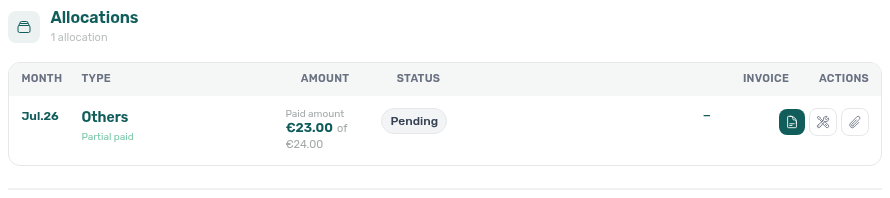
Em Finanças → Transações, clique num pagamento para abrir os Detalhes da transação. A tabela Alocações lista cada encargo que o pagamento cobre, com o seu Mês, Tipo, Valor e Estado da fatura. As faturas são emitidas por alocação, por isso esta tabela é também o que fica faturado.
Dicas
- A Ordem de prioridade só decide entre linhas do mesmo passo. A taxa administrativa da entrada continua a ser paga antes da renda do mês seguinte, seja qual for a ordem que definir.
- Despesas → Alocações serve para repartir as faturas de despesas entre os inquilinos. Não é a alocação de pagamentos.
- Não elimine nem cancele uma reserva para corrigir um pagamento errado. Rejeite, reverta ou reatribua o pagamento.
Ver também
- Reservas: os separadores Plano de Pagamento, Valores do Contrato, Transações e Caução
- Transações: todos os pagamentos de todas as reservas, as suas alocações e faturas
- Pagamentos: dias de vencimento, prioridades e preços duplos
- Tratar um pagamento em atraso: cobrar e registar rendas em atraso
- Ciclo de vida da reserva: como a confirmação e a entrada se encaixam numa estadia