Allocazione dei pagamenti
L'allocazione è il modo in cui VIVIN decide quali addebiti di una prenotazione copre ogni pagamento. Conoscere le regole ti aiuta a prevedere cosa pagherà un bonifico e a correggere un pagamento registrato in modo sbagliato.
Dove trovarlo: per prenotazione, nelle schede Piano di pagamento, Valori contrattuali e Transazioni della prenotazione (la pagina dell'inquilino ha le stesse schede su tutte le sue prenotazioni). Su tutto il portafoglio, in Operatività → Finanza (Valori contrattuali e Transazioni). Le regole sono in Impostazioni → Pagamenti (https://platform.vivin.app/settings/payments), che gli Amministratori possono modificare per impostazione predefinita.
Addebiti e pagamenti
Ogni prenotazione ha due lati: gli addebiti che l'inquilino deve (il piano di pagamento) e i pagamenti che ricevi.
Gli addebiti sono le righe nelle schede Piano di pagamento e Valori contrattuali della prenotazione: l'affitto di ogni mese, il deposito, le spese amministrative, di pulizia e di uscita, e Altri. VIVIN li costruisce quando la prenotazione viene creata, a partire dai valori contrattuali della prenotazione stessa. Gli addebiti che aggiungi dopo con Addebito entrano nello stesso piano.
Ogni addebito ha una scadenza:
| Addebito | Scadenza |
|---|---|
| Righe scelte in Pagamenti di conferma (deposito, primo affitto, ultimo affitto o una combinazione) | Il giorno in cui la prenotazione viene creata, oppure la data di ingresso se la prenotazione è stata creata dopo l'ingresso |
| Righe scelte in Pagamenti fino al check-in | Data di ingresso |
| Spese amministrative | Data di ingresso |
| Spese di uscita | Data di uscita |
| Spese di pulizia | Come impostato in Requisito spese di pulizia: Ogni mese (con l'affitto di ciascun mese), Costo una tantum alla conferma della prenotazione o Costo una tantum al check-in |
| Affitto mensile | Il Giorno di scadenza della prenotazione nel mese indicato da Mese di scadenza. L'affitto che cadrebbe prima o nel giorno dell'ingresso scade alla data di ingresso. |
Ogni proprietà imposta dei Pagamenti di conferma e dei Pagamenti fino al check-in predefiniti nell'editor della proprietà. Puoi cambiarli per una singola prenotazione in Info contratto → Informazioni sulla prenotazione.
I pagamenti sono il denaro ricevuto, elencato nella scheda Transazioni. Alcuni arrivano in automatico: bonifici vIBAN e pagamenti con carta dal Portale inquilino e pagamenti dalle piattaforme di prenotazione. Altri li registri tu (bonifico, contanti o una carta passata alla tua scrivania).
L'ordine di allocazione
Quando arriva un pagamento, VIVIN lo distribuisce sugli addebiti non pagati della prenotazione. Riempie del tutto una riga prima di passare alla successiva, in questo ordine:
- Righe richieste alla conferma della prenotazione.
- Righe richieste all'ingresso. Comprende le spese amministrative e l'affitto in scadenza alla data di ingresso.
- Righe già pagabili. Una riga diventa pagabile un certo numero di giorni prima della scadenza: i Giorni prima della scadenza (pagabile) della prenotazione, che le nuove prenotazioni copiano da Impostazioni → Pagamenti → Quando mostrare il pagamento come dovuto (15 giorni, se non lo cambi).
- Tutte le altre righe, a partire dalla scadenza più vicina.
Nei passaggi da 1 a 3, le impostazioni Priorità dei pagamenti risolvono i pareggi:
- Priorità alle date di scadenza disattivato (il predefinito): prima l'Ordine di priorità dei tipi di addebito, poi la scadenza più vecchia.
- Priorità alle date di scadenza attivo: prima la scadenza più vecchia, poi l'Ordine di priorità.
Nel passaggio 4, le righe con la stessa scadenza seguono l'Ordine di priorità. L'ordine predefinito è Deposito cauzionale, Spese amministrative, Affitto, Spese pulizia, Spese di uscita, Altro.
Quando una prenotazione ha più pagamenti non allocati, VIVIN li alloca nell'ordine in cui sono stati registrati.
Esempio pratico
Una prenotazione ha Pagamenti di conferma impostato su Deposito e primo affitto e usa le priorità predefinite. Il suo piano ha quattro addebiti (importi di fantasia):
| Addebito | Importo | Scadenza | Passaggio nell'ordine |
|---|---|---|---|
| Deposito | 800 € | Alla conferma | 1 (conferma della prenotazione) |
| Affitto del primo mese | 700 € | Alla conferma | 1 (conferma della prenotazione) |
| Spese amministrative | 150 € | Ingresso | 2 (ingresso) |
| Affitto del secondo mese | 700 € | Il suo giorno di scadenza del mese successivo | 4, oppure 3 quando diventa pagabile |
L'inquilino paga due volte. Ecco cosa copre ogni pagamento:
| Addebito | Pagamento A: 1.200 € prima dell'ingresso | Pagamento B: 500 € più tardi | Ancora dovuto |
|---|---|---|---|
| Deposito | 800 € | — | 0 € |
| Affitto del primo mese | 400 € | 300 € | 0 € |
| Spese amministrative | — | 150 € | 0 € |
| Affitto del secondo mese | — | 50 € | 650 € |
| Totale | 1.200 € | 500 € | 650 € |
- Il pagamento A va prima al passaggio 1. Entrambe le righe di conferma sono in quel passaggio e Deposito cauzionale viene prima di Affitto nell'Ordine di priorità, quindi si riempie prima il deposito e il resto va all'affitto del primo mese.
- Il pagamento B completa il passaggio 1 (i 300 € rimasti sull'affitto del primo mese), poi paga il passaggio 2 (le spese amministrative), poi passa alla riga successiva per scadenza: l'affitto del secondo mese, che ora risulta pagato in parte prima della scadenza.
Cambiare l'ordine di priorità
- Vai in Impostazioni → Pagamenti.
- Nella scheda Priorità dei pagamenti, clicca sulla matita.
- Attiva o disattiva Priorità alle date di scadenza e trascina i tipi di addebito nell'Ordine di priorità che vuoi.
- Clicca su Salva.
Il nuovo ordine vale per i pagamenti allocati da ora in poi. Il denaro già allocato non viene spostato subito.
Pagare in anticipo ed eccedenze
- Pagare in anticipo: il denaro oltre quanto è dovuto ora va subito alle righe successive dell'ordine, anche con mesi di anticipo. Quelle righe risultano pagate o pagate in parte prima della scadenza.
- Eccedenza: la prenotazione mostra Eccedenza nella barra di riepilogo solo quando il denaro ricevuto supera tutti gli addebiti del piano. I pagamenti ancora in attesa di approvazione non vengono contati. L'extra resta sulla prenotazione, non allocato, e se più avanti aggiungi un nuovo addebito VIVIN lo usa per quell'addebito. Per elencare tutte le prenotazioni con un'eccedenza, filtra Prenotazioni per Saldo → Eccesso.
- Restituirla: nella scheda Deposito della prenotazione, clicca su Segna come rimborsato. L'eccedenza viene restituita insieme al deposito, oppure da sola quando non c'è un deposito da restituire (la finestra si intitola allora Rimborsa eccedenza). Questo registra il rimborso; non invia denaro. Serve il permesso Refund, che per impostazione predefinita ha solo il Super amministratore. Il pulsante funziona quando il contratto è terminato, a meno che Consenti rimborso prima della fine contratto sia attivo in Impostazioni → Impostazioni account.
Quando il piano cambia
- Aggiungi un addebito: il denaro non allocato presente sulla prenotazione viene usato per quell'addebito.
- Modifichi importi, sconti o date: VIVIN rialloca i pagamenti della prenotazione con le regole attuali. Le allocazioni già fatturate restano dove sono.
- Abbassi una riga già pagata (Valori contrattuali → modifica importo): scegli Mantieni come credito per riapplicare il denaro liberato agli addebiti successivi, oppure Restituisci all inquilino per registrare che l'hai restituito.
- Riduci un addebito dopo il pagamento: usa Restituzione di valore per il denaro mai fatturato, oppure una Nota di credito per il denaro fatturato.
Se il tuo account usa la Doppia tariffazione (Impostazioni → Pagamenti), ogni riga di affitto è divisa in una riga Affitto limitata al tetto locale dell'affitto e in una riga Altri per la differenza. L'allocazione le tratta come tipi di addebito separati, quindi è l'Ordine di priorità a decidere quale si paga per prima. Con il tipo di contratto Rate, ogni rata dopo il primo mese conta come Affitto nell'Ordine di priorità.
Registrare un pagamento
- Apri la prenotazione e clicca su Transazione nella scheda Piano di pagamento, Valori contrattuali o Transazioni. Serve il permesso Add Payments. Puoi anche usare Crea nuovo → Trasferimento e scegliere lì la prenotazione; quella voce richiede il permesso Create → Transfers, che per impostazione predefinita ha solo il Super amministratore.
- Inserisci la Data del pagamento e l'Importo del pagamento, poi scegli un Tipo, come Bonifico, Contanti o Carta di credito. Usa Carta di credito solo per una carta passata alla tua scrivania; i pagamenti con carta fatti nel Portale inquilino vengono registrati in automatico.
- Se vuoi, aggiungi una Descrizione. Se l'etichetta dice Descrizione (visibile all'inquilino), il tuo account mostra questo testo nel Portale inquilino.
- Clicca su Aggiungi. VIVIN alloca subito il pagamento. Controlla il risultato in Piano di pagamento.
Approvare, rifiutare o annullare un pagamento
Un pagamento che registri tu viene allocato subito ma resta In attesa finché qualcuno con il permesso Finance → Approve Payments non lo approva. Per impostazione predefinita ce l'ha solo il Super amministratore; assegnalo ad altri ruoli in Impostazioni → Utenti. Se il tuo ruolo ha Auto Approve Manual In Payments, i tuoi pagamenti vengono confermati appena li registri. Per elencare i pagamenti ancora in attesa, apri Finanza → Transazioni e clicca sull'importo in attesa color ambra nella scheda Tutte. Quell'elenco comprende anche i pagamenti con carta e delle piattaforme ancora in elaborazione, non solo quelli registrati a mano.
Puoi agire su un pagamento dalla scheda Transazioni della prenotazione o da Finanza → Transazioni (clicca su un pagamento per aprire Dettagli transazione). Queste azioni richiedono Approve Payments.
| Azione | Cosa fa |
|---|---|
| Approva pagamento | Segna come Confermato un pagamento in attesa. In Finanza → Transazioni puoi anche spuntare le righe e cliccare su Approva selezionate. |
| Rifiuta pagamento | Segna come Rifiutato un pagamento in attesa. Non conta più e gli addebiti che copriva tornano non pagati. In Finanza → Transazioni, spunta le righe e clicca su Rifiuta selezionate. |
| Ripristina pagamento | Riporta In attesa un pagamento confermato o rifiutato e VIVIN lo alloca di nuovo. |
| Modifica importo | Corregge l'importo di un pagamento manuale in attesa prima di approvarlo, per esempio un errore di battitura. |
| Assegna a un'altra prenotazione | Sposta il pagamento su un'altra prenotazione e lo alloca lì. Questa azione richiede invece il permesso Assign Payments To Other Bookings. |
Alcuni pagamenti non si possono cambiare in questo modo:
- I pagamenti vIBAN e con carta VIVIN arrivano e vengono allocati in automatico, quindi non puoi modificarli, rifiutarli o annullarli.
- Pagamenti fatturati: non puoi rifiutare un pagamento quando una sua parte è fatturata, in attesa di fatturazione o inclusa in un report del proprietario, e non puoi spostare un pagamento fatturato su un'altra prenotazione. Sistema prima la fattura in Finanza → Transazioni; vedi Finanza.
Vedere come è stato allocato un pagamento
-
Piano di pagamento mostra una riga per ogni scadenza. Clicca su una riga per vedere Totale dovuto e Dettaglio. Lo stato della riga indica fin dove è arrivata l'allocazione:
Stato Significato Programmato Non ancora in scadenza, nulla di pagato Parzialmente pagato Pagato in parte, non ancora in scadenza Pagato Coperto per intero Parziale scaduto Pagato in parte, scadenza raggiunta Scaduto Scadenza raggiunta, nulla di pagato Rimborsato Il rimborso del deposito su questa riga è stato elaborato -
Valori contrattuali elenca ogni addebito con gli importi Pagato e Fatturato.
-
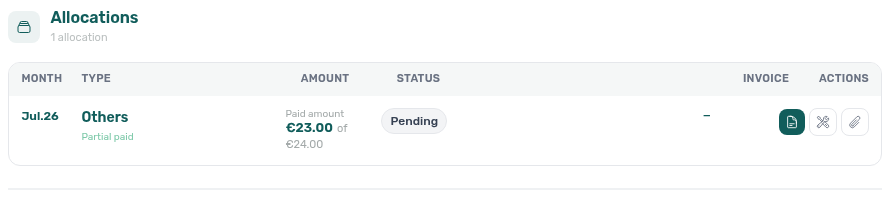
In Finanza → Transazioni, clicca su un pagamento per aprire Dettagli transazione. La tabella Allocazioni elenca ogni addebito coperto dal pagamento, con Mese, Tipo, Importo e Stato della fattura. Le fatture vengono emesse per allocazione, quindi questa tabella è anche ciò che viene fatturato.
Suggerimenti
- L'Ordine di priorità decide solo tra righe dello stesso passaggio. Le spese amministrative d'ingresso si pagano comunque prima dell'affitto del mese successivo, qualunque ordine imposti.
- Utenze → Assegnazioni serve a ripartire le bollette delle utenze tra gli inquilini. Non è l'allocazione dei pagamenti.
- Non eliminare né annullare una prenotazione per correggere un pagamento sbagliato. Rifiuta, annulla o riassegna invece il pagamento.
Correlati
- Prenotazioni: le schede Piano di pagamento, Valori contrattuali, Transazioni e Deposito
- Transazioni: tutti i pagamenti su tutte le prenotazioni, le loro allocazioni e fatture
- Pagamenti: giorni di scadenza, priorità e doppia tariffazione
- Gestire un pagamento in ritardo: sollecitare e registrare l'affitto scaduto
- Ciclo di vita della prenotazione: come conferma e ingresso rientrano in un soggiorno