Prenotazioni
Prenotazioni contiene ogni prenotazione del tuo portafoglio: trova un soggiorno, aprilo per lavorare su contratto, pagamenti e deposito, e aggiungi, annulla o elimina prenotazioni.
Il pannello prenotazione, dove lavori su una singola prenotazione, ha le sue pagine:
- Pannello prenotazione: Info contratto (inquilino, date, affitto, contratto, unità, check-in e check-out), come cambiare date, affitto, unità o inquilino, e le schede Arrivi e partenze, Commenti, Comunicazione, Ticket e File.
- Pagamenti e deposito: le schede Piano di pagamento, Valori contrattuali, Transazioni e Deposito.
Prima di iniziare
- Dove: barra laterale Portafoglio → Prenotazioni, oppure
https://platform.vivin.app/bookings. Sul telefono c'è solo l'elenco Tutte le prenotazioni. - Piano: incluso in ogni account. Le schede Arrivi e partenze e Ticket richiedono Operazioni nel tuo piano.
- Permessi: un amministratore dell'account li assegna in Impostazioni → Utenti → Permessi per ruolo, con i nomi qui sotto. Il Super amministratore ha sempre ogni permesso; i valori predefiniti sono quelli con cui parte un nuovo account. Vedi Utenti.
| Permesso | Cosa consente | Attivo per impostazione predefinita per |
|---|---|---|
| Bookings → Module | Aprire Prenotazioni (e la Posta in arrivo) | Ogni ruolo tranne Operazioni |
| Bookings → Sidebar | Aprire il pannello di una prenotazione | Ogni ruolo tranne Operazioni |
| Create → Bookings | Aggiungere una prenotazione | Solo Super amministratore |
| Bookings → Edit Items | Modificare dettagli, date e affitto della prenotazione; cambiare unità o inquilino; rigenerare, reinviare o caricare il contratto; reinviare l'email di onboarding; modificare gli importi dei Valori contrattuali; mettere un deposito in trattenuta; annullare una prenotazione quando le sue righe di pagamento cambiano | Amministratore |
| Bookings → Change Payment Due Date | Modifica scadenza nei Valori contrattuali | Amministratore, Finanza |
| Bookings → Add Charges | Addebito; caricare file | Ogni ruolo tranne Operazioni |
| Bookings → Add Payments | Transazione | Ogni ruolo tranne Operazioni |
| Bookings → Add Discounts | Applica sconto e sconti sulle righe | Amministratore, Finanza, Vendite |
| Bookings → Add Return Of Value / Add Credit Note | Restituzioni di valore e note di credito fatte da Modifica importo nei Valori contrattuali; note di credito quando un annullamento storna righe fatturate | Amministratore, Finanza |
| Bookings → Delete Others | Elimina pagamento e rimozione dello sconto su una riga nei Valori contrattuali; eliminazione di una nota interna | Solo Super amministratore |
| Bookings → Refund | Annulla prenotazione, Segna come rimborsato, Annulla rimborso, Trasferisci del deposito | Solo Super amministratore |
| Bookings → Dispute | Contrassegna come contestato / Risolvi contestazione | Solo Super amministratore |
| Bookings → Delete | Elimina prenotazione | Solo Super amministratore |
| Bookings → Delete Files | Eliminare un file | Solo Super amministratore |
| Finance → Module | Vedere l'elenco Transazioni e le allocazioni delle utenze in sospeso | Amministratore, Finanza |
| Finance → Approve Payments | Approvare, rifiutare, ripristinare, modificare e fatturare i pagamenti in Transazioni; approvare le allocazioni delle utenze; Cambia IBAN | Solo Super amministratore |
| Finance → Auto Approve Manual In Payments | Un pagamento registrato con Transazione viene approvato subito | Solo Super amministratore |
| Finance → Assign Payments To Other Bookings | Assegna a un'altra prenotazione | Finanza |
| Operations → Module | Schede Arrivi e partenze e Ticket | Ogni ruolo, quando il tuo piano include Operazioni |
Quando ti manca un permesso, il pulsante resta in grigio e un suggerimento ne spiega il motivo.
Panoramica della schermata
La pagina ha due viste, Tutte le prenotazioni (quella predefinita) e Cronologia. Per aprire prima Cronologia, cambia l'ordine in Impostazioni → Impostazioni personali → Ordine schede.
Tutte le prenotazioni
I chip di stato stanno sopra la tabella, ognuno con un conteggio: Tutte, In corso, Future, Terminate e Annullate. Clicca su un chip per filtrare l'elenco, e cliccalo di nuovo per tornare a Tutte. Il chip selezionato all'apertura della pagina si imposta con Filtro predefinito elenco prenotazioni in Impostazioni account → Predefiniti prenotazione.
| Stato | Significato |
|---|---|
| Futura | Il soggiorno non è ancora iniziato. |
| In corso | Il soggiorno è iniziato e non è finito. |
| Terminata | La data di fine è oggi o prima, quindi una prenotazione mostra Terminata dal giorno del check-out. |
| Annullata | La prenotazione è stata annullata. |
| In soggiorno | Mostrato al posto dello stato mentre l'arrivo dell'inquilino è registrato e la sua partenza no. Richiede il processo di arrivi e partenze con la registrazione dell'arrivo attiva. |
Per impostazione predefinita lo stato segue le date di check-in e check-out. Per basarlo sulle date del contratto, cambia Stato prenotazione — date preferite nelle Impostazioni account. Vedi Ciclo di vita della prenotazione.
Barra degli strumenti, da sinistra a destra:
| Controllo | Cosa fa |
|---|---|
| Cerca inquilino, annuncio, email... | Cerca appena scrivi 2 caratteri. |
| Categorie di prenotazione | Le categorie di prenotazione che spunti, oppure Senza categoria di prenotazione. |
| Categorie di inquilino | Le categorie di inquilino che spunti, oppure Nessuna categoria di inquilino. Solo quando le categorie di inquilini sono attive nelle Impostazioni account. |
| Seleziona proprietà | Le prenotazioni nelle proprietà che spunti. |
| Filtri | Apre Altri filtri (qui sotto). |
| Esporta | CSV o Excel di ogni prenotazione che corrisponde ai filtri attuali, non solo delle righe a schermo. |
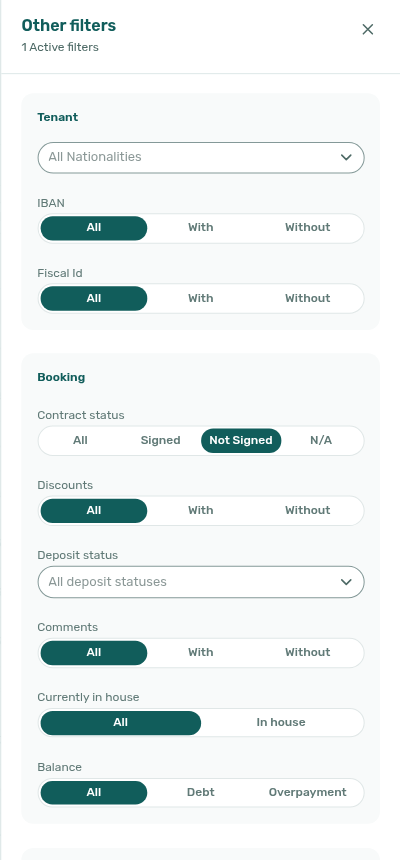
Altri filtri ha quattro gruppi:
| Gruppo | Filtri |
|---|---|
| Inquilino | Nazionalità; IBAN e Codice fiscale (Tutti / Con / Senza). |
| Prenotazione | Stato del contratto (Firmato / Non firmato / N/A), Sconti, Stato del deposito, Commenti (con una casella per cercarci dentro), Attualmente in soggiorno (solo con la registrazione dell'arrivo attiva), Saldo (Debito / Eccesso) e Categorie di altri articoli. |
| Avanzate | Piattaforma di origine, intervalli Prenotazione creata, Check-in / inizio contratto e Check-out / fine contratto, Scadenza rimborso cauzione, Data del rimborso della cauzione e Numero di stanze (Min / Max). |
| Proprietà e Annuncio | Seleziona proprietari. |
Sul telefono, anche le categorie di prenotazione, le categorie di inquilino e le proprietà sono dentro Altri filtri. Ogni filtro e l'ordinamento sono salvati nell'indirizzo della pagina, quindi puoi salvare tra i preferiti una vista filtrata o mandarla a un collega.
Colonne:
| Colonna | Significato |
|---|---|
| Nome Unità | L'unità prenotata. L'ordinamento predefinito. |
| Prenotazione | L'inquilino. |
| Affitto Mensile | L'affitto, o un intervallo quando varia da mese a mese. N/A per i soggiorni brevi di Airbnb e Booking.com, che non hanno un affitto mensile. |
| Creato | La data in cui è stata creata la prenotazione. |
| Stato | Uno degli stati qui sopra. |
| Ingresso e uscita / Periodo | Le date di ingresso e di uscita, oppure l'inizio e la fine del contratto quando Dashboard — date preferite nelle Impostazioni account usa le date del contratto. Cliccandoci si passa in sequenza da ingresso a uscita, in ordine crescente e decrescente. |
| Saldo | Rosso: quanto deve l'inquilino. Verde: un'eccedenza di pagamento. Un trattino: niente né in un senso né nell'altro. |
| Piattaforma | L'icona della piattaforma da cui arriva la prenotazione. |
| Contratto | Firmato (passa il mouse per vedere la data), non firmato, oppure non applicabile perché la categoria dell'inquilino non usa un contratto. |
Clicca sull'intestazione di una colonna per ordinare; si può ordinare ogni colonna tranne Contratto. Altre righe si caricano mentre scorri. Clicca su una riga per aprire il pannello prenotazione.
Cronologia
Cronologia ha una riga per ogni unità e una barra per ogni prenotazione, così vedi a colpo d'occhio occupazione e vuoti. Solo da computer.
| Controllo / elemento | Significato |
|---|---|
| Giorno / Settimana / Mese | La scala. Oggi torna alla data attuale. |
| Solo prenotazioni | Nasconde i blocchi e le unità vuote. |
| Barra della prenotazione | Cliccala per aprire il pannello prenotazione. |
| Barra del blocco | Airbnb o Booking.com per un blocco del canale; un blocco manuale mostra il suo motivo, oppure Bloccato. Passa il mouse per vedere le date. |
| Nome dell'unità | Cliccalo per aprire l'editor dell'unità (richiede Listings → Sidebar). |
Le prenotazioni annullate non compaiono mai nella Cronologia, quindi il chip Annullate qui è disattivato. I filtri di ricerca, categoria e proprietà funzionano come nell'elenco.
Il pannello prenotazione
Clicca su una prenotazione in qualsiasi punto di VIVIN (Prenotazioni, Annunci, Inquilini, Finanza, Vendite) per aprire il suo pannello sopra la pagina. Serve Bookings → Sidebar.
- Intestazione: il nome dell'inquilino, il badge dello stato, l'unità e le date di ingresso e di uscita.
- Barra degli indicatori: Pagato a oggi, Dovuto a oggi, Valore del contratto (senza il deposito), Contratto quando è Non firmato o Non applicabile, Scaduto o Eccedenza, Restituzione di valore quando il denaro è tornato indietro senza una fattura, e Prossimo pagamento con i giorni che mancano alla scadenza o i giorni di ritardo. Clicca sulla barra per comprimerla.
| Scheda | Cosa contiene | Quando compare | Pagina |
|---|---|---|---|
| Info contratto | Inquilino, date, affitto, contratto, metodi di pagamento, unità, check-in e check-out | Sempre | Pannello prenotazione |
| Arrivi e partenze | I passaggi di check-in e check-out, arrivo e partenza | Processo attivo e Operations → Module | Pannello prenotazione |
| Piano di pagamento | Ogni importo dovuto, per scadenza | Sempre | Pagamenti e deposito |
| Valori contrattuali | Ogni riga del contratto e le sue azioni | Sempre | Pagamenti e deposito |
| Transazioni | Il denaro ricevuto e i suoi movimenti | Sempre (l'elenco richiede Finance → Module) | Pagamenti e deposito |
| Deposito | Il deposito cauzionale e il suo rimborso | Non sui soggiorni brevi di Airbnb o Booking.com | Pagamenti e deposito |
| Commenti | Note del team con @menzioni | Sempre | Pannello prenotazione |
| Comunicazione | WhatsApp, email e chat con l'ospite del canale, e il riepilogo IA | Sempre (il contenuto richiede il ChatBot per gli inquilini) | Pannello prenotazione |
| Ticket | Ticket di manutenzione collegati alla prenotazione | Operations → Module | Pannello prenotazione |
| File | Contratti, fatture e documenti caricati | Sempre | Pannello prenotazione |
Alcuni link aprono una prenotazione direttamente su una certa scheda, come il Piano di pagamento con una riga evidenziata. Sono elencati in Link diretti.
Attività
Aggiungere una prenotazione
L'inquilino deve già esistere (Crea nuovo → Inquilino; vedi Inquilini).
- Apri Crea nuovo → Prenotazione, oppure clicca su Aggiungi prenotazione sul calendario di un'unità in Annunci. Si apre la finestra Aggiungi prenotazione.
- Informazioni sull'inquilino: scegli il Nome inquilino e, se serve, aggiungi Inquilini aggiuntivi, Tag prenotazione e Finalità del contratto.
- Informazioni sull'immobile: scegli l'Immobile e l'unità.
- Dettagli prenotazione:
- Imposta Date check-in e check-out, Orario check-in e Orario check-out, e Responsabile check-in e Responsabile check-out.
- Imposta Piattaforma su Diretto oppure su una piattaforma di prenotazione abilitata in Integrazioni, come Motore prenotazioni VIVIN. Per una prenotazione da piattaforma, inserisci anche l'Importo primo pagamento.
- Se serve, spunta Ignora disponibilità dall'annuncio o Ignora i giorni di preparazione dell'unità.
- Informazioni sul contratto:
- Lascia spuntato Usa canoni e dettagli contratto dell'unità (il valore predefinito), oppure togli la spunta per impostare, sotto Dettagli contratto personalizzati, un affitto fisso o mese per mese, Commissioni ed extra, Tipo di giorno contratto, Tipo di contratto, Pagamenti check-in e Pagamenti di conferma.
- Spunta Invia email onboarding e contratto per mandare subito l'email all'inquilino. È disattivato per impostazione predefinita.
- Per saltare uno dei ticket automatici della proprietà per questa prenotazione, togli la spunta a Usa canoni e dettagli contratto dell'unità, poi sotto Ticket di manutenzione togli la spunta a quel ticket. Ognuno è elencato con il suo nome seguito da (check-in) o (check-out).
- Clicca su Crea prenotazione.
Per l'intera sequenza dalla prenotazione all'ingresso, vedi Gestire una nuova prenotazione.
Crea prenotazioni per più unità crea una prenotazione per ogni unità selezionata, tutte con lo stesso inquilino, le stesse date e gli stessi dettagli:
- La categoria dell'inquilino deve avere Più prenotazioni simultanee attivo.
- Puoi selezionare fino a 30 unità; il pulsante dice Crea N prenotazioni.
- Le email di onboarding e i contratti non vengono mai inviati per un gruppo di più unità.
- Se un'unità è in conflitto, non viene creato nulla: clicca su Rimuovi queste unità dalla selezione e invia di nuovo.
Annullare una prenotazione
- Apri la prenotazione. Annulla prenotazione è in fondo a Info contratto.
- Scegli il metodo di rimborso: Rimborso totale, Senza rimborso o Rimborso parziale. Ogni opzione mostra i suoi effetti.
- Sistema il deposito e rivedi le righe di pagamento che mostra la finestra.
- Clicca su Conferma annullamento. Prima di questo passaggio non viene salvato nulla, e se una qualsiasi parte fallisce non cambia nulla.
Ogni passaggio è spiegato in Annullare una prenotazione.
Un annullamento non muove denaro. Restituisci ciò che è dovuto dalla scheda Deposito e fai tu il bonifico. Le note di credito create da un annullamento partono non emesse: emettile in Finanza → Transazioni.
Per annullare automaticamente le prenotazioni non pagate, attiva Annullamento automatico move-in non pagato in Impostazioni account → Disdetta e affitto e imposta il Periodo di tolleranza (giorni dopo il check-in). Una volta trascorso, VIVIN annulla, senza rimborso, ogni prenotazione i cui pagamenti d'ingresso richiesti sono ancora del tutto non pagati, e il Changelog lo registra. Una prenotazione pagata in parte non viene annullata: VIVIN invece manda una sola email al tuo team (l'email dell'account e i destinatari delle notifiche di pagamento). Le prenotazioni già terminate vengono saltate.
Eliminare una prenotazione
Elimina prenotazione (in fondo a Info contratto) rimuove la prenotazione e le sue righe di pagamento e libera il calendario dell'unità, dopo la tua conferma. Non si può annullare. Usala solo per una prenotazione creata per errore; per un vero annullamento, usa Annulla prenotazione.
Prenotazioni del Gestore canali (Airbnb, Booking.com)
Le prenotazioni sincronizzate da Airbnb o Booking.com tramite il Gestore canali sono copie della prenotazione su quella piattaforma, e la piattaforma ne resta responsabile.
- Date, affitto e campi delle spese, azioni sul contratto, Cambia unità, Cambia inquilino ed Elimina prenotazione sono nascosti o disattivati, con un suggerimento che ne spiega il motivo. Cambia, prolunga o accorcia il soggiorno sulla piattaforma; la modifica si sincronizza automaticamente con VIVIN. Resta modificabile solo Categorie prenotazione.
- Annulla prenotazione resta disattivato finché l'unità è collegata a quel canale. Annulla sulla piattaforma; se l'annullamento è lento e le date restano bloccate, vedi Annullare una prenotazione del gestore canali quando la piattaforma è lenta.
- Soggiorni Airbnb e soggiorni Booking.com pagati tramite Booking.com: Addebito, Transazione e Applica sconto sono bloccati, perché il pagamento della piattaforma viene registrato automaticamente.
- Soggiorni Booking.com pagati in struttura: resta disponibile solo Transazione, per registrare ciò che incassi dall'ospite.
- Questi soggiorni non hanno un deposito cauzionale, quindi la scheda Deposito non viene mostrata, e l'elenco mostra N/A come affitto mensile.
- La scheda Comunicazione aggiunge la chat con l'ospite di quella piattaforma.
Regole e limiti
- Le nuove prenotazioni vengono rifiutate quando le date vanno in conflitto con un'altra prenotazione o con un blocco sull'unità e, a meno che Ignora i giorni di preparazione dell'unità sia spuntato, con i giorni di preparazione dell'unità.
- Annulla prenotazione è attivo per le prenotazioni Future, e dopo l'ingresso solo entro la tua Finestra di disdetta (Impostazioni account → Disdetta e affitto, "Fino a N giorni dopo il check-in"; 0 significa nessun limite). È disattivato per le prenotazioni annullate, e una prenotazione che ha già un rimborso registrato non si può annullare da qui.
- Annullare richiede Bookings → Refund; quando l'annullamento cambia delle righe di pagamento richiede anche Bookings → Edit Items, e Bookings → Add Credit Note quando devono essere stornate righe fatturate.
- Eliminare viene rifiutato se un pagamento è fatturato o ha un'allocazione in bozza o manuale, se sulla prenotazione c'è ancora un pagamento della piattaforma, o se contiene un pagamento incassato con carta o IBAN virtuale.
- Una prenotazione mantiene l'affitto e le condizioni del contratto con cui è stata creata. Cambiare i prezzi di un'unità in seguito non cambia le prenotazioni esistenti.
Risoluzione dei problemi
| Problema | Causa | Soluzione |
|---|---|---|
| Crea nuovo → Prenotazione manca o è in grigio | Per impostazione predefinita solo il Super amministratore ha Create → Bookings. | Un Super amministratore lo assegna in Impostazioni → Utenti → Permessi per ruolo. |
| L'annullamento viene rifiutato | Una riga da rimuovere contiene denaro fatturato, oppure manca un permesso. | Storna prima quel denaro con una nota di credito nei Valori contrattuali; controlla Bookings → Edit Items e Bookings → Add Credit Note. |
| Annulla prenotazione è in grigio su una prenotazione Airbnb | L'unità è ancora collegata al canale. | Annulla sulla piattaforma, oppure segui i passaggi per la piattaforma lenta in Annullare una prenotazione. |
| Elimina prenotazione viene rifiutato | La prenotazione ha pagamenti fatturati, in bozza o manuali, un pagamento della piattaforma, o un pagamento con carta o IBAN virtuale. | Risolvi, rifiuta o riassegna prima quei pagamenti, oppure annulla la prenotazione. |
| Una prenotazione manca dalla Cronologia | È annullata, oppure Solo prenotazioni e i filtri la nascondono. | Usa l'elenco Tutte le prenotazioni con il chip Annullate, oppure cancella i filtri. |
| La prenotazione per più unità non viene offerta per un inquilino | La categoria dell'inquilino non consente Più prenotazioni simultanee. | Attivala in Categorie, oppure crea una prenotazione alla volta. |
Suggerimenti
- Di serie, nemmeno l'Amministratore può creare, annullare o eliminare prenotazioni. Assegna Create → Bookings, Bookings → Refund e Bookings → Delete ai ruoli che ne hanno bisogno.
- Per aumentare in una volta sola l'affitto di molte prenotazioni, usa Adeguamento affitti in Impostazioni → Pagamenti.
- Filtra per Stato del contratto → Non firmato con il chip Future per sollecitare i contratti prima dell'ingresso.
Correlati
- Gestire una nuova prenotazione: dalla prenotazione all'ingresso.
- Annullare una prenotazione: l'annullamento e il rimborso, passo per passo.
- Ciclo di vita della prenotazione: come una prenotazione passa da Futura a Terminata.
- Allocazione dei pagamenti: come i pagamenti vengono abbinati alle righe di pagamento.
- Utenti: ruoli e matrice dei permessi.