Portale inquilino
Il Portale inquilino è il sito che i tuoi inquilini usano durante il soggiorno: pagano, firmano il contratto, segnalano problemi, vedono documenti e bollette e tengono aggiornati i propri dati. Porta il nome, il logo e il colore della tua azienda.
Dove trovarlo: gli inquilini aprono https://tenant.vivin.app dal loro link personale. Tu apri il portale di una prenotazione da Portafoglio → Prenotazioni → la prenotazione → Info contratto. Le opzioni del portale sono in Impostazioni → Impostazioni portale, che richiede il permesso Account Settings → Preferences.
Come gli inquilini ottengono l'accesso
Gli inquilini non usano mai l'app di gestione; aprono la loro prenotazione da un link personale e accedono con la password del portale. Ogni prenotazione ha il suo link privato al portale, quindi un inquilino con due prenotazioni ha due link. Il portale mostra una prenotazione alla volta e non permette di passare dall'una all'altra: l'inquilino apre il link dell'altra prenotazione. Gli inquilini ricevono il link nelle tue email (le variabili {tenant_portal_url} per la home del portale, {paywall_url} per la schermata dei pagamenti e {tenant_services_url} per i Servizi, in Impostazioni → Comunicazioni), dalla prenotazione con Invia accesso al portale, oppure su richiesta dalla schermata di accesso del portale.
Dare l'accesso da una prenotazione
- Apri la prenotazione nella scheda Info contratto.
- In Metodi di pagamento → Portale inquilino, l'icona di copia copia il link, e Impersona inquilino apre il portale in una nuova scheda esattamente come lo vede questo inquilino.
- Per inviare il link per email, clicca Invia accesso al portale sotto Check-in e check-out. Poi il pulsante diventa Reinvia accesso al portale (passaci sopra per vedere l'ultimo invio) e funziona di nuovo dopo un minuto. Il pulsante è disattivato sulle prenotazioni Airbnb e Booking.com sincronizzate tramite il Gestore canali.
Quando l'inquilino chiede il link
Un inquilino che apre il portale senza un link valido vede la schermata di accesso Portale Inquilino. Scrive la sua email e clicca Invia link di accesso, e VIVIN gli invia per email il link della sua prenotazione attuale (quella con la data di inizio più recente che non è annullata); invia il link di un'altra prenotazione da quella prenotazione con Invia accesso al portale. La schermata risponde sempre «Controlla la tua email», così non rivela mai chi sono i tuoi inquilini, e il link va solo all'email presente nella scheda dell'inquilino.
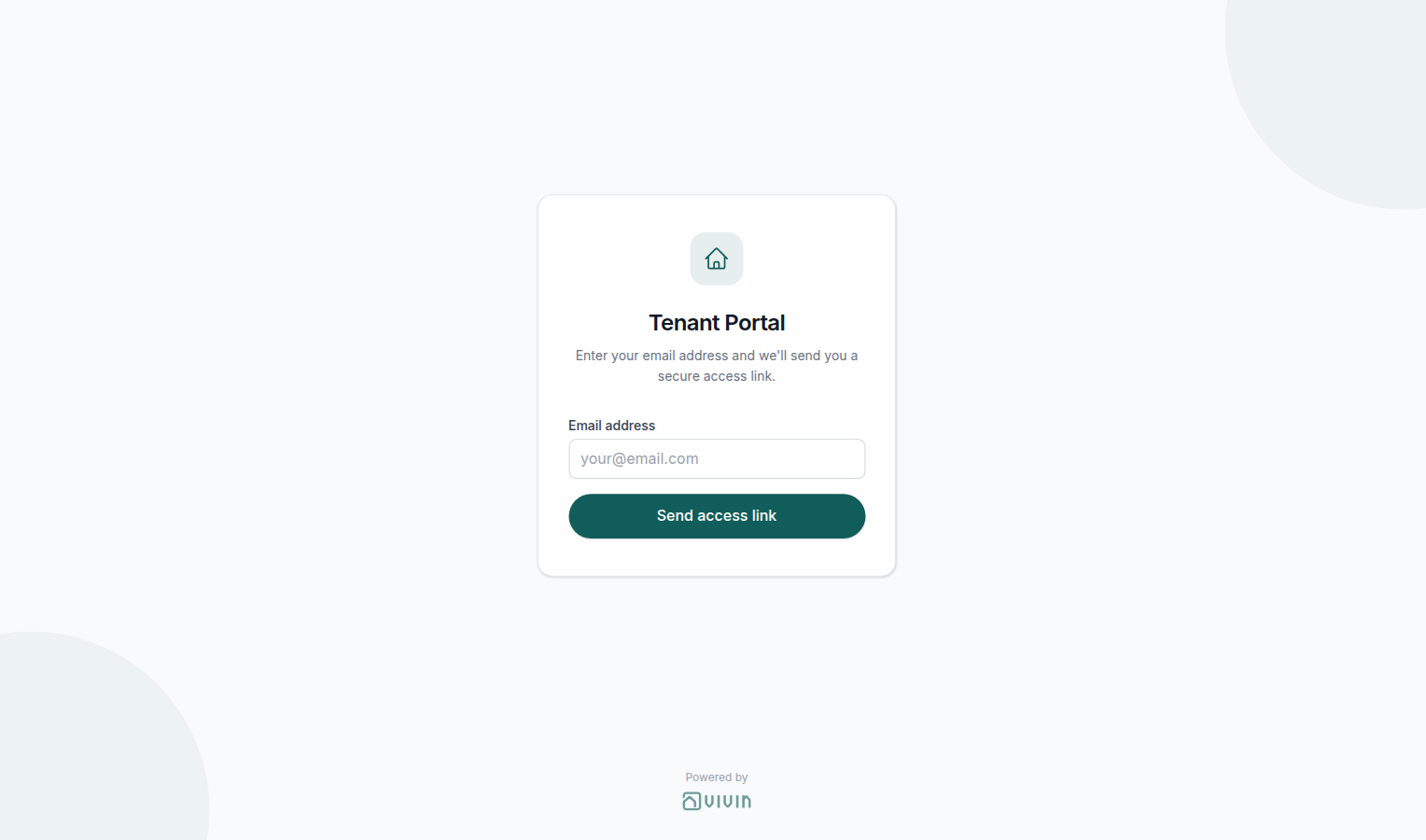
Un link sbagliato, o il link di una prenotazione archiviata, mostra Link non valido o scaduto con Richiedi un nuovo link di accesso, che porta di nuovo allo stesso modulo.
Restare connessi
Dopo l'accesso con la password del portale, l'inquilino resta connesso su quel dispositivo per circa 30 giorni. Esci (barra in alto su un computer, Altro sul telefono) termina la sessione solo su quel dispositivo, senza cambiare il link.
Password del portale
Ogni inquilino ha bisogno di una Password del portale; il solo link della prenotazione non apre il portale.
- Prima visita: il link mostra Configura il tuo account, e Inviami un link di configurazione invia all'email della scheda dell'inquilino un link monouso (valido 60 minuti) per scegliere la password. Se non c'è nessuna email, all'inquilino viene chiesto di contattarti: aggiungi la sua email alla scheda dell'inquilino.
- Visite successive: il link mostra Inserisci la password del portale. Hai dimenticato la password? invia allo stesso indirizzo un link monouso per reimpostarla (valido 60 minuti).
Ogni nuova password deve avere almeno 10 caratteri e non può essere una password comune, una trovata in una violazione di dati nota, o una che contiene l'indirizzo email dell'inquilino. Gli inquilini la cambiano in Account → Password del portale e non possono rimuoverla. Impersona inquilino apre il portale per il tuo team senza la password per una sessione breve, e non può impostarla né cambiarla.
Installarlo come app
Quando il browser lo supporta, il portale offre Installa app (per esempio con Chrome su Android), oppure i passaggi 1. Tocca Condividi e 2. Aggiungi a schermata Home in Safari su iPhone; Forse più tardi nasconde l'offerta su quel dispositivo. L'app installata usa il nome della tua azienda, il logo icona e il colore principale di Impostazioni account (Informazioni generali e Brand).
Notifiche sul dispositivo
Dall'offerta Ricevi notifiche su questo dispositivo nella Home o da Account → Notifiche, gli inquilini possono ricevere avvisi su una visita di un tecnico, una richiesta risolta, un pagamento ricevuto online (carta o IBAN virtuale) o l'approvazione o il rifiuto di un servizio mentre il portale è chiuso. Su iPhone o iPad può notificare solo il portale installato nella schermata Home e aperto da lì. Non viene inviato nulla agli inquilini la cui categoria disattiva Accesso al portale inquilino o Comunicazioni / Email.
Lingua
Gli inquilini scelgono English, Português, Español o Italiano dal selettore nella barra in alto, e il portale ricorda la loro scelta. Finché non scelgono, si apre nella Lingua predefinita impostata in Impostazioni portale (inglese se non è impostata).
Struttura e schede
Su un computer, una barra laterale mostra il tuo logo (o il nome della tua azienda se non c'è un logo) e le schede; su un telefono, una barra in basso mostra fino a cinque schede e le altre stanno sotto Altro. I badge contano i sondaggi a cui rispondere, gli inventari da completare e i passaggi di check-in/out rimasti. Una categoria di inquilino può cambiare quando una scheda compare.
| Scheda | Compare quando |
|---|---|
| Home | Sempre |
| Pagamenti | I pagamenti online sono attivi (vedi Pagamenti) |
| Utenze | Consenti visualizzazione utenze è attivo e la prenotazione non è rimborsata |
| Assistenza | Consenti creazione ticket è attivo, oppure hai pubblicato delle FAQ |
| Contratto | Sempre, a meno che una categoria di inquilino lo nasconda |
| Documenti | Sempre, a meno che una categoria di inquilino lo nasconda |
| Servizi | Consenti visualizzazione servizi è attivo |
| Sondaggi | I sondaggi sono attivi e la prenotazione ha un sondaggio |
| Inventario | L'inventario delle stanze è attivo e la prenotazione ha un inventario |
| Check-in/out | Il processo di check-in / check-out è attivo e la prenotazione non è annullata |
| Account | Sempre |
Home
La Home mostra il soggiorno come una colonna di schede:
- Un saluto con l'indirizzo dell'unità, poi i promemoria per i passaggi di check-in o check-out aperti (Continua), gli inventari delle stanze e i sondaggi.
- L'offerta Ricevi notifiche su questo dispositivo descritta sopra.
- Una scheda del saldo, solo con i pagamenti online: Pagamento scaduto, Pagamento in sospeso, Pagamenti in regola o Nessun pagamento ancora programmato, il prossimo pagamento, Effettua un pagamento e, quando lo storico delle transazioni è consentito, Vedi transazioni.
- Richieste aperte, solo quando gli inquilini possono inviare richieste (Consenti creazione ticket): fino a tre, con Crea richiesta.
- Contratto: Vedi contratto una volta firmato, Firma il contratto mentre è in attesa, oppure Completa la firma quando un secondo inquilino o un garante deve ancora firmare.
- Informazioni sul contratto: proprietà, indirizzo e una cronologia con Inizio contratto, Check-in, Check-out e Fine contratto.
- Contattaci: il nome, l'indirizzo e il sito web della tua azienda dalle Impostazioni account, senza numero di telefono né email.
- Wi-Fi: nome della rete e password dall'impostazione WiFi della proprietà, dopo l'invio dell'email di check-in.
- Pulizie: i giorni della settimana da Giorni di pulizia delle aree comuni (proprietà) e Giorni di pulizia della stanza (unità), nascosti quando nessuno dei due è impostato.
- Codici di accesso: i codici e i suggerimenti di Accesso all'edificio, Accesso alla proprietà e Accesso all'unità, da Armadietti accesso della proprietà e Accesso porta unità dell'unità, che gli inquilini possono mostrare e copiare.
I codici di accesso richiedono Consenti visualizzazione codici di accesso e compaiono dall'invio dell'email di check-in fino alla data e ora di check-out, mai sulle prenotazioni annullate; l'email di check-in li include qualunque sia l'interruttore. Per le porte Nuki, le Impostazioni portale possono aggiungere un pulsante Apri porta (dall'ora di check-in fino al check-out) e un link Apri l'app Nuki, che segue la finestra dei codici di accesso anche quando i codici sono nascosti e ricorda agli inquilini di accettare prima l'invito di Nuki. Vedi Moduli del portale.
Pagamenti
La scheda Pagamenti, la scheda del saldo nella Home e il pagamento online compaiono quando VIVIN ha attivato i pagamenti online (IBAN virtuale e carta) per il tuo account e la proprietà ha la casella Pagamenti proprietà attivi spuntata (scheda Configurazione, Informazioni sul contratto). Le proprietà create dopo l'attivazione dei pagamenti online la hanno spuntata in automatico; quelle più vecchie vanno spuntate a mano. Per gli inquilini in una categoria, decide la categoria: Piano di pagamento attivo mostra Pagamenti anche se quei due sono disattivati, e Piano di pagamento o Pagamenti VIVIN (carta / vIBAN) disattivati nascondono tutte le informazioni sui pagamenti.
Cronologia dei pagamenti
La Cronologia dei pagamenti elenca ogni pagamento programmato per scadenza attorno a una linea OGGI, come Pagato, Scaduto (con i giorni di ritardo), In sospeso, Scade tra N giorni o In arrivo, con titoli come Conferma di prenotazione, Pagamento di ingresso, «Pagamento di mese» e Rimborso della cauzione. Cliccando su un pagamento se ne vede il dettaglio (Affitto, Spese di pulizia, Spese amministrative, Spese di uscita, Cauzione, Altro, con i nomi delle tue spese): cosa è pagato, cosa resta e le eventuali rettifiche, e per un rimborso della cauzione la parte usata per gli addebiti in sospeso. Le descrizioni dei tuoi pagamenti compaiono solo con Consenti visualizzazione descrizioni dei pagamenti attivo.
Storico transazioni
Lo Storico transazioni elenca i pagamenti ricevuti (e l'eventuale rimborso della cauzione) con un totale progressivo, che gli inquilini possono cercare, ordinare, sfogliare ed Esporta CSV; le ricevute sono in Documenti. Una nota dice che i pagamenti con IBAN virtuale possono impiegare fino a 3 giorni lavorativi per comparire. Disattivando Consenti visualizzazione storico transazioni (attivo per impostazione predefinita) si nascondono questa sezione e Vedi transazioni nella Home, mai la cronologia.
Effettua un pagamento
Gli inquilini pagano da Effettua un pagamento nella Home o in Pagamenti. Sotto Seleziona un importo scelgono Paga il debito scaduto, Paga il prossimo pagamento, Paga scaduto + prossimo pagamento o Paga l'intero saldo (compaiono solo le opzioni con un importo). Sotto Seleziona un metodo di pagamento scelgono:
- Bonifico bancario (IBAN): l'IBAN virtuale della prenotazione e le coordinate bancarie da copiare; un bonifico può impiegare fino a 48 ore per arrivare al saldo. Se un pagamento è scaduto o scade entro tre giorni, un avviso Pagamento in scadenza suggerisce invece la carta.
- Carta di credito: solo quando VIVIN ha attivato i pagamenti con carta per il tuo account, con l'etichetta +5% di commissione di servizio, con il modulo della carta nella stessa pagina.
Un bonifico all'IBAN virtuale della prenotazione vale per quella prenotazione chiunque lo invii, quindi genitori o un'azienda possono pagare dal proprio conto. Se una carta viene rifiutata, non viene registrato nessun pagamento e il saldo non cambia: l'inquilino può chiedere alla sua banca di consentirla, usare un'altra carta o pagare con Bonifico bancario (IBAN).
Quando non c'è nulla da pagare, la schermata dice «Al momento non hai nulla da pagare. I tuoi pagamenti sono in regola.»
Utenze
Utenze ha un Dettaglio giornaliero (il costo per giorno di ogni unità della proprietà, con quella dell'inquilino contrassegnata «(la tua unità)») e Bollette della tua proprietà (le bollette della proprietà per il periodo della prenotazione con tipo, fornitore, numero di bolletta, periodo, importo e un'anteprima), quindi gli inquilini vedono le bollette dell'intera proprietà, non solo la loro quota. È nascosta per le prenotazioni rimborsate, oppure con Consenti visualizzazione utenze (e l'interruttore Utenze di una categoria) disattivato.
Assistenza
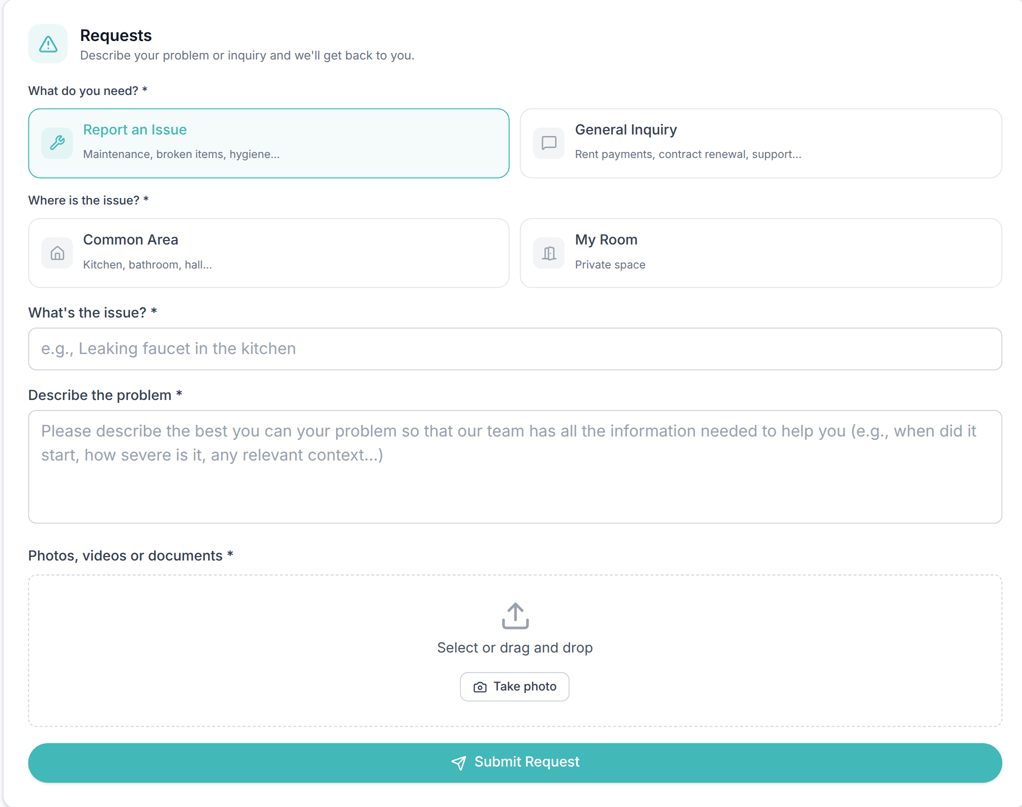
La scheda Assistenza apre Manutenzione e assistenza:
- Segnala un problema: Area comune o La mia camera, un titolo, una descrizione e almeno una foto, un video o un PDF.
- Domanda generica: un titolo e una descrizione. Gli allegati sono facoltativi.
Si possono allegare fino a 10 file, e Invia richiesta crea un ticket in Operazioni. Cronologia delle richieste mostra ogni stato (Ricevuta, In corso, In attesa, Risolta, Annullata o Duplicata). Una Nota per l'inquilino sul ticket compare come Note dello staff; le note interne restano nascoste. Le tue FAQ pubblicate da Impostazioni → FAQs compaiono sotto il modulo, senza le bozze.
Con Consenti creazione ticket disattivato, la scheda mostra solo le tue FAQ pubblicate, senza il modulo di richiesta né la cronologia, ed è nascosta quando non ce ne sono.
Contratto
La scheda Contratto mostra il PDF del contratto con Scarica il contratto. Quando l'inquilino è arrivato in fondo, il banner dice Pronto per la firma e Firma apre la procedura Firma il tuo contratto:
- I tuoi dati: nome, telefono, nazionalità, documento d'identità, codice fiscale e indirizzo di residenza, più Finalità della locazione, data e luogo di nascita, residenza abituale e contatti di emergenza quando li usi. Gli eventuali documenti obbligatori vanno caricati alla fine di questo passaggio prima di Avanti.
- Fatturazione: coordinate bancarie (un IBAN, o le coordinate complete per un conto non europeo) e dati facoltativi di fatturazione o aziendali.
- Revisione: un riepilogo, con link Modifica.
- Firma: l'inquilino disegna una firma, spunta «Accetto di firmare questo contratto» e clicca Concludi e firma.
Un secondo inquilino o un garante (con quella sezione attiva in Impostazioni account → Dettagli del contratto) ha i propri passaggi di firma, sullo stesso dispositivo o più tardi con Salta per ora; la scheda mostra poi «Firma in attesa di…» con Firma ora. I campi obbligatori si impostano in Impostazioni portale → Obbligatorio per la firma del contratto, e il PDF firmato va nei file della prenotazione e in Documenti.
Documenti
Documenti elenca ogni file della scheda File della prenotazione (quindi tieni i file interni altrove), dal più recente (contratto, contratto firmato, fatture, ricevute, proforma e i tuoi caricamenti), da visualizzare in anteprima o Scarica; su un telefono Apri in una nuova scheda mostra il PDF, e le fatture Hostkit si aprono sul sito di Hostkit. Quando imposti dei documenti obbligatori, la pagina mostra anche Documenti da caricare (I tuoi documenti dopo la firma), una riga per nome con Carica / Sostituisci, solo foto e PDF. Questi caricamenti compaiono nella scheda File della prenotazione con il nome del documento, non nell'elenco qui sopra, e gli inquilini non possono eliminare i file.
Servizi
Servizi mostra gli extra che hai impostato in Impostazioni → Servizi, ciascuno con il suo prezzo e Mensile o Una tantum. L'inquilino clicca Richiedi servizio e conferma; un servizio che richiede la tua approvazione resta in In attesa di approvazione, e non viene addebitato nulla finché non lo approvi. Vedi Servizi per gli inquilini per l'ordine, lo storico degli ordini e gli addebiti.
Sondaggi, Inventario e Check-in/out
Ogni scheda richiede il suo interruttore in Impostazioni → Impostazioni account:
- Sondaggi (Attiva i sondaggi di soddisfazione): gli inquilini rispondono e cliccano Invia risposte. Vedi Sondaggi.
- Inventario (Attiva l'inventario della stanza): gli inquilini segnano ogni oggetto come In buono stato o Danneggiato (con una descrizione e delle foto) e cliccano Invia inventario; oggetti e scadenza vengono da Impostazioni → Inventario.
- Check-in/out (Attiva il processo di arrivo e partenza): gli inquilini completano i passaggi di Impostazioni → Arrivi e partenze, come aprire il contratto, controllare i pagamenti, accettare l'inventario o un avviso, oppure indicare un orario di arrivo o di partenza. Finché i passaggi non si aprono, dice «Non c'è ancora nulla da fare».
Account
Account contiene Informazioni personali (nome, telefono, nazionalità, documento d'identità, codice fiscale, indirizzo di residenza), Conto bancario (per il rimborso della cauzione), Informazioni di fatturazione (con dati aziendali facoltativi), Fatturazione elettronica quando emetti fatture italiane, Password del portale e Notifiche, salvati con Salva modifiche.
Gli inquilini non possono mai cambiare la loro email. I dati del documento, fiscali, di fatturazione e bancari seguono gli interruttori L'inquilino può modificare nelle Impostazioni portale, e dopo la firma del contratto restano modificabili solo se è attivo il loro interruttore «dopo la firma del contratto». Nome, telefono e nazionalità restano modificabili a meno che una categoria di inquilino li blocchi. Data e luogo di nascita, residenza abituale e contatti di emergenza si bloccano alla firma del contratto.
Categorie di inquilino
Con Attiva le categorie inquilino attivo in Impostazioni account, le categorie nella scheda Inquilini di Impostazioni → Categorie danno a gruppi di inquilini regole proprie per il portale. I loro interruttori dei moduli prevalgono sulle Impostazioni portale in entrambe le direzioni, e le nuove categorie partono con ogni modulo attivo; gli inquilini senza categoria seguono le Impostazioni portale. Accesso al portale inquilino disattivato mostra Portale inquilino non disponibile, toglie i link al portale dalle tue email e rifiuta Invia accesso al portale. Gli interruttori di Moduli del portale inquilino mostrano o nascondono le singole schede, e quelli di Campi del portale inquilino bloccano i singoli campi (in sola lettura se hanno un valore, nascosti se vuoti). Vedi Categorie di inquilino.
Suggerimenti
- Usa Impersona inquilino per guardare, non per agire: tutto ciò che invii lì, come una richiesta o una firma, vale come azione dell'inquilino.
- Un'email di accesso, di impostazione o di reimpostazione della password che non è mai arrivata? Controlla l'email nella scheda dell'inquilino: vanno solo lì.
Correlati
- Impostazioni portale: i valori predefiniti per il portale di ogni inquilino.
- Categorie di inquilino: le regole del portale per categoria.
- Prenotazioni: la scheda Info contratto dove copi e invii il link al portale.
- Allocazione dei pagamenti: come i pagamenti degli inquilini vengono applicati al piano di pagamento.
- Gestire un check-in: l'email di check-in, i codici e i passaggi del portale insieme.