Transazioni
Transazioni è il registro di ogni pagamento ricevuto nell'intervallo di date, rimborsi dei depositi inclusi. Qui approvi i pagamenti, li fatturi e correggi i pagamenti finiti sulla prenotazione sbagliata.
Prima di iniziare
- Dove: Finanza → Transazioni (
/finance/transactions). - Permessi: Finance → Module e Finance → Approve Payments (per impostazione predefinita solo il Super amministratore). Spostare un pagamento richiede anche Finance → Assign Payments To Other Bookings. Eliminarne uno richiede Bookings → Delete Others.
- Fatturazione: le azioni di fatturazione inviano i documenti al fornitore di fatturazione configurato in Connessioni di fatturazione.
- L'intervallo di date (gli ultimi tre mesi per impostazione predefinita), Altri Filtri ed Esporta funzionano come descritto in Finanza. In questa scheda Altri Filtri aggiunge un filtro per piattaforma di origine.
Panoramica della schermata
Schede
Tutte è seguita da due gruppi. Ogni scheda mostra il suo importo e il conteggio. Clicca su una scheda per elencare quel tipo, o su uno dei suoi importi colorati per elencare quello stato.
| Gruppo | Schede |
|---|---|
| Transazioni di sistema | vIBAN e Carta di credito (pagamenti con carta degli inquilini tramite VIVIN) |
| Transazioni manuali | Bonifico, Contanti, Rimborso del deposito, Piattaforma e Altri (tutto il resto, per esempio un pagamento con carta registrato a mano) |
Ricerca e filtri fattura
Cerca con Cerca transazioni.... I filtri fattura sono Tutte, Fatturate, Non fatturate, Nota di credito non emessa e Nota di credito emessa. Con Non fatturate selezionato, Fattura tutte le allocazioni emette le fatture per ogni allocazione idonea nella vista corrente, dopo la tua conferma.
Colonne
| Colonna | Significato |
|---|---|
| Prenotazione | L'inquilino e l'unità |
| Data | La data del pagamento |
| Tipo | Tipo di sistema o manuale, come nelle schede |
| Pagamento | Il metodo o la descrizione del pagamento |
| Stato | Confermato, In attesa o Rifiutato |
| Origine | Chi ha registrato il pagamento, o la piattaforma da cui arriva. Passaci sopra per vedere chi lo ha creato e aggiornato per ultimo |
| Importo | L'importo. I rimborsi dei depositi sono negativi |
| Fatturata | L'importo fatturato, o un trattino. Su un deposito rimborsato mostra le note di credito emesse |
Azioni sulle righe
| Azione | Disponibile su | Permesso aggiuntivo |
|---|---|---|
| Modifica importo | Pagamenti In attesa che non sono pagamenti vIBAN o con carta | — |
| Approva pagamento | Pagamenti In attesa | — |
| Assegna a un'altra prenotazione | Pagamenti senza nessuna allocazione fatturata, impostata come manuale o in bozza | Finance → Assign Payments To Other Bookings |
| Ripristina pagamento | Pagamenti Confermati o Rifiutati: li riporta in In attesa | — |
| Elimina pagamento | Pagamenti che non sono vIBAN né di una piattaforma partner, senza nessuna allocazione fatturata, impostata come manuale o in bozza | Bookings → Delete Others |
Approvare, ripristinare ed eliminare chiedono conferma. Se il pagamento era già stato fatturato, dopo potresti dover emettere una nota di credito o aggiornare la fattura.
Azioni in blocco
Seleziona delle righe per aprire la barra di selezione: Approva selezionate, Rifiuta selezionate, Fattura selezionate, Emetti allocazione (n), Emetti note di credito (n), Imposta manuale (n) e Annulla fattura (n). I numeri indicano a quante allocazioni selezionate si applica ogni azione. Le righe su cui non c'è nulla da fare vengono saltate e contate nel messaggio di risultato.
Dettagli della transazione
Clicca su una riga per aprire i Dettagli transazione. L'indirizzo della pagina punta allora a quel pagamento, così puoi copiarlo per condividere un pagamento con un collega.
- L'intestazione mostra Importo, Tipo, Stato pagamento e Stato fattura.
- Allocazioni mostra come il pagamento è stato suddiviso tra gli addebiti della prenotazione: Mese, Tipo, Importo, Stato, Fattura e Azioni. Su un deposito rimborsato, Storni con nota di credito elenca le note di credito emesse sulla fattura originale del deposito.
- Azioni ha Fattura tutte le allocazioni, e Approva e Rifiuta su un pagamento in attesa oppure Ripristina in sospeso su uno confermato o rifiutato.
- Assegna a un'altra prenotazione: scegli la prenotazione in Seleziona prenotazione di destinazione, poi clicca su Riassegna.
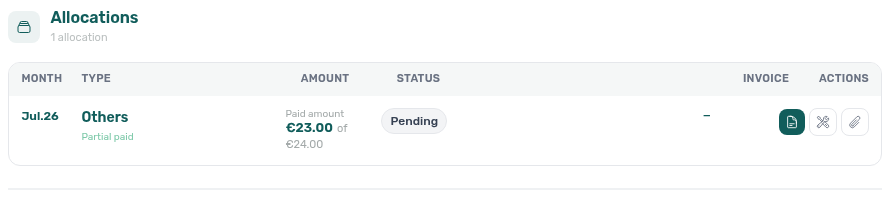
Lo Stato di un'allocazione è il suo stato della fattura:
| Stato | Significato |
|---|---|
| In sospeso | Non ancora fatturata. Cliccaci sopra per fatturare l'allocazione |
| In attesa | Inviata al tuo fornitore, in attesa della sua risposta. Riapri il pagamento tra un momento. Fino ad allora non si può ripristinare né impostare come manuale |
| Bozza | Emessa come bozza in Invoice Express. Finalizzala lì e diventa Fatturato |
| Fatturato | Emessa, oppure allegata con Allega fattura. Cliccaci sopra per aprire il documento |
| Manuale | Segnata come fatturata fuori da VIVIN con Imposta manuale |
| Fallito | Il tuo fornitore l'ha rifiutata. Il motivo compare sotto la riga. Correggi la causa (spesso un codice fiscale mancante in Fatturazione) e clicca su Fallito per emetterla di nuovo, oppure emettila nel tuo strumento e usa Imposta manuale o Allega fattura |
| Ignorato | Mai fatturata: una restituzione di valore, o un deposito con A-Cube (fatturazione elettronica italiana) |
Proforma indica un addebito, non un'allocazione. Con Invoice Express o Fatturazione VIVIN, VIVIN emette automaticamente una proforma per ogni addebito quando scade (vedi Quando mostrare il pagamento come dovuto) o viene pagato, una per prenotazione e data di scadenza, e la salva nei File della prenotazione. Hostkit, Sage 50c, NetSuite e A-Cube non ne emettono. Quando nessuno dei tuoi fornitori emette proforma, o uno di essi è Sage 50c, un addebito scaduto mostra Ignorato. In entrambi i casi, il pagamento che salda l'addebito viene fatturato come sopra.
Ogni allocazione ha le proprie azioni sulla fattura:
| Azione | Cosa fa |
|---|---|
| Fattura allocazione | La invia al tuo fornitore di fatturazione. Le fatture vengono messe in coda, quindi possono impiegare un momento a comparire. Poi Vedi fattura apre il documento |
| Imposta manuale / Annulla manuale | La segna come fatturata fuori da VIVIN, oppure annulla questa scelta |
| Allega fattura | Carica un PDF dal tuo strumento contabile con il suo ID esterno fattura (per esempio FT 2025/123) e una Data fattura facoltativa |
| Ripristina fattura | Reimposta lo stato della fattura. Rimuovi prima l'eventuale nota di credito |
| Emetti nota di credito sul fornitore | Invia una nota di credito in sospeso al tuo fornitore |
Un'allocazione con una restituzione di valore non si può fatturare. Se il tuo account usa una data fattura fissa (Impostazioni → Fatturazione, con Usa oggi come data fattura disattivato), un banner ti ricorda che le fatture emesse qui usano quella data. Gli account che fatturano in Italia vedono anche un pannello Stato SdI con lo stato della fattura elettronica e Scarica XML.
Emettere note di credito
Le note di credito in attesa di essere inviate al tuo fornitore compaiono sotto Nota di credito non emessa, per esempio dopo aver rimborsato un deposito già fatturato.
- Seleziona Nota di credito non emessa e trova il pagamento. Per un deposito, è il pagamento originale del deposito, non la riga del rimborso.
- Per emetterne diverse, seleziona le righe e clicca su Emetti note di credito (n).
- Per emetterne una, apri la riga e clicca su Emetti nota di credito sul fornitore sull'allocazione della nota di credito.
- Se hai gestito la nota di credito nel tuo strumento contabile, usa invece Imposta manuale. Su una nota di credito ancora in bozza presso il tuo fornitore, VIVIN chiede prima Contrassegnare la nota di credito come emessa?. L'operazione non si può annullare.
Registrare un pagamento a mano
La maggior parte dei pagamenti arriva da sola tramite vIBAN, carta o una piattaforma. Per registrarne uno tu stesso:
- Da una prenotazione: apri la prenotazione e aggiungi lì la transazione (vedi Prenotazioni). Richiede Bookings → Add Payments.
- Da qualsiasi punto: clicca su Crea nuovo → Pagamenti → Trasferimento per aprire Aggiungi pagamento. Scegli la prenotazione, poi compila Data del pagamento, Importo del pagamento, il tipo e una descrizione. Richiede Create → Transfers, che per impostazione predefinita ha solo il Super amministratore.
Un pagamento registrato a mano resta In attesa finché qualcuno lo approva, a meno che il tuo ruolo abbia Finance → Auto Approve Manual In Payments. VIVIN applica ogni pagamento agli addebiti aperti della prenotazione (vedi Allocazione dei pagamenti).
Regole e limiti
- Il rimborso di un deposito viene registrato come completato, quindi qui non si può approvare, rifiutare o ripristinare. Per annullarlo, usa Annulla rimborso in Depositi.
- Un pagamento fatturato, impostato come manuale o in bozza su una qualsiasi allocazione non si può spostare né eliminare. Ripristina prima la fattura.
- Sage 50c non può emettere note di credito da VIVIN: usa Imposta manuale sulla riga della nota di credito.
- Hostkit accredita un intero documento, mai una singola riga. Se un deposito è stato fatturato sullo stesso documento Hostkit di altri addebiti, VIVIN ne blocca il rimborso. Emetti la nota di credito per quel documento in Hostkit, usa qui Ripristina fattura sul deposito e su ogni altro addebito di quel documento, riemetti gli altri addebiti, poi segna di nuovo il deposito come rimborsato. Per evitarlo, attiva Emetti le cauzioni su una fattura separata in Impostazioni → Fatturazione.
- Esporta scrive una riga per allocazione, con i dati di fatturazione dell'inquilino, l'addebito che ha pagato e il suo stato della fattura.
Risoluzione dei problemi
| Problema | Causa | Soluzione |
|---|---|---|
| Assegna a un'altra prenotazione è disattivato | Un'allocazione è fatturata, oppure ti manca il permesso | Ripristina la fattura, oppure chiedi Assign Payments To Other Bookings |
| Modifica importo è disattivato | Il pagamento non è in attesa, oppure è un pagamento vIBAN o con carta | Riportalo prima in attesa. I pagamenti di sistema mantengono l'importo inviato dalla banca |
| Una fattura non compare dopo Fattura allocazione | Le fatture sono in coda presso il tuo fornitore | Aspetta un momento e riapri il pagamento |
| Una nota di credito non si può emettere | Non ha ancora un riferimento di nota di credito, oppure il tuo fornitore è Sage 50c | Usa Imposta manuale dopo averla emessa nel tuo strumento contabile |
Suggerimenti
- Usa Assegna a un'altra prenotazione prima di fatturare un pagamento finito sulla prenotazione sbagliata.
- A fine mese, filtra Non fatturate e usa Fattura tutte le allocazioni.
- Copia l'indirizzo di un pagamento aperto per mandare un collega direttamente lì.
Correlati
- Finanza: Panoramica, Entrate e i filtri condivisi
- Allocazione dei pagamenti: come i pagamenti vengono abbinati agli addebiti
- Fatturazione: serie, data fattura e fatture separate per i depositi
- Depositi: rimborsi e relative note di credito
- Prenotazioni: la scheda Transazioni di una prenotazione