Impostazioni portale
Imposta i valori predefiniti a livello di account del Portale inquilino: la lingua, cosa possono modificare e vedere gli inquilini e cosa devono completare prima di firmare.
Prima di iniziare
- Dove: Impostazioni → Impostazioni portale, nel gruppo Portale inquilino (
https://platform.vivin.app/settings/tenantPortal). - Piano: tutti gli account. I pagamenti online nel portale li abilita VIVIN, non si fa da qui.
- Permessi: Account Settings → Module e Account Settings → Preferences, che apre anche la maggior parte delle Impostazioni account. Super amministratori e Amministratori li hanno entrambi per impostazione predefinita.
Tutto è in un solo riquadro, Portale inquilino. Clicca sulla matita, cambia la lingua o gli interruttori, poi Salva (oppure Annulla). Nella vista di sola lettura ogni interruttore mostra Attivo o Disattivato; l'icona info lo spiega. Le categorie di inquilini possono sostituire questi valori predefiniti: vedi Le categorie di inquilini sostituiscono questi valori predefiniti.
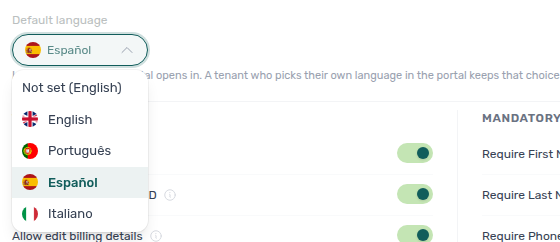
Lingua predefinita
| Campo | Cosa fa | Predefinito |
|---|---|---|
| Lingua predefinita | La lingua con cui si apre il portale per gli inquilini che non ne hanno scelta una. | Non impostata (Inglese) |
Le opzioni sono Non impostata (Inglese), English, Português, Español e Italiano. Un inquilino che sceglie una lingua nell'intestazione del portale la mantiene. Per impostare la lingua di un singolo inquilino, aprilo in Inquilini e usa il menu accanto al suo nome; Predefinita dell’account lo riporta a questa impostazione.
L'inquilino può modificare
Cosa possono cambiare gli inquilini nella pagina Account del portale e nella procedura guidata di firma. Quando un interruttore è disattivato, gli inquilini vedono i campi ma li compila il tuo team.
| Interruttore | Cosa può cambiare l'inquilino | Predefinito |
|---|---|---|
| Consenti modifica codice fiscale | Codice fiscale, indirizzo di residenza e paese di rilascio, fino alla firma | Disattivato |
| Consenti modifica documento | Numero, tipo e data di scadenza del documento, fino alla firma | Disattivato |
| Consenti modifica dati di fatturazione | Dati di fatturazione (fatturazione aziendale, indirizzo, città, CAP, paese), fino alla firma | Disattivato |
| Consenti modifica dati di fatturazione dopo la firma del contratto | Anche i dati di fatturazione dopo la firma | Disattivato |
| Consenti all'inquilino di modificare l'IBAN | Dati bancari (IBAN, oppure numero di conto e campi della banca fuori dall'Europa), fino alla firma | Disattivato |
| Mantenere IBAN modificabile dopo la firma del contratto | Anche i dati bancari dopo la firma; compare solo con l'interruttore dell'IBAN attivo | Disattivato |
| Consenti modifica campi identificativi dopo la firma del contratto | Anche numero, tipo e data di scadenza del documento dopo la firma | Disattivato |
| Consenti modifica campi fiscali dopo la firma del contratto | Anche codice fiscale, indirizzo di residenza e paese dopo la firma | Disattivato |
- Un interruttore "dopo la firma del contratto" funziona solo con il suo interruttore di base attivo.
- Il contratto conta come firmato non appena firma l'inquilino, anche se un secondo inquilino o un garante deve ancora firmare.
- Nome, cognome, telefono e nazionalità sono sempre modificabili, a meno che una categoria di inquilini li blocchi.
Moduli del portale
| Interruttore | Cosa vedono gli inquilini quando è attivo | Predefinito |
|---|---|---|
| Consenti creazione ticket | Le richieste nella scheda Assistenza (problemi e domande diventano ticket in Operazioni) e il riquadro delle richieste aperte nella Home. Le tue FAQ pubblicate restano nella scheda Assistenza quando è disattivato. | Attivo |
| Consenti visualizzazione servizi | La scheda Servizi con i tuoi servizi attivi. | Attivo |
| Consenti visualizzazione utenze | La scheda Utenze con il dettaglio dei costi giornalieri e le bollette; mai sulle prenotazioni rimborsate. | Attivo |
| Consenti visualizzazione codici di accesso | I codici di edificio, proprietà e unità nella Home, dall'email di check-in fino al check-out. | Attivo |
| Consenti di aprire le porte Nuki dal portale | Un pulsante Apri porta per ogni porta Nuki nella Home, dall'orario di check-in della prenotazione fino al check-out. | Disattivato |
| Consenti di aprire l'app Nuki dal portale | Un pulsante Apri l'app Nuki nella Home per le prenotazioni con una porta Nuki, dall'email di check-in fino al check-out. | Disattivato |
| Consenti visualizzazione descrizioni dei pagamenti | Il testo che il tuo team scrive su un pagamento, un addebito o uno sconto. | Attivo |
| Consenti visualizzazione storico transazioni | Storico transazioni nella pagina Pagamenti e Vedi transazioni nella Home. | Attivo |
- I codici di accesso e i due pulsanti Nuki non compaiono mai su una prenotazione annullata. Disattivare i codici di accesso non li toglie dall'email di check-in. Apri porta richiede un orario di check-in sulla prenotazione.
- Con le descrizioni dei pagamenti disattivate, gli inquilini vedono comunque importi e titoli standard, e anche il chatbot non cita quel testo.
- La Cronologia dei pagamenti resta visibile anche senza lo storico delle transazioni.
Obbligatorio per la firma del contratto
Ogni interruttore "Richiedi …" rende obbligatorio un campo nella procedura guidata di firma. Tutti partono Disattivati: Nome, Cognome, Telefono, Nazionalità, Numero di identificazione, Tipo di documento, Data di scadenza del documento, Paese di emissione, Codice fiscale, Indirizzo di residenza, IBAN, Contatto di emergenza, Data e luogo di nascita e Residenza abituale.
- "Richiedi IBAN" si applica al passaggio Fatturazione; un numero di conto non europeo vale al posto dell'IBAN.
- "Richiedi Contatto di emergenza" richiede solo il primo contatto.
- Gli ultimi tre restano in grigio finché la loro sezione non è attiva in Dettagli del contratto.
Documenti obbligatori
File che l'inquilino deve caricare nel portale prima di firmare, come "documento d'identità o passaporto". L'elenco parte vuoto (Nessuno).
- In modalità modifica, sotto Obbligatorio per la firma del contratto, trova Documenti obbligatori.
- Scrivi un nome (segnaposto "es. documento d'identità o passaporto") e clicca su Aggiungi, oppure premi Invio. Ripeti se serve.
- Clicca su Salva. Rimuovi un nome con la sua × durante la modifica.
Ogni nome può avere fino a 128 caratteri e l'intero elenco viene mantenuto breve.
- Gli inquilini vedono Documenti da caricare nella pagina Documenti del portale e alla fine di I tuoi dati nella procedura guidata di firma, una riga per ogni nome, con foto e PDF accettati. Avanti resta bloccato finché ogni nome non ha un file.
- Nella scheda File della prenotazione, ogni caricamento dell'inquilino mostra il nome del suo documento, e un contratto non firmato elenca i nomi ancora mancanti. I caricamenti del team non contano, ed eliminare un file obbligatorio rimette il suo nome nell'elenco dei mancanti.
Le categorie di inquilini sostituiscono questi valori predefiniti
Una categoria di inquilini può disattivare l'accesso al portale, bloccare dei campi e attivare dei moduli per i propri inquilini. I suoi interruttori Supporto / chat, Abbonamenti / extra e Utenze sostituiscono per loro Consenti creazione ticket, Consenti visualizzazione servizi e Consenti visualizzazione utenze. Una categoria non può sbloccare un campo che questa scheda blocca.
Cosa succede quando salvi
- I valori predefiniti si applicano a ogni inquilino senza una categoria che li sostituisca, la prossima volta che apre il portale.
- I nuovi requisiti di firma e i documenti obbligatori si applicano ai contratti non ancora firmati; i contratti firmati non sono toccati.
Risoluzione dei problemi
- Un inquilino non riesce a finire la firma: un campo obbligatorio è vuoto e lui non può modificarlo, oppure manca un documento obbligatorio. Consenti la modifica per quel campo, compilalo tu sull'inquilino, oppure chiedi il caricamento.
- Un gruppo obbligatorio (contatto di emergenza, dati di nascita, residenza abituale) è in grigio: attiva la sua sezione in Dettagli del contratto.
- Gli inquilini non hanno la scheda Pagamenti: i pagamenti li abilita VIVIN, richiedono Pagamenti proprietà attivi sulla proprietà e una categoria di inquilini che li consenta.
Suggerimenti
- Dai ai documenti obbligatori il nome con cui li chiederesti a un inquilino; le stesse parole compaiono nel portale e in File.
- Per rendere obbligatoria la Finalità del contratto prima della firma, usa Rendi Finalità del contratto obbligatoria in Categorie.
Correlati
- Portale inquilino
- Categorie inquilini
- Servizi
- FAQ
- Moduli opzionali: sondaggi, inventario e check-in / out nel portale