Sondaggi
I sondaggi chiedono ai tuoi inquilini come sta andando il loro soggiorno: crei un breve questionario, scegli quando compare nel portale inquilino (per esempio 30 giorni dopo il check-in) e qui leggi i punteggi e i commenti.
Prima di iniziare
- Dove: barra laterale Strumenti → Sondaggi (
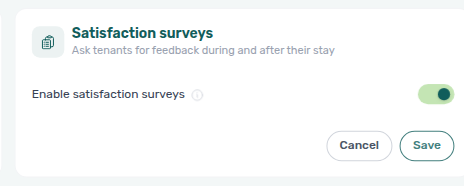
https://platform.vivin.app/surveys). La voce è solo per desktop, ma il link si apre anche sul telefono. - Interruttore: i sondaggi sono disattivati di default. Attiva Attiva i sondaggi di soddisfazione nella scheda Sondaggi di soddisfazione di Impostazioni → Impostazioni account (vedi Moduli opzionali). Finché è disattivato, la voce è nascosta e un link a Sondaggi mostra "I sondaggi di soddisfazione sono disattivati".
- Permessi, nelle righe Surveys di Impostazioni → Utenti → Permessi per ruolo:
| Permesso | Consente | Ruoli predefiniti |
|---|---|---|
| Surveys → View | Aprire tutte e tre le schede, leggere risultati e risposte, esportare | Super amministratore, Amministratore |
| Surveys → Manage | Creare, modificare ed eliminare sondaggi | Super amministratore, Amministratore |
Periodo e proprietà
Le tre schede, Panoramica, Risposte e Sondaggi, condividono la barra degli strumenti in alto a destra:
- Intervallo di date: si apre sugli ultimi 3 mesi fino a oggi. Cancellalo (la ×) per vedere tutto il periodo.
- Proprietà: Tutte le proprietà di default, oppure una sola proprietà.
I filtri sono salvati nell'indirizzo della pagina, e cambiando scheda restano.
Panoramica
| Scheda | Come viene calcolata |
|---|---|
| Punteggio medio | La media di tutte le risposte valutate nel periodo, su una scala da 1 a 5, con la variazione vs periodo precedente (lo stesso numero di giorni subito prima) |
| Risposte | I sondaggi inviati nel periodo, con la variazione rispetto al periodo precedente |
| Tasso di risposta | Tra gli inquilini interpellati nel periodo, la quota che ha risposto ("12 su 40 interpellati") |
| Sondaggi attivi | I sondaggi attivi. "1 non raggiunge nessuno" in rosso significa che un sondaggio attivo non ha una programmazione, quindi nessun inquilino lo riceve |
Aree con le valutazioni più basse elenca le tre domande con la media più bassa nel periodo, tra quelle valutate almeno due volte. Clicca una domanda per aprire i risultati del suo sondaggio.
Risposte recenti mostra gli ultimi invii; clicca una riga per leggerla. Vedi tutto apre Risposte con lo stesso periodo e la stessa proprietà.
Come funzionano i punteggi
Le domande possono usare scale diverse (1–5, 0–10 e così via). VIVIN converte ogni valutazione in un punteggio da 1 a 5, così si possono confrontare e mediare: un 8 su una scala da 0 a 10 vale 4,2. Vengono valutate solo le domande Scala lineare e Griglia a scala; le risposte a scelta e quelle di testo non hanno punteggio.
I badge dei punteggi sono colorati sulla scala da 1 a 5: verde da 4, ambra da 3 a meno di 4, rosso sotto 3.
Risposte
Tutti i sondaggi inviati nel periodo, dal più recente. Altri si caricano mentre scorri.
- Cerca inquilino, proprietà o commento.
- Sondaggio: un sondaggio oppure Tutti i sondaggi.
- Punteggio: Tutte, Punteggi bassi (media sotto 3) o Punteggi alti (media da 4 in su).
- Azzera filtri li reimposta tutti, compresi periodo e proprietà, quando nulla corrisponde.
Colonne: Data, Inquilino (con proprietà e unità sotto), Sondaggio, Punteggio (la media della risposta) e Commento (l'inizio della prima risposta scritta).
- Clicca una riga per aprire Risposta: Proprietà, Unità, Soggiorno (dal check-in al check-out), Inviata e ogni risposta con il suo punteggio.
- Clicca il nome dell'inquilino per aprire la prenotazione in un pannello laterale (serve Bookings → Sidebar).
Esporta → CSV o Excel scarica tutte le risposte che corrispondono ai tuoi filtri. Ogni riga inizia con Inviata il (ora locale), Inquilino, Proprietà, Unità, Sondaggio, Punteggio medio (1–5), Punteggio più basso (1–5) e Commento, poi una colonna per domanda con la risposta data: il punteggio sulla scala di quella domanda, le opzioni scelte, il testo completo, oppure N/A. Le risposte saltate restano vuote. Una Griglia a scala ha una colonna per riga (con intestazione come Comfort [Bedroom]). Le domande rimosse compaiono comunque quando una risposta le ha compilate. Excel mette ogni sondaggio in una scheda a parte; CSV mette tutti i sondaggi in un'unica tabella.
Sondaggi
I tuoi sondaggi. Cerca con Cerca sondaggi..., oppure filtra per Tutti, Attivo o Inattivo (ognuno con il suo conteggio).
Colonne: Sondaggio (con la programmazione sotto, per esempio "30 giorni dopo il check-in"), Stato, Domande, Risposte, Aggiornato e Azioni (matita per modificare, cestino per eliminare). Nuovo sondaggio e Azioni richiedono Surveys → Manage. "Non programmato · non raggiunge nessuno" sotto un nome significa che il sondaggio è attivo senza programmazione.
Leggere i risultati di un sondaggio
Clicca un sondaggio per aprire Risultati, per il periodo e la proprietà della barra degli strumenti:
- Periodo, Punteggio medio, Risposte ("18 dei 25 richiesti · 72%") e Ultima risposta.
- Una scheda per domanda con il suo numero di risposte. Le domande valutate mostrano la media sulla loro scala ("su 10") e la distribuzione dei punteggi; una Griglia a scala ha una media per riga. Le risposte N/A sono contate a parte e restano fuori dalla media.
- Domande di testo: Mostra risposte le legge, Vedi risposta apre la risposta completa.
Creare un sondaggio
- In Sondaggi, clicca Nuovo sondaggio (o la matita di uno esistente).
- Sotto Dettagli del sondaggio, inserisci un Nome (per esempio "Soddisfazione al check-out") e, se vuoi, un'Introduzione mostrata sopra la prima domanda.
- Sotto Domande, clicca Aggiungi domanda. Parte come Scelta multipla; scegli un altro Tipo se serve. Scrivi la Domanda, clicca Aggiungi istruzioni per un contesto in più e spunta Obbligatoria se deve avere una risposta.
- Ripeti per ogni domanda; usa le frecce per riordinare, oppure duplica o rimuovi una domanda.
- Imposta la Programmazione (sotto).
- Imposta lo stato su Attivo quando gli inquilini devono riceverlo.
- Clicca Salva.
Quando una domanda ha un testo, Anteprima mostra il sondaggio come lo vedrà un inquilino; nulla di ciò che scegli lì viene registrato. Torna alla modifica ti riporta indietro.
| Tipo | Cosa fa l'inquilino | Impostazioni |
|---|---|---|
| Scelta multipla | Sceglie da un elenco | Selezione: Scelta singola o Scelta multipla; Opzioni |
| Risposta scritta | Scrive una risposta | Risposta lunga attivo dà una casella di testo; disattivo dà una sola riga |
| Scala lineare | Dà una valutazione | Da 0 o 1, A da 2 a 10 (1–5 di default), etichetta facoltativa per ogni estremo |
| Griglia a scala | Valuta più righe sulla stessa scala; conta come una sola domanda | Righe, la scala e Consenti "Non applicabile" (attivo di default) |
Attivo si può scegliere solo quando il sondaggio ha una domanda e una programmazione completa; fino ad allora è disattivato con il motivo ("Aggiungi prima una domanda" o "Completa prima la pianificazione"). Rimettilo su Inattivo per smettere di inviare il sondaggio.
Programmazione
La programmazione decide quando il sondaggio compare nel portale di ogni inquilino.
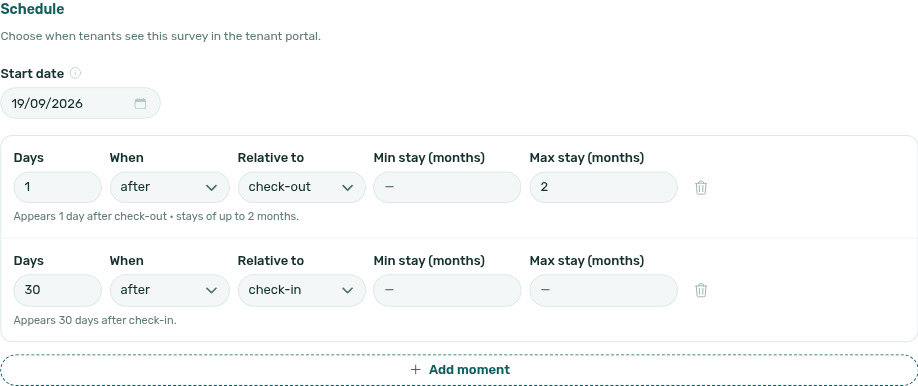
- Data di inizio: raggiungono gli inquilini solo i momenti da quella data in poi. Se non ne scegli una, è il giorno in cui imposti il sondaggio su Attivo per la prima volta, e riattivarlo più tardi mantiene quella data. Non può essere nel futuro; scegli una data precedente per includere i soggiorni il cui momento è già passato.
- Momenti: ognuno è un numero di Giorni, prima o dopo (Quando), il check-in o il check-out (Rispetto a). Una riga sotto lo conferma, per esempio "Appare 30 giorni dopo il check-in."
- Soggiorno min. (mesi) / Soggiorno max. (mesi) (facoltativi): limitano un momento ai soggiorni di una certa durata, così un sondaggio può arrivare in giorni diversi per un semestre e per un anno.
- Aggiungi momento ne aggiunge un altro (fino a 12). Ogni momento è una richiesta separata: due momenti chiedono due volte allo stesso inquilino.
Modificare un sondaggio che ha già risposte
Quando un inquilino ha già risposto, i tipi di domanda e le scale sono bloccati; puoi comunque cambiare il testo e aggiungere domande. Consenti "Non applicabile" non si può disattivare dopo che qualcuno ha risposto N/A. Una domanda rimossa che ha risposte compare ancora nei risultati, contrassegnata Rimossa.
Eliminare un sondaggio
Clicca il cestino in Azioni e conferma con Elimina sondaggio: il sondaggio non viene più inviato e le sue risposte non compaiono più nei risultati. Se ti servono, esporta prima le risposte. Per metterlo in pausa, impostalo su Inattivo.
Cosa vedono gli inquilini
Quando arriva un momento, il sondaggio compare nella pagina Sondaggi del portale inquilino:
- Home mostra "Hai un sondaggio da compilare" con un pulsante Rispondi, e la voce di menu Sondaggi mostra un conteggio. Sul telefono si trova sotto Altro.
- L'inquilino risponde e tocca Invia risposte; le domande obbligatorie sono contrassegnate con *. I sondaggi compilati restano elencati come "Compilato il" con una data.
- La pagina Sondaggi compare solo dopo che un sondaggio ha raggiunto quella prenotazione.

Chi riceve un sondaggio:
- Ogni prenotazione il cui momento cade dalla data di inizio in poi. Le prenotazioni annullate non lo ricevono mai.
- Non gli inquilini di una categoria di inquilino che disattiva i sondaggi (Impostazioni → Categorie → Inquilini → Moduli del portale inquilino → Sondaggi di soddisfazione), o che non ha accesso al portale inquilino. Vedi Categorie.
Annunciare un sondaggio via e-mail
Il portale non invia nessuna e-mail da solo. Per avvisare gli inquilini che c'è un sondaggio, aggiungi una regola di comunicazione:
- Apri Impostazioni → Comunicazioni → Regole di comunicazione e clicca Nuova regola.
- Imposta Evento di attivazione su Sondaggio disponibile (compare solo con Surveys → View).
- Sotto Sondaggio di soddisfazione, scegli un sondaggio, oppure Tutti i sondaggi per seguirli tutti quelli attivi.
- Scegli Il giorno stesso per inviarla quando il sondaggio compare, oppure Dopo più un numero di giorni per un promemoria. Prima non è consentito.
- Scrivi il messaggio e clicca Crea regola. Le nuove regole vengono salvate inattive: clicca ON sulla riga della regola per iniziare a inviare.
Vedi Comunicazioni per le altre impostazioni delle regole.
Regole e limiti
- Un'esportazione contiene fino a 2.000 risposte; se ne corrispondono di più, VIVIN esporta le prime 2.000 e ti chiede di restringere i filtri.
- Le risposte di un sondaggio Inattivo escono dalla Panoramica ma restano in Risposte e nei suoi risultati.
- Per ricevere un'e-mail e un avviso nell'app a ogni nuova risposta, attiva Risposte ai sondaggi in Impostazioni personali → Preferenze email personali (disattivato di default). È separato da una BCC dell'e-mail Sondaggio disponibile dell'inquilino.
Risoluzione dei problemi
| Problema | Causa | Soluzione |
|---|---|---|
| Sondaggi manca dalla barra laterale | Attiva i sondaggi di soddisfazione è disattivato, oppure ti manca Surveys → View | Attivalo in Impostazioni → Impostazioni account, oppure chiedi il permesso |
| Nuovo sondaggio e il cestino non ci sono | Ti manca Surveys → Manage | Chiedi a un Super amministratore |
| Attivo è disattivato | Ancora nessuna domanda, oppure la programmazione è incompleta | Aggiungi una domanda; compila Giorni per ogni momento |
| "1 non raggiunge nessuno" nella Panoramica | Un sondaggio attivo non ha una programmazione | Modificalo e aggiungi un momento |
| Un inquilino non ha mai ricevuto il sondaggio | Il suo momento è prima della Data di inizio, la prenotazione è annullata, oppure la sua categoria di inquilino ha i sondaggi disattivati | Controlla la data di inizio e la categoria dell'inquilino |
| Sondaggio disponibile non c'è nell'elenco degli eventi | Ti manca Surveys → View | Chiedi il permesso |
Consigli
- Tieni i sondaggi brevi: da tre a cinque domande ottengono più risposte di quindici.
- Usa Punteggi bassi in Risposte ogni settimana per trovare gli inquilini da ricontattare.
Correlati
- Moduli opzionali: l'interruttore Sondaggi di soddisfazione
- Impostazioni personali: l'interruttore dell'avviso Risposte ai sondaggi
- Utenti: i permessi Surveys → View e Surveys → Manage
- Comunicazioni: la regola Sondaggio disponibile
- Notifiche: dove compaiono gli avvisi sulle risposte ai sondaggi