Portal do inquilino
O Portal do inquilino é o site que os seus inquilinos usam durante a estadia: pagam, assinam o contrato, reportam problemas, veem os seus documentos e faturas, e mantêm os seus dados atualizados. Leva o nome, o logótipo e a cor da sua empresa.
Onde encontrar: os inquilinos abrem https://tenant.vivin.app a partir do seu link pessoal. Abre o portal de uma reserva em Portfólio → Reservas → a reserva → Informação do Contrato. As opções do portal estão em Definições → Definições do portal, que precisa da permissão Account Settings → Preferences.
Como os inquilinos obtêm acesso
Os inquilinos nunca usam a aplicação de gestão; abrem a sua reserva a partir de um link pessoal e iniciam sessão com a palavra-passe do portal. Cada reserva tem o seu próprio link privado do portal, por isso um inquilino com duas reservas tem dois links. O portal mostra uma reserva de cada vez e não tem forma de alternar entre elas: o inquilino abre o link da outra reserva. Os inquilinos recebem o link nos seus emails (as variáveis {tenant_portal_url} para o início do portal, {paywall_url} para o ecrã de pagamento e {tenant_services_url} para os Serviços, em Definições → Comunicações), a partir da reserva com Enviar acesso ao portal, ou a pedido no ecrã de início de sessão do portal.
Dar acesso a partir de uma reserva
- Abra a reserva no separador Informação do Contrato.
- Em Meios de pagamento → Portal do inquilino, o ícone de copiar copia o link, e Personificar inquilino abre o portal num separador novo exatamente como este inquilino o vê.
- Para enviar o link por email, clique em Enviar acesso ao portal em Check-in e check-out. Depois passa a dizer Reenviar acesso ao portal (passe o rato para ver o último envio) e volta a funcionar passado um minuto. O botão fica desativado nas reservas do Airbnb e do Booking.com sincronizadas através do Gestor de Canais.
Quando o inquilino pede o link
Um inquilino que abre o portal sem um link válido vê o ecrã de início de sessão Portal do Inquilino. Escreve o seu email e clica em Enviar link de acesso, e a VIVIN envia por email o link da reserva atual dele (a de data de início mais recente que não esteja cancelada); envie o link de qualquer outra reserva a partir dessa reserva com Enviar acesso ao portal. O ecrã responde sempre "Verifique o seu email", por isso nunca revela quem são os seus inquilinos, e o link só vai para o email que consta no registo do inquilino.
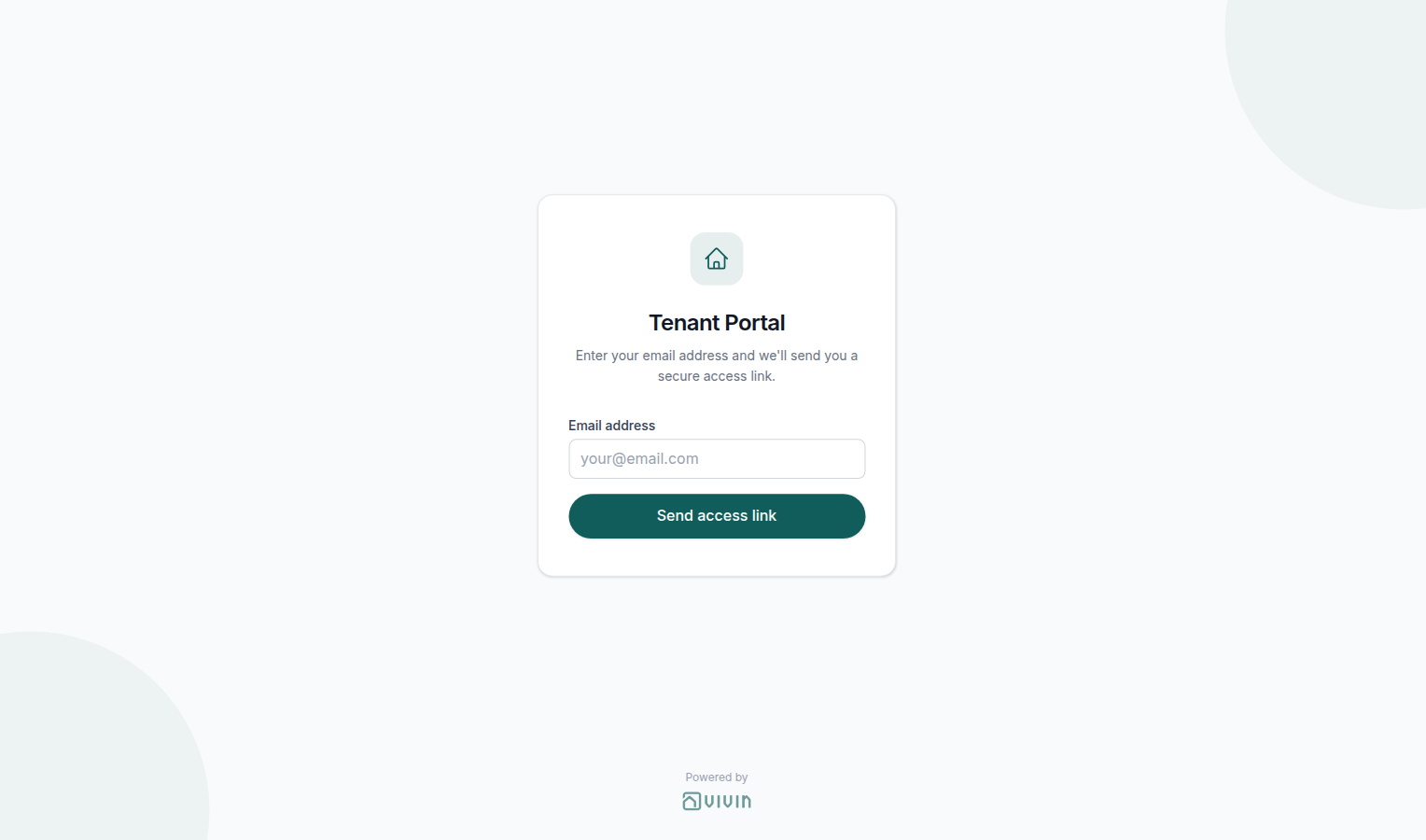
Um link errado, ou o link de uma reserva arquivada, mostra Link inválido ou expirado com Pedir novo link de acesso, que volta ao mesmo formulário.
Manter a sessão iniciada
Depois de iniciar sessão com a palavra-passe do portal, o inquilino mantém a sessão iniciada nesse dispositivo durante cerca de 30 dias. Terminar sessão (barra superior num computador, Mais num telemóvel) termina a sessão só nesse dispositivo, sem alterar o link.
Palavra-passe do portal
Todos os inquilinos precisam de uma Palavra-passe do portal; o link da reserva sozinho não abre o portal.
- Primeira visita: o link mostra Configure a sua conta, e Enviar-me um link de configuração envia um link de uso único (válido durante 60 minutos) para o email do registo do inquilino, para escolher a palavra-passe. Sem email registado, pede-se ao inquilino que o contacte: acrescente o email dele ao registo do inquilino.
- Visitas seguintes: o link mostra Introduza a palavra-passe do portal. Esqueceu-se da palavra-passe? envia por email um link de reposição de uso único (válido durante 60 minutos) para o mesmo endereço.
Qualquer palavra-passe nova precisa de pelo menos 10 caracteres e não pode ser uma palavra-passe comum, uma encontrada numa fuga de dados conhecida, ou uma que contenha o endereço de email do inquilino. Os inquilinos alteram-na em Conta → Palavra-passe do portal e não a podem remover. Personificar inquilino abre o portal à sua equipa, sem a palavra-passe, durante uma sessão curta, e não pode definir nem alterar a palavra-passe.
Instalar como aplicação
Quando o navegador o permite, o portal oferece Instalar aplicação (por exemplo, o Chrome no Android), ou os passos 1. Toque em Partilhar e 2. Adicionar ao ecrã principal no Safari de um iPhone; Talvez mais tarde esconde a oferta nesse dispositivo. A aplicação instalada usa o nome da sua empresa, o logótipo do ícone e a cor principal das Definições Globais (Informações gerais e Marca).
Notificações no dispositivo
A partir da oferta Receba notificações neste dispositivo no Início ou em Conta → Notificações, os inquilinos podem receber alertas sobre uma visita de um técnico, um pedido resolvido, um pagamento recebido online (cartão ou IBAN virtual) ou a aprovação ou recusa de um serviço enquanto o portal está fechado. Num iPhone ou iPad, só o portal instalado no ecrã principal, e aberto a partir de lá, pode notificar. Não se envia nada aos inquilinos cuja categoria desligue o Acesso ao portal do inquilino ou Comunicações / Email.
Idioma
Os inquilinos escolhem English, Português, Español ou Italiano no seletor da barra superior, e o portal lembra-se da escolha. Até escolherem, abre no Idioma predefinido definido nas Definições do portal (inglês quando não está definido).
Disposição e separadores
Num computador, uma barra lateral mostra o seu logótipo (ou o nome da empresa se não houver logótipo) e os separadores; num telemóvel, uma barra inferior mostra até cinco separadores e os restantes ficam em Mais. Os distintivos contam inquéritos por responder, inventários por preencher e passos de check-in/out em falta. Uma categoria de inquilino pode alterar quando um separador aparece.
| Separador | Aparece quando |
|---|---|
| Início | Sempre |
| Pagamentos | Os pagamentos online estão ativos (veja Pagamentos) |
| Consumos | Permitir ver utilidades está ligado e a reserva não está reembolsada |
| Apoio | Permitir criar pedidos está ligado, ou tem FAQs publicadas |
| Contrato | Sempre, a menos que uma categoria de inquilino o esconda |
| Documentos | Sempre, a menos que uma categoria de inquilino o esconda |
| Serviços | Permitir ver serviços está ligado |
| Inquéritos | Os inquéritos estão ativados e a reserva tem um inquérito |
| Inventário | O inventário do quarto está ativado e a reserva tem um inventário |
| Check-in/out | O processo de check-in / check-out está ligado e a reserva não está cancelada |
| Conta | Sempre |
Início
O Início mostra a estadia como uma coluna de cartões:
- Uma saudação com a morada da unidade, e depois avisos de passos de check-in ou check-out em aberto (Continuar), inventários do quarto e inquéritos.
- A oferta Receba notificações neste dispositivo descrita acima.
- Um cartão de saldo, só com pagamentos online: Pagamento em atraso, Pagamento por liquidar, Pagamentos em dia ou Ainda não há pagamentos agendados, o próximo pagamento, Efetuar pagamento e, quando o histórico de transações é permitido, Ver transações.
- Pedidos em aberto, só quando os inquilinos podem enviar pedidos (Permitir criar pedidos): até três, com Criar pedido.
- Contrato: Ver contrato depois de assinado, Assinar contrato enquanto está pendente, ou Concluir assinatura quando um segundo inquilino ou fiador ainda tem de assinar.
- Informação do contrato: propriedade, morada e uma cronologia com Início do contrato, Check-in, Check-out e Fim do contrato.
- Contacte-nos: o nome, a morada e o site da sua empresa das Definições Globais, sem número de telefone nem email.
- Wi-Fi: o nome da rede e a palavra-passe da definição WiFi da propriedade, depois de o email de check-in ter sido enviado.
- Limpeza: os dias da semana de Dias de limpeza das áreas comuns (propriedade) e Dias de limpeza do quarto (unidade), escondida quando nenhum está definido.
- Códigos de entrada: códigos e dicas de Acesso ao edifício, Acesso à propriedade e Acesso à unidade, dos Cacifos de acesso da propriedade e do Acesso à porta da unidade da unidade, que os inquilinos podem mostrar e copiar.
Os códigos de entrada precisam de Permitir ver códigos de entrada e aparecem desde que o email de check-in é enviado até à data e hora do check-out, nunca nas reservas canceladas; o email de check-in inclui-os seja qual for o interruptor. Para portas Nuki, as Definições do portal podem acrescentar um botão Abrir porta (da hora de check-in até ao check-out) e um link Abrir a app Nuki, que segue a janela dos códigos de entrada mesmo com os códigos escondidos e lembra os inquilinos de aceitarem primeiro o convite da Nuki. Veja Módulos do portal.
Pagamentos
O separador Pagamentos, o cartão de saldo do Início e o pagamento online aparecem quando a VIVIN ativou os pagamentos online (IBAN virtual e cartão) na sua conta e a propriedade tem Pagamentos da propriedade ativos marcado (separador Configuração, Informação do contrato). As propriedades criadas depois de os pagamentos online serem ativados têm-no marcado automaticamente; as mais antigas precisam de o ter marcado à mão. Para os inquilinos de uma categoria, a categoria decide: Plano de pagamentos ligado mostra os Pagamentos mesmo que esses dois estejam desligados, e Plano de pagamentos ou Pagamentos VIVIN (cartão / vIBAN) desligado esconde toda a informação de pagamentos.
Cronologia de pagamentos
A Cronologia de pagamentos lista todos os pagamentos agendados por data de vencimento em redor de uma linha HOJE, como Pago, Em atraso (com os dias de atraso), Pendente, Vence em N dias ou A seguir, sob títulos como Confirmação de reserva, Pagamento de entrada, "Pagamento de Mês" e Reembolso do depósito. Clicar num pagamento mostra o seu detalhe (Renda, Taxa de limpeza, Taxa administrativa, Taxa de saída, Depósito, Outros, com os nomes das suas taxas): o que está pago, o que falta e eventuais ajustes, e, num reembolso de depósito, a parte usada para encargos em aberto. As suas descrições de pagamentos só aparecem com Permitir ver descrições de pagamentos ligado.
Histórico de transações
O Histórico de transações lista os pagamentos recebidos (e qualquer reembolso de depósito) com um total acumulado, que os inquilinos podem pesquisar, ordenar, paginar e Exportar CSV; os recibos estão em Documentos. Uma nota diz que os pagamentos por IBAN virtual podem demorar até 3 dias úteis a aparecer. Desligar Permitir ver histórico de transações (ligado por predefinição) esconde esta secção e Ver transações no Início, nunca a cronologia.
Efetuar pagamento
Os inquilinos pagam a partir de Efetuar pagamento no Início ou nos Pagamentos. Em Selecione um valor escolhem Pagar dívida em atraso, Pagar o próximo pagamento, Pagar atraso + próximo pagamento ou Pagar todo o saldo (só aparecem as opções com um valor). Em Selecione um método de pagamento escolhem:
- Transferência bancária (IBAN): o IBAN virtual da própria reserva e os dados bancários para copiar; uma transferência pode demorar até 48 horas a chegar ao saldo. Se um pagamento está em atraso ou vence dentro de três dias, um aviso Pagamento a vencer em breve sugere o cartão em vez disso.
- Cartão de crédito: só quando a VIVIN ativou os pagamentos por cartão na sua conta, identificado com +5% de taxa de serviço, com o formulário do cartão na mesma página.
Uma transferência para o IBAN virtual da reserva conta para essa reserva seja quem for que a envie, por isso os pais ou uma empresa podem pagar a partir da sua própria conta. Se um cartão é recusado, nenhum pagamento fica registado e o saldo não muda: o inquilino pode pedir ao banco que o autorize, usar outro cartão ou pagar por Transferência bancária (IBAN).
Quando não há nada a pagar, o ecrã diz "Não tem nada a pagar de momento. Os seus pagamentos estão em dia."
Consumos
Os Consumos têm um Detalhe diário (custo por dia de cada unidade da propriedade, a do próprio inquilino marcada com "(a sua unidade)") e as Faturas da sua propriedade (as faturas da propriedade no período da reserva, com tipo, fornecedor, número da fatura, período, valor e uma pré-visualização), por isso os inquilinos veem as faturas de toda a propriedade, e não só a sua parte. Ficam escondidos nas reservas reembolsadas, ou com Permitir ver utilidades (e o interruptor Serviços de uma categoria) desligado.
Apoio
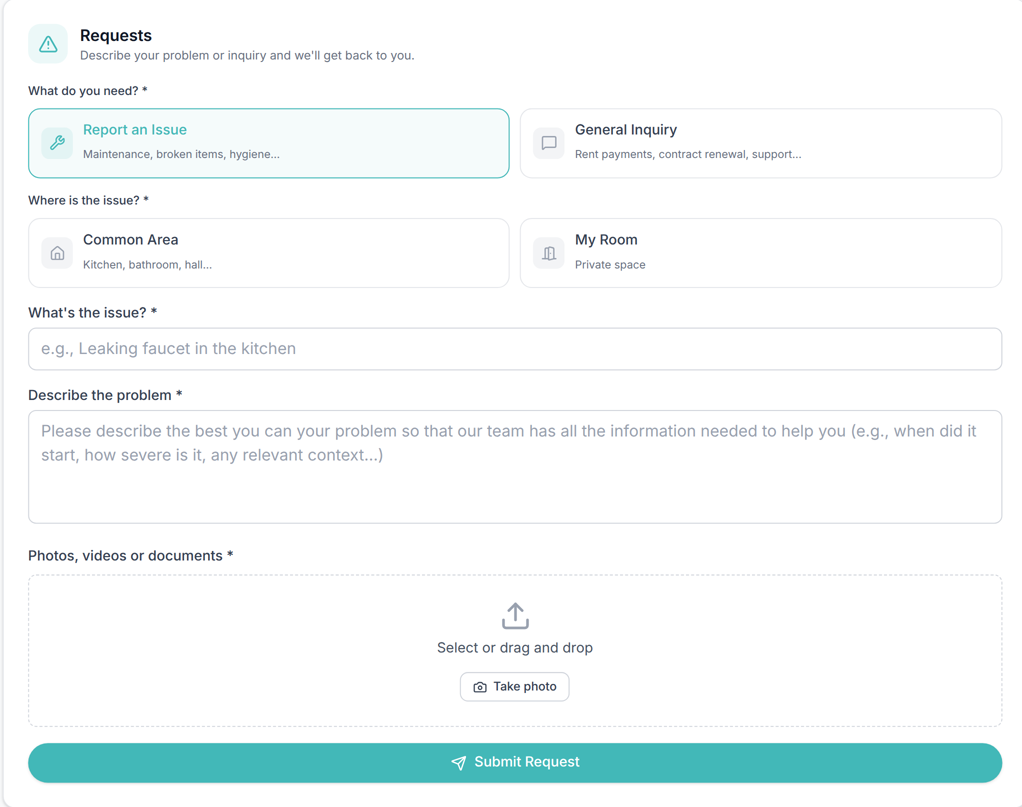
O separador Apoio abre Manutenção e Apoio:
- Reportar um problema: Área comum ou O meu quarto, um título, uma descrição e pelo menos uma foto, vídeo ou PDF.
- Questão geral: um título e uma descrição. Os anexos são opcionais.
Podem anexar-se até 10 ficheiros, e Enviar pedido cria um ticket em Operações. O Histórico de pedidos mostra cada estado (Recebido, Em curso, Pendente, Resolvido, Cancelado ou Duplicado). Uma Nota para o inquilino no ticket aparece como Notas da equipa; as notas internas ficam escondidas. As suas FAQs publicadas de Definições → FAQs aparecem por baixo do formulário, sem rascunhos.
Com Permitir criar pedidos desligado, o separador mostra apenas as suas FAQs publicadas, sem o formulário nem o histórico de pedidos, e fica escondido quando não há nenhuma.
Contrato
O separador Contrato mostra o PDF do contrato com Transferir contrato. Quando o inquilino percorre o contrato até ao fim, a faixa diz Pronto para assinar e Assinar abre o assistente Assinar o contrato:
- Os seus dados: nome, telefone, nacionalidade, documento de identificação, NIF e morada, mais a Finalidade do arrendamento, a data e o local de nascimento, a residência habitual e os contactos de emergência quando os usa. Quaisquer documentos obrigatórios têm de ser carregados no fim deste passo antes de Seguinte.
- Faturação: dados bancários (um IBAN, ou dados bancários completos para uma conta não europeia) e dados de faturação ou da empresa opcionais.
- Revisão: um resumo, com links Editar.
- Assinar: o inquilino desenha uma assinatura, marca "Aceito assinar este contrato" e clica em Concluir e assinar.
Um segundo inquilino ou fiador (com essa secção ligada em Definições Globais → Detalhes do contrato) tem os seus próprios passos de assinatura, no mesmo dispositivo ou mais tarde com Ignorar por agora; o separador mostra então "Assinatura pendente de…" com Assinar agora. Os campos obrigatórios definem-se em Definições do portal → Obrigatório para assinar o contrato, e o PDF assinado vai para os ficheiros da reserva e para os Documentos.
Documentos
Os Documentos listam todos os ficheiros do separador Ficheiros da reserva (por isso guarde noutro sítio os ficheiros internos), dos mais recentes para os mais antigos (contrato, contrato assinado, faturas, recibos, proformas e os seus carregamentos), para pré-visualizar ou Transferir; num telemóvel, Abrir num separador novo mostra o PDF, e as faturas da Hostkit abrem no site da Hostkit. Quando define documentos obrigatórios, a página mostra também Documentos a carregar (Os seus documentos depois de assinar), uma linha por nome com Carregar / Substituir, só fotos e PDF. Esses carregamentos aparecem no separador Ficheiros da reserva com o nome do documento, e não na lista acima, e os inquilinos não podem eliminar ficheiros.
Serviços
Os Serviços mostram os extras que configurou em Definições → Serviços, cada um com o seu preço e Mensal ou Pontual. O inquilino clica em Pedir serviço e confirma; um serviço que precisa da sua aprovação fica em A aguardar aprovação, e nada é cobrado até o aprovar. Veja Serviços para inquilinos para os pedidos, o histórico de pedidos e as cobranças.
Inquéritos, Inventário e Check-in/out
Cada separador precisa do seu interruptor em Definições → Definições Globais:
- Inquéritos (Ativar os inquéritos de satisfação): os inquilinos respondem e clicam em Enviar respostas. Veja Inquéritos.
- Inventário (Ativar o inventário do quarto): os inquilinos marcam cada item como Em bom estado ou Danificado (com uma descrição e fotos) e clicam em Submeter inventário; os itens e o prazo vêm de Definições → Inventário.
- Check-in/out (Ativar o processo de entrada e saída): os inquilinos concluem os passos de Definições → Entrada e saída, como abrir o contrato, verificar os pagamentos, aceitar o inventário ou um aviso, ou indicar uma hora de chegada ou de saída. Até os passos abrirem, diz "Ainda não há nada a fazer".
Conta
A Conta reúne a Informação pessoal (nome, telefone, nacionalidade, documento de identificação, número fiscal, morada), a Conta bancária (para o reembolso do depósito), a Informação de faturação (com dados da empresa opcionais), a Faturação eletrónica italiana quando emite faturas italianas, a Palavra-passe do portal e as Notificações, guardadas com Guardar alterações.
Os inquilinos nunca podem alterar o seu email. Os dados de identificação, fiscais, de faturação e bancários seguem os interruptores O inquilino pode editar das Definições do portal, e depois de o contrato ser assinado só continuam editáveis se o respetivo interruptor "após assinatura do contrato" estiver ligado. O nome, o telefone e a nacionalidade continuam editáveis a menos que uma categoria de inquilino os bloqueie. A data e o local de nascimento, a residência habitual e os contactos de emergência ficam bloqueados quando o contrato é assinado.
Categorias de inquilino
Com Ativar as categorias de inquilino ligado nas Definições Globais, as categorias do cartão Inquilinos de Definições → Categorias dão a grupos de inquilinos as suas próprias regras do portal. Os interruptores de módulos das categorias sobrepõem-se às Definições do portal nos dois sentidos, e as categorias novas começam com todos os módulos ligados; os inquilinos sem categoria seguem as Definições do portal. Acesso ao portal do inquilino desligado mostra Portal do inquilino indisponível, retira os links do portal dos seus emails e recusa Enviar acesso ao portal. Os interruptores de Módulos do portal do inquilino mostram ou escondem separadores individuais, e os de Campos do portal do inquilino bloqueiam campos individuais (só de leitura com um valor, escondidos quando vazios). Veja Categorias de inquilino.
Dicas
- Use Personificar inquilino para ver, não para agir: tudo o que submeter ali, como um pedido ou uma assinatura, conta como ação do inquilino.
- Um email de acesso, de definição de palavra-passe ou de reposição de palavra-passe que nunca chegou? Verifique o email do registo do inquilino: só vão para lá.
Relacionado
- Definições do portal: predefinições do portal de todos os inquilinos.
- Categorias de inquilino: regras do portal por categoria.
- Reservas: o separador Informação do Contrato onde copia e envia o link do portal.
- Alocação de pagamentos: como os pagamentos dos inquilinos são aplicados ao plano de pagamentos.
- Gerir um check-in: o email de check-in, os códigos e os passos do portal em conjunto.