Reservas
As Reservas reúnem todas as reservas do seu portefólio: encontre uma estadia, abra-a para trabalhar o seu contrato, pagamentos e caução, e acrescente, cancele ou elimine reservas.
O painel da reserva, onde trabalha uma reserva, tem páginas próprias:
- Painel da reserva: a Informação do Contrato (inquilino, datas, renda, contrato, unidade, check-in e check-out), a alteração de datas, renda, unidade ou inquilino, e os separadores Entrada e saída, Comentários, Comunicação, Tickets e Ficheiros.
- Pagamentos e caução: os separadores Plano de Pagamento, Valores do Contrato, Transações e Caução.
Antes de começar
- Onde: barra lateral Portfólio → Reservas, ou
https://platform.vivin.app/bookings. Os telemóveis mostram apenas a lista Todas as reservas. - Plano: faz parte de todas as contas. Os separadores Entrada e saída e Tickets precisam das Operações no seu plano.
- Permissões: um administrador da conta atribui-as em Definições → Utilizadores → Permissões por função, com os nomes abaixo. O Super administrador tem sempre todas as permissões; as predefinições são com o que uma conta nova começa. Veja Utilizadores.
| Permissão | O que permite | Ativada por defeito para |
|---|---|---|
| Bookings → Module | Abrir as Reservas (e a Caixa de Entrada) | Todas as funções exceto Operações |
| Bookings → Sidebar | Abrir o painel de uma reserva | Todas as funções exceto Operações |
| Create → Bookings | Acrescentar uma reserva | Só o Super administrador |
| Bookings → Edit Items | Editar os dados, as datas e a renda da reserva; mudar a unidade ou o inquilino; regenerar, reenviar ou carregar o contrato; reenviar o email de onboarding; editar os valores dos Valores do Contrato; pôr uma caução em retenção; cancelar uma reserva quando as suas linhas de pagamento mudam | Administrador |
| Bookings → Change Payment Due Date | Editar data de vencimento nos Valores do Contrato | Administrador, Finanças |
| Bookings → Add Charges | Encargo; carregar ficheiros | Todas as funções exceto Operações |
| Bookings → Add Payments | Transação | Todas as funções exceto Operações |
| Bookings → Add Discounts | Aplicar desconto e descontos por linha | Administrador, Finanças, Vendas |
| Bookings → Add Return Of Value / Add Credit Note | Devoluções de valor e notas de crédito feitas a partir de Editar valor nos Valores do Contrato; notas de crédito quando um cancelamento reverte linhas faturadas | Administrador, Finanças |
| Bookings → Delete Others | Eliminar pagamento e remover um desconto por linha nos Valores do Contrato; eliminar uma nota interna | Só o Super administrador |
| Bookings → Refund | Cancelar reserva, Marcar como reembolsado, Reverter reembolso, Transferir a caução | Só o Super administrador |
| Bookings → Dispute | Marcar como em disputa / Resolver disputa | Só o Super administrador |
| Bookings → Delete | Eliminar reserva | Só o Super administrador |
| Bookings → Delete Files | Eliminar um ficheiro | Só o Super administrador |
| Finance → Module | Ver a lista de Transações e as alocações de utilidades pendentes | Administrador, Finanças |
| Finance → Approve Payments | Aprovar, rejeitar, reverter, editar e faturar pagamentos nas Transações; aprovar alocações de utilidades; Alterar IBAN | Só o Super administrador |
| Finance → Auto Approve Manual In Payments | Um pagamento registado com Transação é aprovado logo | Só o Super administrador |
| Finance → Assign Payments To Other Bookings | Atribuir a outra reserva | Finanças |
| Operations → Module | Separadores Entrada e saída e Tickets | Todas as funções, quando o seu plano inclui Operações |
Quando lhe falta uma permissão, o botão fica a cinzento e uma dica explica porquê.
Visita ao ecrã
A página tem duas vistas, Todas as reservas (a predefinida) e Cronologia. Para abrir primeiro a Cronologia, altere a ordem em Definições → Definições pessoais → Ordem dos separadores.
Todas as reservas
Os chips de estado ficam por cima da tabela, cada um com uma contagem: Todas, Em curso, Futuras, Terminadas e Canceladas. Clique num chip para filtrar a lista e clique de novo para voltar a Todas. O chip selecionado quando a página abre é definido pelo Filtro predefinido da lista de reservas nas Definições Globais → Predefinições de reserva.
| Estado | Significado |
|---|---|
| Futura | A estadia ainda não começou. |
| Em curso | A estadia começou e ainda não terminou. |
| Terminada | A data de fim é hoje ou anterior, por isso uma reserva mostra Terminada a partir do dia do check-out. |
| Cancelada | A reserva foi cancelada. |
| Em estadia | Mostrado em vez do estado enquanto a chegada do inquilino está registada e a sua partida não. Precisa do processo de entrada e saída com o registo de chegadas ativado. |
Por defeito, o estado segue as datas de check-in e de check-out. Para o basear nas datas do contrato, altere Estado da reserva — datas preferidas nas Definições Globais. Veja Ciclo de vida da reserva.
Barra de ferramentas, da esquerda para a direita:
| Controlo | O que faz |
|---|---|
| Pesquisar inquilino, anúncio, email... | Pesquisa a partir de 2 carateres escritos. |
| Categorias de reserva | As categorias de reserva que assinalar, ou Sem categoria de reserva. |
| Categorias de inquilino | As categorias de inquilino que assinalar, ou Sem categoria de inquilino. Só quando as categorias de inquilino estão ativadas nas Definições Globais. |
| Selecionar propriedades | As reservas das propriedades que assinalar. |
| Filtros | Abre os Outros filtros (abaixo). |
| Exportar | CSV ou Excel de todas as reservas que correspondem aos filtros atuais, não só das linhas no ecrã. |
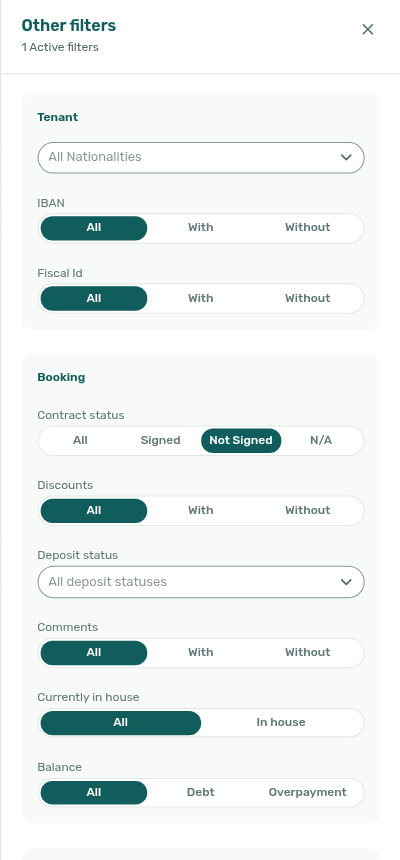
Os Outros filtros têm quatro grupos:
| Grupo | Filtros |
|---|---|
| Inquilino | Nacionalidade; IBAN e NIF (Todos / Com / Sem). |
| Reserva | Estado do contrato (Assinado / Não assinado / N/A), Descontos, Estado do depósito, Comentários (com uma caixa para pesquisar dentro deles), Atualmente em estadia (só com o registo de chegadas ativado), Balanço (Dívida / Excesso) e Categorias de outros itens. |
| Avançado | Plataforma de origem, intervalos de Reserva criada, Entrada / início do contrato e Saída / fim do contrato, Data limite do reembolso da caução, Data do reembolso da caução e Número de quartos (Mín / Máx). |
| Propriedade e Anúncio | Selecionar proprietários. |
No telemóvel, as categorias de reserva, as categorias de inquilino e as propriedades também estão dentro dos Outros filtros. Todos os filtros e a ordenação ficam guardados no endereço da página, por isso pode pôr uma vista filtrada nos favoritos ou enviá-la a um colega.
Colunas:
| Coluna | Significado |
|---|---|
| Nome da Unidade | A unidade reservada. A ordenação predefinida. |
| Reserva | O inquilino. |
| Renda Mensal | A renda, ou um intervalo quando varia por mês. N/A nas estadias curtas do Airbnb e do Booking.com, que não têm renda mensal. |
| Criado | A data em que a reserva foi criada. |
| Estado | Um dos estados acima. |
| Entrada & Saída / Período | As datas de entrada e de saída, ou o início e o fim do contrato quando o Painel — datas preferidas nas Definições Globais usa as datas do contrato. Clicar nela alterna entre entrada e saída, ascendente e descendente. |
| Saldo | Vermelho: o que o inquilino deve. Verde: um excesso de pagamento. Um traço: nada para nenhum dos lados. |
| Plataforma | O ícone da plataforma de onde a reserva veio. |
| Contrato | Assinado (passe o rato por cima para ver a data), não assinado, ou não aplicável porque a categoria do inquilino não usa contrato. |
Clique no cabeçalho de uma coluna para ordenar; todas as colunas exceto Contrato podem ser ordenadas. Carregam-se mais linhas à medida que se desloca. Clique numa linha para abrir o painel da reserva.
Cronologia
A Cronologia tem uma linha por unidade e uma barra por reserva, para ver a ocupação e as lacunas de relance. Só no computador.
| Controlo / elemento | Significado |
|---|---|
| Dia / Semana / Mês | A escala. Hoje volta à data atual. |
| Só reservas | Esconde os bloqueios e as unidades vazias. |
| Barra de reserva | Clique nela para abrir o painel da reserva. |
| Barra de bloqueio | Airbnb ou Booking.com num bloqueio de canal; um bloqueio manual mostra o seu motivo, ou Bloqueado. Passe o rato por cima para ver as datas. |
| Nome da unidade | Clique nele para abrir o editor de unidade (precisa de Listings → Sidebar). |
As reservas canceladas nunca aparecem na Cronologia, por isso o chip Canceladas está desativado aqui. A pesquisa e os filtros de categoria e de propriedade funcionam como na lista.
O painel da reserva
Clique numa reserva em qualquer ponto da VIVIN (Reservas, Anúncios, Inquilinos, Finanças, Vendas) para abrir o seu painel por cima da página. Isto precisa de Bookings → Sidebar.
- Cabeçalho: o nome do inquilino, o distintivo do estado, a unidade e as datas de entrada e de saída.
- Barra de indicadores: Pago até à data, Devido até à data, Valor do contrato (sem a caução), Contrato quando está Não assinado ou Não aplicável, Em atraso ou Excesso, Devolução de valor quando o dinheiro voltou sem uma fatura, e Próximo pagamento com os dias que faltam até ao vencimento ou os dias de atraso. Clique na barra para a recolher.
| Separador | O que contém | Quando aparece | Página |
|---|---|---|---|
| Informação do Contrato | Inquilino, datas, renda, contrato, meios de pagamento, unidade, check-in e check-out | Sempre | Painel da reserva |
| Entrada e saída | Os passos de entrada e de saída, a chegada e a partida | Processo ativado e Operations → Module | Painel da reserva |
| Plano de Pagamento | Cada valor devido, por data de vencimento | Sempre | Pagamentos e caução |
| Valores do Contrato | Cada linha do contrato e as suas ações | Sempre | Pagamentos e caução |
| Transações | O dinheiro recebido e os seus movimentos | Sempre (a lista precisa de Finance → Module) | Pagamentos e caução |
| Caução | A caução e o seu reembolso | Não nas estadias curtas do Airbnb ou do Booking.com | Pagamentos e caução |
| Comentários | Notas da equipa com @menções | Sempre | Painel da reserva |
| Comunicação | Conversa por WhatsApp, email e canal com o hóspede, e o resumo da IA | Sempre (o conteúdo precisa do ChatBot dos inquilinos) | Painel da reserva |
| Tickets | Tickets de manutenção associados à reserva | Operations → Module | Painel da reserva |
| Ficheiros | Contratos, faturas e documentos carregados | Sempre | Painel da reserva |
Algumas ligações abrem uma reserva diretamente num separador, como o Plano de Pagamento com uma linha realçada. Estão listadas em Ligações diretas.
Tarefas
Adicionar uma reserva
O inquilino já tem de existir (Criar Novo → Inquilino; veja Inquilinos).
- Abra Criar Novo → Reserva, ou clique em Adicionar reserva no calendário de uma unidade em Anúncios. Abre-se a janela Adicionar reserva.
- Informação do inquilino: escolha o Nome do inquilino e, se precisar, acrescente Inquilinos adicionais, Etiquetas da reserva e Finalidade do contrato.
- Informação do imóvel: escolha o Imóvel e a unidade.
- Detalhes da reserva:
- Defina as Datas de check-in e check-out, a Hora de check-in e a Hora de check-out, e o Responsável pelo check-in e o Responsável pelo check-out.
- Defina a Plataforma como Direto ou como uma plataforma de reservas ativada nas Integrações, como o Motor de reservas VIVIN. Numa reserva de plataforma, introduza também o Valor do primeiro pagamento.
- Se precisar, assinale Ignorar datas de disponibilidade do anúncio ou Ignorar dias de preparação da unidade.
- Informação do contrato:
- Mantenha assinalado Usar rendas e detalhes do contrato da unidade (a predefinição), ou desassinale-o para definir, em Detalhes de contrato personalizados, uma renda fixa ou mês a mês, Taxas e extras, o Tipo de dia do contrato, o Tipo de contrato, os Pagamentos de check-in e os Pagamentos de confirmação.
- Assinale Enviar email de onboarding e contrato para enviar já um email ao inquilino. Está desativado por defeito.
- Para saltar um dos tickets automáticos da propriedade nesta reserva, desassinale Usar rendas e detalhes do contrato da unidade e depois, em Tickets de manutenção, desassinale esse ticket. Cada um aparece listado pelo nome seguido de (check-in) ou (check-out).
- Clique em Criar reserva.
Para a sequência completa desde a reserva até à entrada, veja Processar uma nova reserva.
Criar reservas para várias unidades cria uma reserva por unidade selecionada, todas com o mesmo inquilino, datas e dados:
- A categoria do inquilino tem de ter Múltiplas reservas simultâneas ativado.
- Pode selecionar até 30 unidades; o botão diz Criar N reservas.
- Os emails de onboarding e os contratos nunca são enviados num conjunto de várias unidades.
- Se alguma unidade tiver um conflito, nada é criado: clique em Retirar estas unidades da seleção e submeta de novo.
Cancelar uma reserva
- Abra a reserva. Cancelar reserva está no fim da Informação do Contrato.
- Escolha o método de reembolso: Reembolso total, Sem reembolso ou Reembolso parcial. Cada opção mostra os seus efeitos.
- Acerte a caução e reveja as linhas de pagamento que a janela mostra.
- Clique em Confirmar cancelamento. Nada é guardado antes deste passo e, se alguma parte falhar, nada muda.
Cada passo está explicado em Cancelar uma reserva.
Um cancelamento não movimenta dinheiro. Devolva o que é devido a partir do separador Caução e faça a transferência bancária manualmente. As notas de crédito criadas por um cancelamento começam por emitir: emita-as em Finanças → Transações.
Para cancelar reservas por pagar automaticamente, ative o Cancelamento automático de move-in em dívida nas Definições Globais → Cancelamento e renda e defina o Período de carência (dias após o check-in). Depois de passar, a VIVIN cancela, sem reembolso, qualquer reserva cujos pagamentos de entrada obrigatórios continuam totalmente por pagar, e o Changelog regista-o. Uma reserva parcialmente paga não é cancelada: em vez disso, a VIVIN envia uma vez um email à sua equipa sobre ela (o email da conta e os destinatários das notificações de pagamento). As reservas que já terminaram são ignoradas.
Eliminar uma reserva
Eliminar reserva (no fim da Informação do Contrato) remove a reserva e as suas linhas de pagamento e liberta o calendário da unidade, depois de confirmar. Não pode ser desfeito. Use-o só numa reserva criada por engano; para um cancelamento a sério, use Cancelar reserva.
Reservas do gestor de canais (Airbnb, Booking.com)
As reservas sincronizadas do Airbnb ou do Booking.com através do Gestor de Canais são cópias da reserva nessa plataforma, e a plataforma continua a mandar nelas.
- Os campos de datas, de renda e de taxas, as ações do contrato, Alterar unidade, Trocar inquilino e Eliminar reserva ficam ocultos ou desativados, com uma dica a dizer porquê. Altere, prolongue ou encurte a estadia na plataforma; a alteração sincroniza-se sozinha com a VIVIN. Só as Categorias de reserva continuam editáveis.
- Cancelar reserva continua desativado enquanto a unidade estiver ligada a esse canal. Cancele na plataforma; se o cancelamento for lento e as datas continuarem bloqueadas, veja Cancelar uma reserva do gestor de canais quando a plataforma é lenta.
- As estadias do Airbnb e as do Booking.com pagas através do Booking.com: Encargo, Transação e Aplicar desconto estão bloqueados, porque o pagamento da plataforma é registado automaticamente.
- As estadias do Booking.com pagas na propriedade: só a Transação continua disponível, para registar o que cobra ao hóspede.
- Estas estadias não têm caução, por isso o separador Caução não aparece, e a lista mostra N/A como renda mensal.
- O separador Comunicação acrescenta a conversa com o hóspede dessa plataforma.
Regras e limites
- As novas reservas são recusadas quando as datas colidem com outra reserva ou com um bloqueio da unidade e, a não ser que Ignorar dias de preparação da unidade esteja assinalado, com os dias de preparação da unidade.
- Cancelar reserva está ativado nas reservas Futuras e, depois da entrada, só dentro da sua Janela de cancelamento (Definições Globais → Cancelamento e renda, "Até N dias após o check-in"; 0 significa sem limite). Está desativado nas reservas canceladas, e uma reserva que já tem um reembolso registado não pode ser cancelada daqui.
- Cancelar precisa de Bookings → Refund; quando o cancelamento altera linhas de pagamento, precisa também de Bookings → Edit Items, e de Bookings → Add Credit Note quando é preciso reverter linhas faturadas.
- Eliminar é recusado enquanto algum pagamento estiver faturado ou tiver uma alocação em rascunho ou manual, enquanto um pagamento de plataforma ainda estiver na reserva, ou enquanto ela tiver um pagamento cobrado por cartão ou por IBAN Virtual.
- Uma reserva mantém a renda e as condições do contrato com que foi criada. Alterar mais tarde os preços de uma unidade não altera as reservas existentes.
Resolução de problemas
| Problema | Causa | Solução |
|---|---|---|
| Criar Novo → Reserva não aparece ou está a cinzento | Por defeito, só o Super administrador tem Create → Bookings. | Um Super administrador atribui-a em Definições → Utilizadores → Permissões por função. |
| O cancelamento é recusado | Uma linha a remover tem dinheiro faturado, ou falta uma permissão. | Reverta primeiro esse dinheiro com uma nota de crédito nos Valores do Contrato; verifique Bookings → Edit Items e Bookings → Add Credit Note. |
| Cancelar reserva está a cinzento numa reserva do Airbnb | A unidade ainda está ligada ao canal. | Cancele na plataforma, ou siga os passos da plataforma lenta em Cancelar uma reserva. |
| Eliminar reserva é recusado | A reserva tem pagamentos faturados, em rascunho ou manuais, um pagamento de plataforma, ou um pagamento por cartão ou IBAN Virtual. | Resolva, rejeite ou reatribua primeiro esses pagamentos, ou cancele a reserva em vez disso. |
| Uma reserva não aparece na Cronologia | Está cancelada, ou Só reservas e os filtros escondem-na. | Use a lista Todas as reservas com o chip Canceladas, ou limpe os filtros. |
| A reserva de várias unidades não é oferecida a um inquilino | A categoria do inquilino não permite Múltiplas reservas simultâneas. | Ative-o em Categorias, ou crie uma reserva de cada vez. |
Dicas
- De origem, nem o Administrador pode criar, cancelar ou eliminar reservas. Atribua Create → Bookings, Bookings → Refund e Bookings → Delete às funções que precisam.
- Para aumentar a renda de muitas reservas de uma vez, use o Ajuste de rendas em Definições → Pagamentos.
- Filtre por Estado do contrato → Não assinado com o chip Futuras para cobrar os contratos antes da entrada.
Relacionado
- Processar uma nova reserva: da reserva à entrada.
- Cancelar uma reserva: o cancelamento e o reembolso, passo a passo.
- Ciclo de vida da reserva: como uma reserva passa de Futura a Terminada.
- Alocação de pagamentos: como os pagamentos são associados às linhas de pagamento.
- Utilizadores: as funções e a matriz de permissões.