Transações
As Transações são o registo de todos os pagamentos recebidos no intervalo de datas, devoluções de cauções incluídas, onde aprova pagamentos, os fatura e corrige pagamentos que caíram na reserva errada.
Antes de começar
- Onde: Finanças → Transações (
/finance/transactions). - Permissões: Finance → Module e Finance → Approve Payments (só o Super administrador por defeito). Mudar um pagamento precisa também de Finance → Assign Payments To Other Bookings; eliminar um precisa de Bookings → Delete Others.
- Faturação: as ações de fatura enviam os documentos para o fornecedor de faturação configurado em Ligações de faturação.
- O intervalo de datas (os últimos três meses por defeito), os Outros filtros e Exportar funcionam como descrito em Finanças. Os Outros filtros acrescentam neste separador um filtro por plataforma de origem.
Visão geral do ecrã
Cartões
Todas é seguido de dois grupos. Cada cartão mostra o seu valor e contagem; clique num cartão para listar esse tipo, ou num dos seus valores coloridos para listar esse estado.
| Grupo | Cartões |
|---|---|
| Transações do sistema | vIBAN e Cartão de crédito (pagamentos com cartão dos inquilinos através da VIVIN) |
| Transações manuais | Transferência, Numerário, Devolução da caução, Plataforma e Outros (tudo o resto, como um pagamento com cartão que registou à mão) |
Pesquisa e filtros de fatura
Pesquise com Pesquisar transações.... Os filtros de fatura são Todas, Faturadas, Não faturadas, Nota de crédito por emitir e Nota de crédito emitida. Com Não faturadas selecionado, Faturar todas as alocações emite faturas para todas as alocações elegíveis na vista atual, depois de confirmar.
Colunas
| Coluna | Significado |
|---|---|
| Reserva | O inquilino e a unidade |
| Data | A data do pagamento |
| Tipo | O tipo do sistema ou manual, como nos cartões |
| Pagamento | O método de pagamento ou a descrição |
| Estado | Confirmado, Pendente ou Rejeitado |
| Origem | Quem registou o pagamento, ou a plataforma de onde veio. Passe o rato por cima para ver quem o criou e atualizou por último |
| Valor | O valor. As devoluções de cauções são negativas |
| Faturada | O valor faturado, ou um traço. Numa caução devolvida mostra as notas de crédito emitidas |
Ações por linha
| Ação | Disponível em | Permissão adicional |
|---|---|---|
| Editar valor | Pagamentos com o estado Pendente que não sejam vIBAN nem cartão | — |
| Aprovar pagamento | Pagamentos com o estado Pendente | — |
| Atribuir a outra reserva | Pagamentos sem nenhuma alocação faturada, marcada como manual ou em rascunho | Finance → Assign Payments To Other Bookings |
| Reverter pagamento | Pagamentos com o estado Confirmado ou Rejeitado: volta a pô-los em Pendente | — |
| Eliminar pagamento | Pagamentos que não sejam vIBAN nem de plataforma parceira, sem nenhuma alocação faturada, marcada como manual ou em rascunho | Bookings → Delete Others |
Aprovar, reverter e eliminar pedem confirmação. Se o pagamento já tiver sido faturado, pode ser preciso emitir uma nota de crédito ou atualizar a fatura depois.
Ações em massa
Assinale linhas para abrir a barra de seleção: Aprovar selecionadas, Rejeitar selecionadas, Faturar selecionadas, Emitir alocação (n), Emitir notas de crédito (n), Marcar como manual (n) e Reverter fatura (n). As contagens mostram a quantas das alocações selecionadas cada ação se aplica; as linhas sem nada a fazer são ignoradas e contadas na mensagem de resultado.
Detalhes da transação
Clique numa linha para abrir os Detalhes da transação. O endereço da página passa então a apontar para esse pagamento, por isso pode copiá-lo para partilhar um pagamento com um colega.
- O cabeçalho mostra o Valor, o Tipo, o Estado do pagamento e o Estado da fatura.
- Alocações mostra como o pagamento foi repartido pelos encargos da reserva: Mês, Tipo, Montante, Estado, Fatura e Ações. Numa caução devolvida, Estornos por nota de crédito lista as notas de crédito emitidas contra a fatura original da caução.
- Ações tem Faturar todas as alocações, e Aprovar e Rejeitar num pagamento pendente ou Reverter para pendente num confirmado ou rejeitado.
- Atribuir a outra reserva: escolha a reserva em Selecionar reserva de destino e clique em Reatribuir.
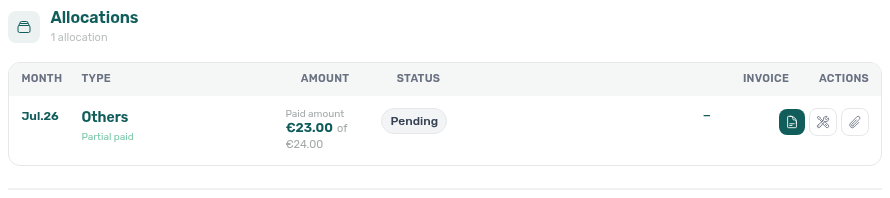
O Estado de uma alocação é o seu estado da fatura:
| Estado | Significado |
|---|---|
| Pendente | Ainda não faturada. Clique para faturar a alocação |
| Em espera | Enviada ao seu fornecedor, à espera da resposta. Volte a abrir o pagamento daqui a pouco; até lá não pode ser revertida nem definida como manual |
| Rascunho | Emitida como rascunho no Invoice Express. Finalize-a lá e passa a Faturado |
| Faturado | Emitida, ou anexada com Anexar fatura. Clique para abrir o documento |
| Manual | Marcada como faturada fora da VIVIN com Definir manual |
| Falhado | O seu fornecedor recusou-a; o motivo aparece por baixo da linha. Corrija a causa (muitas vezes um código fiscal em falta em Faturação) e clique em Falhado para a emitir de novo, ou emita-a na sua própria ferramenta e use Definir manual ou Anexar fatura |
| Ignorado | Nunca faturada: uma devolução de valor, ou uma caução com A-Cube (faturação eletrónica italiana) |
Proforma marca um encargo, não uma alocação. Com o Invoice Express ou a Faturação VIVIN, a VIVIN emite automaticamente uma proforma por cada encargo quando este vence (veja Quando mostrar o pagamento como devido) ou é pago, uma por reserva e data de vencimento, e guarda-a nos Ficheiros da reserva. O Hostkit, o Sage 50c, o NetSuite e o A-Cube não emitem nenhuma; quando nenhum dos seus fornecedores emite proformas, ou o Sage 50c é um deles, um encargo vencido aparece como Ignorado. Seja como for, o pagamento que liquida o encargo é faturado como acima.
Cada alocação tem as suas próprias ações de fatura:
| Ação | O que faz |
|---|---|
| Faturar alocação | Envia-a ao seu fornecedor de faturação. As faturas ficam em fila, por isso podem demorar um pouco a aparecer. Ver fatura abre então o documento |
| Definir manual / Reverter manual | Marca-a como faturada fora da VIVIN, ou anula isso |
| Anexar fatura | Carrega um PDF da sua ferramenta de contabilidade com o seu ID externo da fatura (por exemplo FT 2025/123) e uma Data da fatura opcional |
| Reverter fatura | Repõe o estado da fatura. Remova primeiro qualquer nota de crédito |
| Emitir nota de crédito no fornecedor | Envia uma nota de crédito pendente ao seu fornecedor |
Uma alocação com uma devolução de valor não pode ser faturada. Se a sua conta usa uma data de fatura fixa (Definições → Faturação, com Usar hoje como data da fatura desativado), um aviso lembra que as faturas emitidas aqui usam essa data. As contas que faturam em Itália veem também um painel Estado SdI com o estado da fatura eletrónica e Descarregar XML.
Emitir notas de crédito
As notas de crédito à espera de serem enviadas ao seu fornecedor aparecem em Nota de crédito por emitir, por exemplo depois de devolver uma caução que já tinha sido faturada.
- Selecione Nota de crédito por emitir e encontre o pagamento. Para uma caução, é o pagamento original da caução, não a linha da devolução.
- Para emitir várias, assinale as linhas e clique em Emitir notas de crédito (n).
- Para emitir uma, abra a linha e clique em Emitir nota de crédito no fornecedor na alocação da nota de crédito.
- Se tratou da nota de crédito na sua ferramenta de contabilidade, use antes Definir manual. Numa nota de crédito que ainda é rascunho no seu fornecedor, a VIVIN pergunta primeiro Marcar nota de crédito como emitida?; isto não se pode anular.
Registar um pagamento à mão
A maioria dos pagamentos chega sozinha por vIBAN, cartão ou plataforma. Para registar um pagamento por si:
- A partir de uma reserva: abra a reserva e adicione aí a transação (veja Reservas). Isto precisa de Bookings → Add Payments.
- De qualquer lado: clique em Criar Novo → Pagamentos → Transferência para abrir Adicionar pagamento. Escolha a reserva e preencha Data do pagamento, Valor do pagamento, o tipo e uma descrição. Isto precisa de Create → Transfers, que por defeito só o Super administrador tem.
Um pagamento que registe à mão fica Pendente até alguém o aprovar, a não ser que a sua função tenha Finance → Auto Approve Manual In Payments. A VIVIN aplica cada pagamento aos encargos em aberto da reserva (veja Alocação de pagamentos).
Regras e limites
- Uma devolução de caução é registada como concluída, por isso não pode ser aprovada, rejeitada nem revertida aqui. Para anular uma, use Reverter reembolso em Cauções.
- Um pagamento que esteja faturado, marcado como manual ou em rascunho em qualquer alocação não pode ser movido nem eliminado. Reverta primeiro a fatura.
- O Sage 50c não consegue emitir notas de crédito a partir da VIVIN: use Definir manual na linha da nota de crédito.
- O Hostkit credita um documento inteiro, nunca uma única linha. Se uma caução foi faturada no mesmo documento Hostkit que outros encargos, a VIVIN bloqueia a sua devolução. Emita a nota de crédito desse documento no Hostkit, use aqui Reverter fatura na caução e em todos os outros encargos desse documento, volte a emitir os outros encargos e marque depois a caução como reembolsada outra vez. Para evitar isto, ative Emitir cauções em fatura separada em Definições → Faturação.
- Exportar escreve uma linha por alocação, com os dados de faturação do inquilino, o encargo que pagou e o seu estado de fatura.
Resolução de problemas
| Problema | Causa | Solução |
|---|---|---|
| Atribuir a outra reserva está desativado | Uma alocação está faturada, ou não tem a permissão | Reverta a fatura, ou peça Assign Payments To Other Bookings |
| Editar valor está desativado | O pagamento não está pendente, ou é um pagamento vIBAN ou por cartão | Reverta-o primeiro para pendente; os pagamentos do sistema mantêm o valor que o banco enviou |
| Uma fatura não aparece depois de Faturar alocação | As faturas ficam em fila no seu fornecedor | Espere um pouco e volte a abrir o pagamento |
| Não é possível emitir uma nota de crédito | Ainda não tem referência de nota de crédito, ou o seu fornecedor é o Sage 50c | Use Definir manual depois de a emitir na sua ferramenta de contabilidade |
Dicas
- Use Atribuir a outra reserva antes de faturar um pagamento que caiu na reserva errada.
- No fim do mês, filtre por Não faturadas e use Faturar todas as alocações.
- Copie o endereço de um pagamento aberto para enviar um colega diretamente para ele.
Relacionado
- Finanças: Visão geral, Receitas e os filtros partilhados
- Alocação de pagamentos: como os pagamentos são associados aos encargos
- Faturação: séries, data da fatura e faturas separadas para cauções
- Cauções: devoluções e as suas notas de crédito
- Reservas: o separador Transações de uma reserva