Definições do portal
Defina as predefinições de toda a conta do Portal do Inquilino: o seu idioma, o que os inquilinos podem editar e ver, e o que têm de completar antes de assinar.
Antes de começar
- Onde: Definições → Definições do portal, no grupo Portal do Inquilino (
https://platform.vivin.app/settings/tenantPortal). - Plano: todas as contas. Os pagamentos online no portal são ativados pela VIVIN, não aqui.
- Permissões: Account Settings → Module e Account Settings → Preferences, que também abre a maior parte das Definições Globais. O Super administrador e o Administrador têm ambas por defeito.
Tudo está num só cartão, Portal do inquilino. Clique no lápis, altere o idioma ou os interruptores e depois em Guardar (ou Cancelar). Na vista de leitura, cada interruptor mostra Ativo ou Inativo; o ícone de informação explica-o. As categorias de inquilino podem substituir estas predefinições: veja As categorias de inquilino substituem estas predefinições.
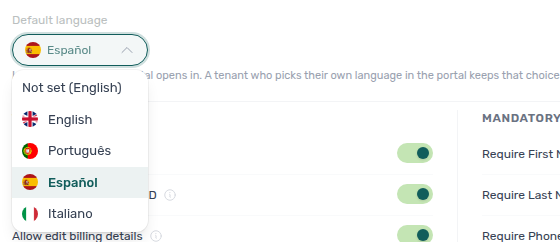
Idioma predefinido
| Campo | O que faz | Predefinição |
|---|---|---|
| Idioma predefinido | O idioma em que o portal abre para os inquilinos que ainda não escolheram um. | Não definido (Inglês) |
As opções são Não definido (Inglês), Inglês, Português, Español e Italiano. Um inquilino que escolha um idioma no cabeçalho do portal mantém-no. Para definir o idioma de um inquilino, abra-o em Inquilinos e use o menu junto ao nome; Predefinição da conta devolve-o a esta definição.
O inquilino pode editar
O que os inquilinos podem alterar na página Conta do portal e no assistente de assinatura. Quando um interruptor está desativado, os inquilinos veem os campos, mas é a sua equipa que os preenche.
| Interruptor | O que o inquilino pode alterar | Predefinição |
|---|---|---|
| Permitir editar NIF | NIF, morada de residência e país de emissão, até assinar | Desativado |
| Permitir editar documento de identificação | Número, tipo e data de validade do documento, até assinar | Desativado |
| Permitir editar dados de faturação | Dados de faturação (faturação da empresa, morada, cidade, código postal, país), até assinar | Desativado |
| Permitir editar dados de faturação após assinatura do contrato | Os dados de faturação também depois de assinar | Desativado |
| Permitir inquilino editar IBAN | Dados bancários (IBAN, ou número de conta e campos do banco fora da Europa), até assinar | Desativado |
| Manter IBAN editável após assinatura do contrato | Os dados bancários também depois de assinar; só aparece com o interruptor do IBAN ativado | Desativado |
| Permitir editar campos de identificação após assinatura | Número, tipo e data de validade do documento também depois de assinar | Desativado |
| Permitir editar campos fiscais após assinatura | NIF, morada de residência e país também depois de assinar | Desativado |
- Um interruptor "após assinatura do contrato" só funciona com o seu interruptor de base ativado.
- O contrato conta como assinado assim que o inquilino assina, mesmo que um segundo inquilino ou fiador ainda tenha de assinar.
- O nome próprio, o apelido, o telefone e a nacionalidade são sempre editáveis, a não ser que uma categoria de inquilino os bloqueie.
Módulos do portal
| Interruptor | O que os inquilinos veem quando está ativado | Predefinição |
|---|---|---|
| Permitir criar pedidos | Os pedidos no separador Apoio (problemas e dúvidas tornam-se tickets nas Operações) e o cartão de pedidos em aberto no Início. As suas FAQs publicadas continuam no separador Apoio quando está desativado. | Ativado |
| Permitir ver serviços | O separador Serviços com os seus serviços ativos. | Ativado |
| Permitir ver utilidades | O separador Consumos com a repartição diária de custos e as faturas; nunca em reservas reembolsadas. | Ativado |
| Permitir ver códigos de entrada | Os códigos do edifício, da propriedade e da unidade no Início, desde o email de check-in até ao check-out. | Ativado |
| Permitir abrir portas Nuki a partir do portal | Um botão Abrir porta para cada porta Nuki no Início, desde a hora de check-in da reserva até ao check-out. | Desativado |
| Permitir abrir a app Nuki a partir do portal | Um botão Abrir a app Nuki no Início, nas reservas com uma porta Nuki, desde o email de check-in até ao check-out. | Desativado |
| Permitir ver descrições de pagamentos | O texto que a sua equipa escreve num pagamento, encargo ou desconto. | Ativado |
| Permitir ver histórico de transações | O Histórico de transações na página de Pagamentos e Ver transações no Início. | Ativado |
- Os códigos de entrada e os dois botões Nuki nunca aparecem numa reserva cancelada. Desativar os códigos de entrada não os retira do email de check-in. O botão Abrir porta precisa de uma hora de check-in na reserva.
- Com as descrições de pagamentos desativadas, os inquilinos continuam a ver os valores e os títulos normais, e o ChatBot também não cita o texto.
- A Cronologia de pagamentos continua visível sem o histórico de transações.
Obrigatório para assinar o contrato
Cada interruptor "Exigir …" torna um campo obrigatório no assistente de assinatura. Todos começam Inativo: Nome, Apelido, Telefone, Nacionalidade, Número de identificação, Tipo de documento, Data de validade do documento, País de emissão, NIF, Morada, IBAN, Contacto de emergência, Data e local de nascimento e Residência habitual.
- "Exigir IBAN" aplica-se no passo de Faturação; um número de conta não europeu conta em vez de um IBAN.
- "Exigir Contacto de emergência" exige apenas o primeiro contacto.
- Os últimos três ficam a cinzento até a sua secção estar ativada em Dados do contrato.
Documentos obrigatórios
Ficheiros que o inquilino tem de carregar no portal antes de assinar, como "cartão de cidadão ou passaporte". A lista começa vazia (Nenhum).
- No modo de edição, em Obrigatório para assinar o contrato, encontre Documentos obrigatórios.
- Escreva um nome (texto de exemplo "ex.: cartão de cidadão ou passaporte") e clique em Adicionar, ou prima Enter. Repita conforme precisar.
- Clique em Guardar. Remova um nome com o seu × durante a edição.
Cada nome pode ter até 128 carateres, e a lista inteira deve ser curta.
- Os inquilinos veem Documentos a carregar na página Documentos do portal e no fim de Os seus dados no assistente de assinatura, uma linha por nome, com fotografias e PDF aceites. O Seguinte fica bloqueado até cada nome ter um ficheiro.
- No separador Ficheiros da reserva, cada carregamento do inquilino mostra o nome do documento, e um contrato por assinar lista os nomes que ainda faltam. Os carregamentos da equipa não contam, e apagar um ficheiro obrigatório devolve o seu nome à lista dos que faltam.
As categorias de inquilino substituem estas predefinições
Uma categoria de inquilino pode desativar o acesso ao portal, bloquear campos e ativar módulos para os seus inquilinos. Os seus interruptores Suporte / chat, Subscrições / extras e Serviços substituem, para eles, Permitir criar pedidos, Permitir ver serviços e Permitir ver utilidades. Uma categoria não pode desbloquear um campo que este separador bloqueia.
O que acontece quando guarda
- As predefinições aplicam-se a todos os inquilinos sem uma categoria que as substitua, da próxima vez que abrirem o portal.
- Os novos requisitos de assinatura e documentos obrigatórios aplicam-se aos contratos ainda não assinados; os contratos assinados não são afetados.
Resolução de problemas
- Um inquilino não consegue concluir a assinatura: um campo obrigatório está vazio e ele não o pode editar, ou falta um documento obrigatório. Permita a edição desse campo, preencha-o no inquilino, ou peça o carregamento.
- Um grupo obrigatório (contacto de emergência, dados de nascimento, residência habitual) está a cinzento: ative a sua secção em Dados do contrato.
- Os inquilinos não têm o separador Pagamentos: os pagamentos são ativados pela VIVIN, precisam de Pagamentos da propriedade ativos na propriedade e de uma categoria de inquilino que os permita.
Dicas
- Dê aos documentos obrigatórios o nome com que os pediria a um inquilino; as mesmas palavras aparecem no portal e em Ficheiros.
- Para exigir a Finalidade do contrato antes de assinar, use Tornar Finalidade do contrato obrigatória em Categorias.
Relacionado
- Portal do inquilino
- Categorias de inquilino
- Serviços
- FAQs
- Módulos opcionais: inquéritos, inventário e entrada / saída no portal