Inquéritos
Os Inquéritos perguntam aos seus inquilinos como está a correr a estadia: crie um questionário curto, escolha quando aparece no portal do inquilino (por exemplo, 30 dias depois do check-in) e consulte aqui as pontuações e os comentários.
Antes de começar
- Onde: barra lateral Ferramentas → Inquéritos (
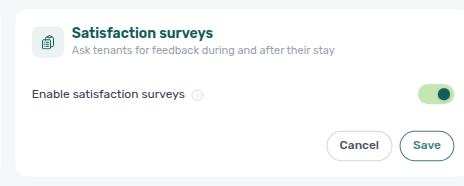
https://platform.vivin.app/surveys). A linha só existe no computador, mas o link também abre no telemóvel. - Interruptor: os inquéritos estão desligados por predefinição. Ligue Ativar os inquéritos de satisfação no cartão Inquéritos de satisfação em Definições → Definições Globais (veja Módulos opcionais). Enquanto estiver desligado, a linha fica escondida e um link para os Inquéritos mostra "Os inquéritos de satisfação estão desativados".
- Permissões, nas linhas Surveys de Definições → Utilizadores → Permissões por função:
| Permissão | Permite | Funções predefinidas |
|---|---|---|
| Surveys → View | Abrir os três separadores, ler resultados e respostas, exportar | Super administrador, Administrador |
| Surveys → Manage | Criar, editar e eliminar inquéritos | Super administrador, Administrador |
Período e propriedade
Os três separadores — Visão geral, Respostas e Inquéritos — partilham a barra de ferramentas no canto superior direito:
- Intervalo de datas: abre nos últimos 3 meses até hoje. Limpe-o (o ×) para ver todo o período.
- Propriedade: Todas as propriedades por predefinição, ou uma propriedade.
Os filtros ficam guardados no endereço da página e mantêm-se quando muda de separador.
Visão geral
| Cartão | Como é calculado |
|---|---|
| Pontuação média | A média de todas as respostas classificadas no período, numa escala de 1–5, com a variação vs período anterior (o mesmo número de dias imediatamente antes) |
| Respostas | Inquéritos enviados no período, com a variação face ao período anterior |
| Taxa de resposta | Dos inquilinos questionados no período, a parte que respondeu ("12 de 40 questionados") |
| Inquéritos ativos | Inquéritos que estão ligados. "1 não chega a ninguém", a vermelho, significa que um inquérito ativo não tem agendamento, por isso nenhum inquilino o recebe |
As Áreas com pior avaliação listam as três perguntas com a média mais baixa no período, entre as avaliadas pelo menos duas vezes. Clique numa para abrir os resultados do respetivo inquérito.
As Respostas recentes mostram os envios mais recentes; clique numa linha para a ler. Ver Tudo abre as Respostas com o mesmo período e a mesma propriedade.
Como funcionam as pontuações
As perguntas podem usar escalas diferentes (1–5, 0–10, etc.). A VIVIN converte todas as classificações para uma pontuação de 1–5, para que possam ser comparadas e calculadas em média: um 8 numa escala de 0–10 conta como 4,2. Só as perguntas de Escala linear e de Grelha de escala são classificadas; as respostas de escolha e de texto não têm pontuação.
Os chips de pontuação têm cor na escala de 1–5: verde a partir de 4, âmbar de 3 até menos de 4, vermelho abaixo de 3.
Respostas
Todos os inquéritos enviados no período, dos mais recentes para os mais antigos. Mais respostas são carregadas à medida que se desloca.
- Procurar inquilino, propriedade ou comentário.
- Inquérito: um inquérito ou Todos os inquéritos.
- Pontuação: Todas, Pontuações baixas (média abaixo de 3) ou Pontuações altas (média de 4 ou mais).
- Limpar filtros repõe todos, incluindo o período e a propriedade, quando nada corresponde.
Colunas: Data, Inquilino (com a propriedade e a unidade por baixo), Inquérito, Pontuação (a média da resposta) e Comentário (o início da primeira resposta escrita).
- Clique numa linha para abrir a Resposta: Propriedade, Unidade, Estadia (do check-in ao check-out), Enviada e todas as respostas com a respetiva pontuação.
- Clique no nome do inquilino para abrir a reserva num painel lateral (precisa de Bookings → Sidebar).
Exportar → CSV ou Excel descarrega todas as respostas que correspondem aos seus filtros. Cada linha começa com Submetida em (hora local), Inquilino, Propriedade, Unidade, Inquérito, Pontuação média (1–5), Pontuação mais baixa (1–5) e Comentário, e depois uma coluna por pergunta com a resposta tal como foi dada: a pontuação na escala própria dessa pergunta, as opções escolhidas, o texto completo, ou N/A. As respostas ignoradas ficam em branco. Uma Grelha de escala tem uma coluna por linha (com o cabeçalho, por exemplo, Comfort [Bedroom]). As perguntas removidas continuam a aparecer quando uma resposta lhes respondeu. O Excel coloca cada inquérito no seu próprio separador; o CSV coloca todos os inquéritos numa só tabela.
Inquéritos
Os seus inquéritos. Pesquise com Pesquisar inquéritos... ou filtre por Todos, Ativo ou Inativo (cada um com o seu total).
Colunas: Inquérito (com o agendamento por baixo, por exemplo "30 dias depois do check-in"), Estado, Perguntas, Respostas, Atualizado e Ações (lápis para editar, ícone do lixo para eliminar). Novo inquérito e Ações precisam de Surveys → Manage. "Sem agendamento · não chega a ninguém" por baixo de um nome significa que o inquérito está ativo sem agendamento.
Ler os resultados de um inquérito
Clique num inquérito para abrir os Resultados, para o período e a propriedade da barra de ferramentas:
- Período, Pontuação média, Respostas ("18 dos 25 pedidos · 72%") e Última resposta.
- Um cartão por pergunta com o respetivo número de respostas. As perguntas classificadas mostram a média na sua própria escala ("em 10") e a distribuição das pontuações; uma Grelha de escala tem uma média por linha. As respostas N/A são contadas à parte e ficam de fora da média.
- Perguntas de texto: Ver respostas lê-as, Ver resposta abre a resposta completa.
Criar um inquérito
- Em Inquéritos, clique em Novo inquérito (ou no lápis de um existente).
- Em Detalhes do inquérito, escreva um Nome (por exemplo "Satisfação no check-out") e, se quiser, uma Introdução que aparece acima da primeira pergunta.
- Em Perguntas, clique em Adicionar pergunta. Começa como Escolha múltipla; escolha outro Tipo se for preciso. Escreva a Pergunta, clique em Adicionar instruções para dar contexto adicional e marque Obrigatória se tiver de ser respondida.
- Repita para cada pergunta; use as setas para reordenar, ou duplique ou remova uma pergunta.
- Defina o Agendamento (abaixo).
- Defina o estado como Ativo quando os inquilinos o devam receber.
- Clique em Guardar.
Quando uma pergunta tem texto, Pré-visualizar mostra o inquérito tal como o inquilino o vai ver; nada do que escolher aí fica registado. Voltar à edição regressa.
| Tipo | O que o inquilino faz | Definições |
|---|---|---|
| Escolha múltipla | Escolhe numa lista | Seleção: Escolha única ou Escolha múltipla; Opções |
| Resposta escrita | Escreve uma resposta | Resposta longa ligada dá uma caixa de texto; desligada dá uma única linha |
| Escala linear | Dá uma classificação | De 0 ou 1, Até 2–10 (1–5 por predefinição), etiqueta opcional para cada extremo |
| Grelha de escala | Classifica várias linhas numa escala; conta como uma pergunta | Linhas, a escala e Permitir "Não aplicável" (ligado por predefinição) |
Ativo só pode ser escolhido quando o inquérito tem uma pergunta e um agendamento completo; até lá fica a cinzento com o motivo ("Adicione uma pergunta primeiro" ou "Complete o agendamento primeiro"). Volte a defini-lo como Inativo para deixar de enviar o inquérito.
Agendamento
O agendamento decide quando o inquérito aparece no portal de cada inquilino.
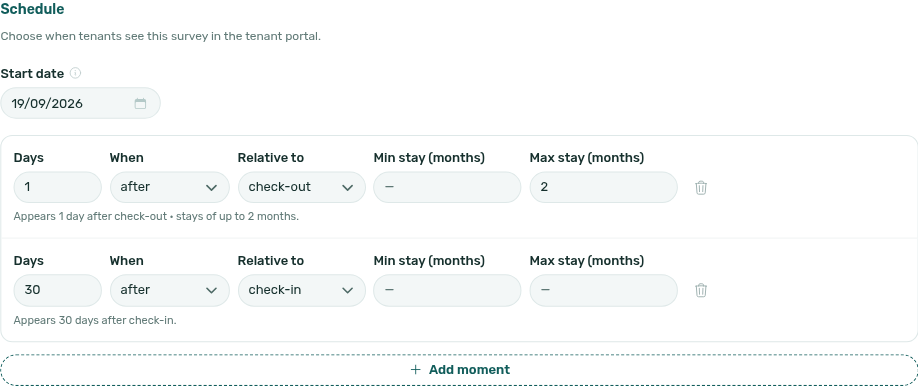
- Data de início: só os momentos nessa data ou depois dela chegam aos inquilinos. Se não escolher uma, é o dia em que definiu o inquérito como Ativo pela primeira vez, e voltar a ligá-lo mais tarde mantém essa data. Não pode estar no futuro; escolha uma data anterior para incluir as estadias cujo momento já passou.
- Momentos: cada um é um número de Dias, antes de ou depois de (Quando), o check-in ou o check-out (Em relação a). Uma linha por baixo confirma-o, por exemplo "Aparece 30 dias depois do check-in."
- Estadia mín. (meses) / Estadia máx. (meses) (opcional): limitam um momento a estadias de uma determinada duração, para que um inquérito possa chegar em dias diferentes a um semestre e a um ano.
- Adicionar momento acrescenta outro (até 12). Cada momento é um pedido separado: dois momentos perguntam duas vezes ao mesmo inquilino.
Editar um inquérito que já tem respostas
Depois de um inquilino ter respondido, os tipos de pergunta e as escalas ficam bloqueados; ainda pode alterar o texto e acrescentar perguntas. Permitir "Não aplicável" não pode ser desligado depois de alguém ter respondido N/A. Uma pergunta removida com respostas continua a aparecer nos resultados, marcada como Removida.
Eliminar um inquérito
Clique no ícone do lixo em Ações e confirme com Eliminar inquérito: o inquérito deixa de ser enviado e as respostas deixam de aparecer nos resultados. Exporte primeiro as respostas se precisar delas. Para pausar um inquérito, defina-o como Inativo.
O que os inquilinos veem
Quando chega um momento, o inquérito aparece na página Inquéritos do portal do inquilino:
- O Início mostra "Tem um inquérito por responder" com um botão Responder, e o item de menu Inquéritos mostra um número. No telemóvel, fica em Mais.
- O inquilino responde e toca em Enviar respostas; as perguntas obrigatórias estão marcadas com *. Os inquéritos respondidos continuam na lista como "Respondido a" uma data.
- A página Inquéritos só aparece depois de um inquérito ter chegado a essa reserva.

Quem recebe um inquérito:
- Todas as reservas cujo momento cai na data de início ou depois dela. As reservas canceladas nunca recebem.
- Não os inquilinos de uma categoria de inquilino que desliga os inquéritos (Definições → Categorias → Inquilinos → Módulos do portal do inquilino → Inquéritos de satisfação), ou que não tem acesso ao portal do inquilino. Veja Categorias.
Avisar de um inquérito por e-mail
O portal não envia nenhum e-mail por si. Para avisar os inquilinos de que há um inquérito à espera, adicione uma regra de comunicação:
- Abra Definições → Comunicações → Regras de comunicação e clique em Nova regra.
- Defina Evento de gatilho como Inquérito disponível (só aparece com Surveys → View).
- Em Inquéritos de satisfação, escolha um inquérito, ou Todos os inquéritos para acompanhar todos os ativos.
- Escolha No dia para o enviar quando o inquérito aparece, ou Depois mais um número de dias para um lembrete. Antes não é permitido.
- Escreva a mensagem e clique em Criar regra. As novas regras são guardadas inativas: clique em ON na linha da regra para começar a enviar.
Veja E-mails para as restantes definições das regras.
Regras e limites
- Uma exportação contém até 2000 respostas; se corresponderem mais, a VIVIN exporta as primeiras 2000 e pede-lhe que restrinja os filtros.
- As respostas de um inquérito Inativo saem da Visão geral, mas continuam nas Respostas e nos resultados desse inquérito.
- Para receber um e-mail e um alerta na aplicação por cada nova resposta, ligue Respostas a inquéritos em Definições pessoais → Preferências de email pessoais (desligado por predefinição). É independente de um BCC do e-mail Inquérito disponível do inquilino.
Resolução de problemas
| Problema | Causa | Solução |
|---|---|---|
| Os Inquéritos não aparecem na barra lateral | Ativar os inquéritos de satisfação está desligado, ou não tem Surveys → View | Ligue-o em Definições → Definições Globais, ou peça a permissão |
| Novo inquérito e o ícone do lixo não aparecem | Não tem Surveys → Manage | Peça a um Super administrador |
| Ativo está a cinzento | Ainda não há nenhuma pergunta, ou o agendamento está incompleto | Adicione uma pergunta; preencha os Dias de cada momento |
| "1 não chega a ninguém" na Visão geral | Um inquérito ativo não tem agendamento | Edite-o e adicione um momento |
| Um inquilino nunca recebeu o inquérito | O momento dele é anterior à Data de início, a reserva está cancelada, ou a categoria de inquilino tem os inquéritos desligados | Verifique a data de início e a categoria do inquilino |
| Inquérito disponível não está na lista de gatilhos | Não tem Surveys → View | Peça a permissão |
Dicas
- Mantenha os inquéritos curtos: três a cinco perguntas recebem mais respostas do que quinze.
- Use Pontuações baixas nas Respostas todas as semanas para encontrar inquilinos a quem dar seguimento.
Relacionado
- Módulos opcionais: o interruptor dos Inquéritos de satisfação
- Definições pessoais: o interruptor do alerta Respostas a inquéritos
- Utilizadores: as permissões Surveys → View e Surveys → Manage
- E-mails: a regra Inquérito disponível
- Notificações: onde aparecem os alertas de respostas a inquéritos