Suministros
Suministros guarda las facturas de electricidad, agua, gas e internet de tus propiedades, calcula la parte del coste de cada reserva y propone un cargo extra cuando la parte de un inquilino supera lo que incluye el alquiler.
Antes de empezar
- Dónde: barra lateral Herramientas → Suministros, en el ordenador, o platform.vivin.app/utilities.
- Permisos: Utilities → Module abre el módulo; las facturas, los costes y las asignaciones también necesitan Finance → Module. Por defecto, Super administrador, Administrador y Finanzas tienen ambos.
| Acción | Necesita | Roles por defecto |
|---|---|---|
| Editar IDs de contrato en Conexiones | Utilities → Edit Connections | Todos los roles menos Administrador de operaciones y Operaciones |
| Añadir facturas | Bookings → Add Charges | Super administrador, Administrador, Finanzas, Ventas, Administrador de operaciones |
| Eliminar facturas | Bookings → Delete Others | Super administrador |
| Aprobar, rechazar o deshacer asignaciones; Recalcular asignaciones | Finance → Approve Payments | Super administrador |
- Reglas de la cuenta: la tarjeta Utilidades de Configuración → Configuración de la cuenta define Notificación al inquilino y Momento del cargo (consulta Tarifas y suministros).
- Por propiedad: el importe de Facturas incluidas, en la sección Suministros del editor de la propiedad o en el paso Pagos adicionales al añadir una propiedad. Una reserva nueva lo copia y puedes cambiarlo en la Información del contrato de la reserva. Todos los gastos incluidos — sin tope en la propiedad significa que sus inquilinos nunca pagan facturas. Consulta Anuncios.
Las pestañas son Resumen, Conexiones, Facturas, Cronología, Mapa de costes y Asignaciones; puedes reordenarlas en Ajustes personales (Orden de pestañas). Todas las pestañas tienen Seleccionar propiedades para limitar la vista, y los filtros se guardan en la dirección de la página.
Cómo funciona el cobro de suministros
- Conecta. Cada propiedad tiene un ID de contrato por suministro (Conexiones).
- Añade facturas. Sube o reenvía el PDF del proveedor, o introduce la factura a mano. VIVIN la empareja con la propiedad por el ID de contrato.
- Reparte por noches. Cada factura se convierte en un coste diario (importe de la factura ÷ días de su periodo). El coste de cada día se reparte a partes iguales entre las unidades ocupadas esa noche, ya sea por una reserva o por un bloqueo de calendario (Airbnb, Booking.com o manual). Las unidades con el calendario abierto no tienen parte. La noche del check-in cuenta; la noche del check-out no.
- Espera a tener cobertura completa. Un día solo se reparte cuando todos los suministros con ID de contrato en la propiedad tienen una factura que cubre ese día.
- Compara con lo que incluye el alquiler. La parte de cada reserva se compara con su importe de Suministros incluidos para los días calculados: importe mensual × días ÷ 30 (siempre 30, sea cual sea la duración del mes). El exceso es el Extra a cobrar.
- Revisa. Los resultados aparecen en Asignaciones. Aprobar una añade el importe extra al plan de pagos del inquilino como «Extra bills value from mes of año», con vencimiento en la fecha de devolución del depósito de la reserva.
Ejemplo: una reserva incluye 50 € de facturas al mes. Su parte de un periodo de 30 días es de 73 €, así que el extra a cobrar es de 23 €. Si su parte hubiera sido de 42 €, la fila mostraría Cubierta.
- Un bloqueo de calendario sin reserva (una estancia del propietario, o una estancia corta a través del gestor de canales) recibe su parte como cualquier unidad ocupada, y ese coste lo asumes tú: aparece como Absorbida.
- Cuando una factura nueva cubre un periodo ya calculado, VIVIN añade una asignación nueva por la diferencia (positiva o negativa) en lugar de cambiar las antiguas.
- Notificación al inquilino: con Ninguno, VIVIN no crea asignaciones; con Cargar o Notificar y cargar (el valor predeterminado), aprobar una añade el cargo. Momento del cargo: con Fin de la reserva (el valor predeterminado), la asignación de una reserva aparece solo después del check-out, aunque la reserva sigue contando en el reparto diario mientras dura; Cada mes funciona mes a mes.
Cómo funciona, arriba a la derecha del módulo, explica el cálculo en la app.
Resumen
Tarjetas Media mensual, Total, Facturas y Media / unidad, un gráfico de Gasto mensual, Propiedades con mayor coste y Facturas recientes (Ver todo abre Facturas). El intervalo de fechas empieza en Todas las fechas; redúcelo, o usa Seleccionar propiedades, para revisar un edificio o un periodo.
Conexiones
Una fila por propiedad, con ID de contrato de electricidad, ID de contrato de agua, ID de contrato de gas e ID de contrato de internet. VIVIN usa estos IDs para emparejar las facturas con las propiedades. También puedes definirlos al añadir o editar una propiedad (paso ID de las facturas).
Añadir o cambiar un ID de contrato:
- Haz clic en la celda. Una celda vacía muestra Sin conexión.
- Escribe el ID exactamente como aparece en la factura del proveedor.
- Pulsa Intro o haz clic en la marca de verificación para guardar; Escape cancela.
Quitar un ID de contrato: haz clic en el interruptor de la celda y después en Eliminar en el cuadro Eliminar ID de contrato. También se quitan los IDs adicionales de ese suministro, y las facturas dejan de emparejarse automáticamente con la propiedad.
IDs de contrato adicionales: para un segundo contador, haz clic en la insignia +N de la celda y añade el ID. Las facturas con cualquiera de los IDs se emparejan con la propiedad.
Contratos compartidos: da el mismo ID de contrato a varias propiedades cuando un solo contador o cuenta de proveedor las atiende a todas. VIVIN cuenta la factura una vez y reparte el coste de cada día a partes iguales entre las unidades ocupadas de todas esas propiedades, así que cada propiedad paga por sus propias unidades ocupadas.
Buscar conexiones… encuentra una propiedad. Exportar descarga la cuadrícula en CSV o Excel, pero solo las filas cargadas hasta ese momento, así que desplázate hasta el final antes. Sin Utilities → Edit Connections, la cuadrícula es de solo lectura y lo indica.
Facturas
Todas las facturas que registraste. Busca con Buscar facturas... y filtra por intervalo de fechas, Seleccionar propiedades y Seleccionar tipo (Electricidad, Gas, Agua, Internet). Exportar descarga CSV o Excel. Recibidas y Pendientes cambian la vista.
Recibidas
Columnas Propiedad, N.º factura, Compañía, Tipo, Periodo, Importe y Fecha, con Ver factura, Descargar factura y Eliminar factura en cada fila. Marca varias para Descargar seleccionadas o Eliminar seleccionadas. Eliminar no se puede deshacer.
Pendientes
VIVIN aprende con qué frecuencia suele llegar cada factura de cada propiedad (Mensual, Bimestral, Trimestral, Semestral o Anual) y lista las que esperaba y no llegaron («N facturas pendientes detectadas según el historial de facturación»): Periodo esperado, Frecuencia, Importe est. y Días de retraso (días desde que terminó el periodo esperado). Una factura pasa a Vencida cuando supera el plazo de suministros, 60 días por defecto.
Añadir una factura
Subir PDF:
- Haz clic en Añadir factura arriba a la derecha, o en Crear nuevo → Herramientas → Subir facturas de suministros desde cualquier página.
- En Subir PDF, arrastra uno o más PDF o haz clic para buscarlos (solo PDF, hasta 25 MB cada uno).
- Haz clic en Subir. Cada archivo muestra Facturas creadas correctamente, o Ya subida cuando esa factura ya está en VIVIN.
- Haz clic en Cerrar. Las facturas aparecen en Recibidas.
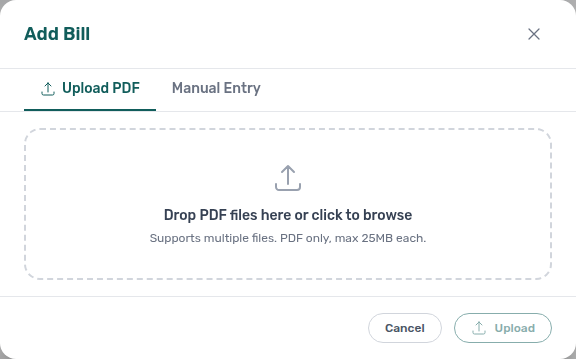
VIVIN lee del PDF el proveedor, el número de factura, el periodo, el importe y el ID de contrato, y encuentra la propiedad a través de Conexiones. El texto oculto en un PDF se ignora, y el resultado lo indica: comprueba esos importes antes de aprobar.
Reenviar por correo: envía los correos del proveedor, con la factura adjunta en PDF, a [email protected]. Una regla de reenvío automático en tu buzón funciona bien.
- Solo se leen los adjuntos PDF. Una factura en el texto del correo o detrás de un enlace no se lee.
- Cada PDF se lee por separado y se archiva por el ID de contrato impreso en él, no por quien lo envía. Un correo puede llevar varias facturas y cualquier buzón puede reenviar.
- No recibes respuesta. Si una factura no aparece en Recibidas, sube aquí su PDF. Cuando ninguna propiedad tiene su ID de contrato, el resultado muestra el ID que VIVIN leyó: añádelo en Conexiones.
Introducir una factura a mano: en Entrada manual, rellena Propiedad, Tipo, Número de factura, ID de contrato / cuenta (rellenado desde la propiedad), Fecha de la factura, Inicio del periodo, Fin del periodo e Importe, y haz clic en Añadir factura.
Cronología
Una fila por propiedad, con una barra por suministro para el periodo que cubren sus facturas. Los días cubiertos aparecen sombreados (Cubierto); los días sin factura todavía no se pueden repartir.
- Columnas Diario o Semanal; Hoy vuelve a la fecha actual.
- La línea roja discontinua marca el plazo de suministros, 60 días antes de hoy por defecto (leyenda: Plazo de devolución del depósito). Las facturas de periodos anteriores deberían estar ya en VIVIN.
- Haz clic en una barra para ver el PDF de esa factura. Buscar propiedades... y Seleccionar propiedades reducen las filas.
Mapa de costes
Cada propiedad y sus unidades a un lado, cada día arriba. El color de una celda muestra qué ocupó la unidad esa noche: Media estancia, Corta estancia, Bloqueo manual, Vacante o Sin datos (todavía no hay factura que cubra ese día).
Una celda ocupada muestra el coste de esa unidad para el día; pasa el cursor por encima para ver quién la ocupó y el importe diario que incluye el alquiler. Cada propiedad tiene una fila Total: pasa el cursor por una celda para ver el total del día y cuántas habitaciones lo compartieron. Haz clic en el nombre de una propiedad o unidad para abrir su editor.
Si tu selección comparte un ID de contrato con propiedades que no has seleccionado, Conexiones de suministros compartidas detectadas las lista como (no seleccionadas). Añádelas a Seleccionar propiedades antes de fiarte de las cifras.
Recalcular asignaciones reconstruye las asignaciones de tu cuenta a partir de las facturas y conexiones actuales. Úsalo después de corregir un ID de contrato o una factura. Las asignaciones aprobadas se conservan; las pendientes, rechazadas y cubiertas se borran y se crean de nuevo. Tarda unos minutos: el botón muestra Recalculando... y después Eliminadas N, creadas M.
Asignaciones
La parte de cada reserva en los costes de suministros y si hay algo que cobrar.
Las tarjetas de resumen también filtran la tabla; la pestaña se abre en Total.
| Tarjeta | Significado |
|---|---|
| Pendientes | En espera de tu revisión: apruébalas para cobrar al inquilino, o recházalas |
| Aprobadas | El importe extra está en el plan de pagos del inquilino |
| Rechazadas | No se cobran a nadie |
| Cubiertas | Calculadas, y la parte cabe dentro de lo que incluye el alquiler: nada que cobrar y no falta ninguna factura. La cifra es el consumo cubierto |
| Absorbidas | Un bloqueo de calendario sin reserva: tú asumes el coste, y estas filas no se pueden aprobar ni rechazar |
| Total | Todas las asignaciones, de todos los estados |
- Filtros: Buscar inquilino, propiedad..., Estado de la reserva (En curso, Futura, Finalizada, Cancelada), Estado del depósito, Seleccionar reserva, Seleccionar propiedades y Borrar todo.
- Agrupación: Agrupar por periodo de facturación (por defecto), Agrupar por propiedad, Agrupar por inquilino o Sin agrupar.
- Columnas: Año / Mes, Propiedad, Unidad, Inquilino, Estado de la reserva, Coste asignado (la parte de la reserva), Extra a cobrar (por encima de lo incluido), Estado y Acciones.
Despliega una fila para ver el desglose por suministro, el Importe total de la factura, el Importe incluido del periodo, los Días calculados, el Importe por reserva y las Facturas incluidas en el periodo. Haz clic en el inquilino para abrir la reserva, o en la unidad o la propiedad para abrirla.
Aprobar o rechazar
- Haz clic en Pendientes.
- Despliega una fila y comprueba las facturas y el importe incluido.
- Haz clic en Aprobar para añadir el importe extra al plan de pagos del inquilino, o en Rechazar para no cobrar nada.
Para muchas filas, márcalas y usa Aprobar seleccionadas o Rechazar seleccionadas, o Aprobar N en la cabecera de un grupo (después de confirmar el total del grupo).
Las asignaciones pendientes también aparecen en los Valores del contrato de la reserva y del inquilino como «Extra bills value from mes of año», donde también puedes aprobarlas o rechazarlas.
Deshacer una aprobación
En una fila aprobada, haz clic en Deshacer aprobación (o selecciona varias y haz clic en Deshacer seleccionadas, o en Deshacer N en un grupo) y después en Deshacer. La asignación vuelve a Pendiente y su cargo sale del plan de pagos. El dinero que el inquilino ya pagó por ella se queda en la reserva. Un cargo facturado no se puede deshacer.
Reglas y límites
- Introduce el Inicio del periodo y el Fin del periodo reales de la factura, no la fecha en que la recibiste: VIVIN reparte el coste entre esas fechas.
- Cuando el depósito de una reserva ya se ha devuelto, sus asignaciones pendientes no se pueden aprobar («Fianza ya devuelta — no se puede aprobar»). Recházalas y registra un cargo manual si el inquilino todavía debe dinero.
- Recalcular asignaciones también reconstruye las filas que rechazaste, así que un cargo rechazado puede volver como Pendiente.
- Los usuarios vinculados a un propietario solo ven las propiedades de ese propietario. No pueden subir PDF de facturas (las introducen a mano) ni ejecutar Recalcular asignaciones.
- Los inquilinos ven en el portal del inquilino las facturas de su propiedad y un desglose diario del coste cuando Permitir ver suministros está activado en Configuración → Ajustes del portal; las reservas con depósito devuelto no lo muestran.
Solución de problemas
| Problema | Causa | Solución |
|---|---|---|
| Una factura acabó en otra propiedad, o en ninguna | Su ID de contrato no coincide con Conexiones | Corrige el ID en Conexiones y después Recalcular asignaciones |
| Un mes no muestra asignaciones | Un suministro con ID de contrato no tiene factura para algunos de esos días | Busca huecos en Cronología o Pendientes, y añade la factura |
| Aprobar está en gris | No tienes Finance → Approve Payments, o el depósito se devolvió | Pídeselo a un Super administrador, o filtra Estado del depósito → Reembolsado y rechaza esas filas |
| Nunca se asigna nada | Notificación al inquilino está en Ninguno | Cámbialo en la tarjeta Utilidades de Configuración → Configuración de la cuenta |
| Una asignación aparece solo después del check-out | Momento del cargo está en Fin de la reserva | Cámbialo a Cada mes para revisar mes a mes |
| La cuadrícula de Conexiones es de solo lectura | No tienes Utilities → Edit Connections | Pídeselo a un administrador |
Consejos
- Revisa Pendientes al empezar cada mes para reclamar las facturas atrasadas.
- Revisa Pendientes después de cada Recalcular asignaciones.
Relacionado
- Introducir las facturas de suministros del mes: la rutina de fin de mes, paso a paso
- Tarifas y suministros: Notificación al inquilino y Momento del cargo
- Anuncios: IDs de contrato y Facturas incluidas en las propiedades
- Reservas: el plan de pagos y los Valores del contrato donde llegan los extras aprobados
- Portal del inquilino: lo que ven los inquilinos en su página de Suministros