Integraciones
Conecta VIVIN con los servicios que ya usas y configura cada plataforma en la que se anuncian tus unidades.
Antes de empezar
- Dónde: Configuración → Integraciones (
https://platform.vivin.app/settings/integrations). - Plan: todas las cuentas tienen esta pestaña. El trabajo diario con los canales se hace después en Ventas → Gestor de canales.
- Permisos: Account Settings → Module y Account Settings → Integrations para abrir la pestaña. Utilities → Edit Connections para ver, añadir o quitar conexiones. Super administrador y Administrador tienen los tres por defecto. Cambiar el Margen de una plataforma necesita además Finance → Approve Payments, que por defecto solo tiene Super administrador. Guardar la Fecha máxima iCal (corta estancia) necesita Account Settings → Preferences o Fees.
La pestaña tiene cuatro bloques, de arriba abajo:
- Un banner con Ir a MCP, que abre IA / MCP.
- Integraciones de plataforma: conexiones que necesitan credenciales o un inicio de sesión.
- Plataformas de reserva: una tarjeta por cada plataforma de anuncios. Consulta Plataformas de reserva.
- Gestor de canales: la Fecha máxima iCal (corta estancia).
Integraciones de plataforma
Cada conexión es una tarjeta con su nombre, la fecha en que la añadiste ("Añadido el …") y sus acciones. Añadir abre el selector Añadir integración, con dos grupos: Integraciones (abajo) y Plataformas de reserva.
| Conexión | Para qué sirve | Qué introduces | Dónde se configura |
|---|---|---|---|
| Cuenta Nuki | Acceso con cerradura inteligente para inquilinos | Clave API | Nuki |
| Invoice Express | Facturación portuguesa | ID de API y Clave API | Conexiones de facturación |
| Hostkit | Facturación portuguesa (Fatura-Recibo) | Nada; una clave por anuncio después | Hostkit |
| NetSuite | Facturación a través de tu ERP NetSuite | Cuatro credenciales de NetSuite | NetSuite |
| Facturación VIVIN | La facturación integrada de VIVIN | Nada; después Configurar | Facturación VIVIN |
| A-Cube (facturación electrónica italiana) | Facturas y recibos electrónicos SdI italianos | Acceso a A-Cube y Entorno | A-Cube |
| Airbnb | Sincronización completa con una cuenta de anfitrión de Airbnb | Nada; después aprueba el acceso en Airbnb | Airbnb y Booking.com |
| Booking.com | Sincronización completa con una cuenta de Booking.com | Nada; después los ID de hotel | Airbnb y Booking.com |
Toda conexión admite además un Nombre para mostrar opcional, útil cuando tienes dos del mismo tipo. Sage 50c aparece como una tarjeta en gris, "Contacte al equipo de VIVIN para activar".
Para añadir una conexión:
- Haz clic en Añadir.
- En Integraciones, elige el proveedor. Un proveedor de facturación que no puede funcionar junto al que ya tienes muestra "(ya configurado)" y no se puede elegir.
- Rellena los campos y haz clic en Añadir integración.
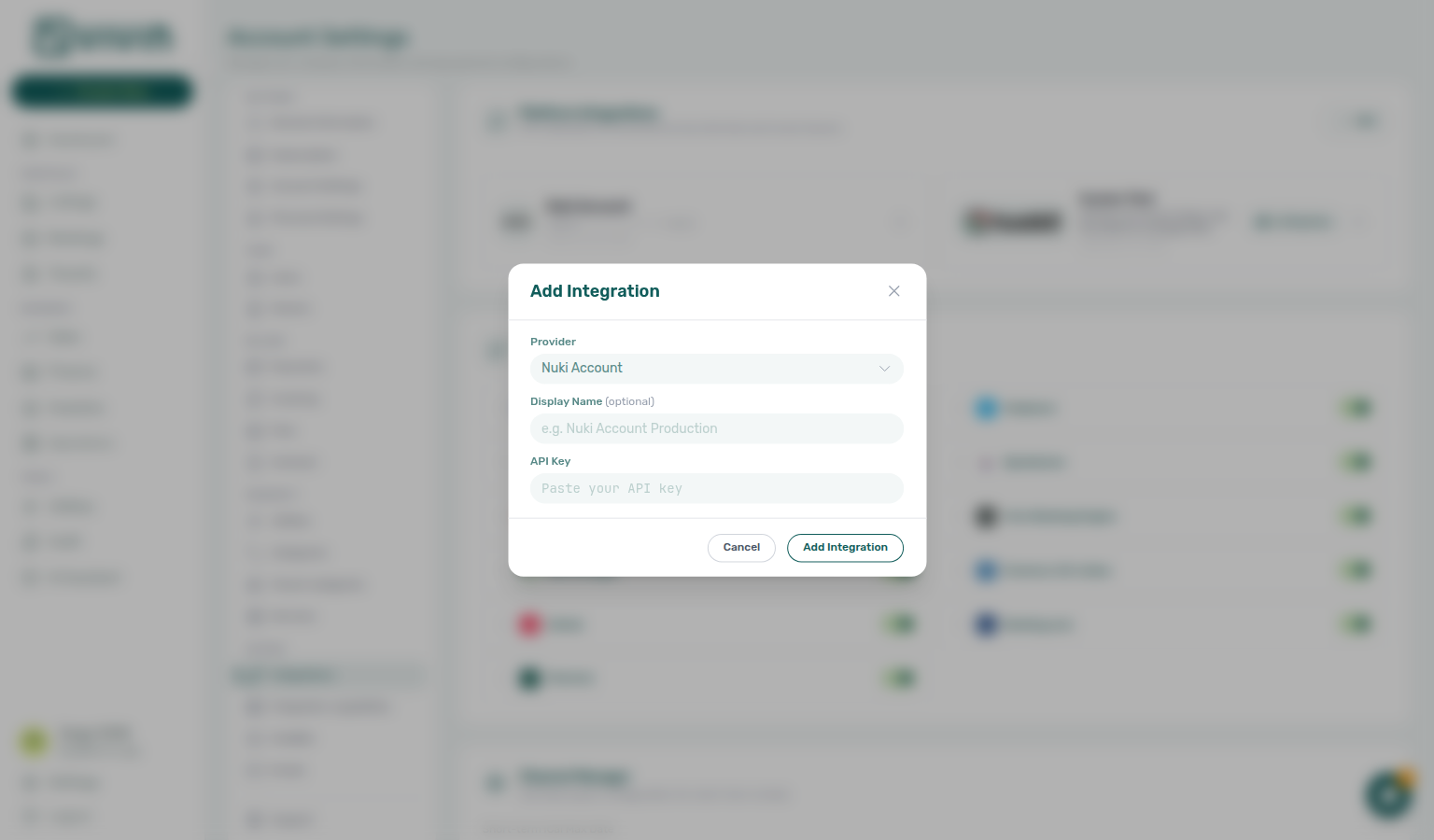
Para quitar una, haz clic en el icono de la papelera (Quitar integración) de su tarjeta y después en Eliminar conexión en Eliminar conexión de cuenta. No se puede deshacer, y todo lo que use la conexión puede dejar de funcionar. No se puede eliminar una conexión de Facturación VIVIN, NetSuite o A-Cube que haya emitido facturas, proformas o notas de crédito.
Nuki
| Campo | Qué hace | Valor predeterminado |
|---|---|---|
| Clave API | La clave API de tu cuenta de Nuki. | — |
Después de añadir Cuenta Nuki, configura la cerradura de cada puerta como Taquilla Nuki en Anuncios: las puertas del edificio y de la propiedad en Taquillas de acceso de la propiedad, y la puerta de la unidad en Acceso a la puerta de la unidad de la unidad (Configuración → Información de la unidad). VIVIN crea entonces el acceso Nuki de cada reserva y envía la invitación de la app Nuki del inquilino junto con el correo de check-in. Reenviar acceso Nuki en una reserva lo envía de nuevo.
En Ajustes del portal, Permitir abrir puertas Nuki desde el portal añade un botón de desbloqueo al portal y Permitir abrir la app Nuki desde el portal añade un enlace a la app Nuki.
Gestor de canales
| Campo | Qué hace | Valor predeterminado |
|---|---|---|
| Fecha máxima iCal (corta estancia) | A partir de esta fecha, los feeds iCal de VIVIN muestran todas las unidades como bloqueadas. | Sin definir |
Las plataformas que leen tus enlaces iCal, normalmente Airbnb y Booking.com, ya no pueden vender fechas posteriores.
- En Gestor de canales, haz clic en el lápiz, elige una fecha y haz clic en Guardar. La misma fecha se muestra, y se puede cambiar, como Fecha máxima (corta estancia) en las tarjetas Airbnb y Booking.com.
- Para copiarla a tus unidades, usa la tarjeta Airbnb o Booking.com: Aplicar a todos los anuncios la copia a todas las unidades. En la tarjeta Airbnb también puedes elegir unidades con Seleccionar anuncios o Seleccionar categorías, y después Aplicar a los anuncios seleccionados.
La Fecha máx. corta duración propia de una unidad en Anuncios prevalece sobre la fecha de la cuenta. Los controles de la tarjeta solo funcionan cuando ya has añadido esa plataforma.
Qué pasa al guardar
- Una conexión nueva está disponible al instante. Una conexión de facturación emite a partir del siguiente documento.
- Quitar una conexión detiene todo lo que la usaba.
- Una Fecha máxima iCal (corta estancia) nueva cambia los feeds iCal al instante, pero las unidades conservan la fecha que se les dio hasta que la apliques de nuevo.
Solución de problemas
- "La clave API es obligatoria." o "El ID de API es obligatorio para Invoice Express.": rellena las credenciales antes de Añadir integración.
- Un proveedor de facturación muestra "(ya configurado)": Invoice Express, Hostkit y Sage 50c no pueden funcionar junto a otro proveedor de facturación. Quita primero el antiguo.
- Los calendarios de Airbnb o Booking.com se detienen en una fecha fija: revisa la Fecha máxima iCal (corta estancia) y aplícala de nuevo a tus unidades.
Consejos
- Añadir una plataforma no anuncia tus unidades en ella. Crea el anuncio en la plataforma y vincula cada unidad en Ventas → Gestor de canales.
Relacionado
- Conexiones de facturación
- Airbnb y Booking.com
- Plataformas de reserva
- Cómo funcionan las integraciones
- Ventas: Gestor de canales y enlaces iCal