Procesar una reserva nueva
Convierte una reserva nueva en una reserva confirmada: existe una sola vez, su plan de pagos coincide con lo acordado, el inquilino tiene el contrato y el pago de confirmación está registrado.
Antes de empezar
- Plan: cualquier plan.
- Permisos, en Configuración → Usuarios → Permisos por rol:
- Create → Bookings para crear una reserva. Por defecto solo lo tiene el Super administrador.
- Create → Tenants para añadir un inquilino nuevo. Super administrador y Administrador lo tienen por defecto.
- Bookings → Edit Items para cambiar la reserva y enviar el contrato o el correo de incorporación. Super administrador y Administrador lo tienen por defecto.
- La propiedad y la unidad existen en Anuncios con su alquiler y las condiciones del contrato (consulta Incorporar una propiedad nueva).
- Para que VIVIN redacte el contrato, hay una plantilla de contrato subida en Configuración → Contrato.
- Para las reservas de Airbnb, Booking.com o una plataforma asociada, la plataforma está conectada en Configuración → Integraciones.
Pasos
1. Comprueba si la reserva ya está en VIVIN
Portafolio → Reservas
VIVIN crea por ti las reservas de las plataformas conectadas, con el inquilino incluido: Airbnb y Booking.com a través del Gestor de canales, y plataformas asociadas como Uniplaces o Housing Anywhere.
- Escribe el nombre del inquilino, su correo electrónico o la unidad en Buscar inquilino, anuncio, correo... (dos caracteres o más).
- Para ver un solo canal, abre Filtros y define Plataforma de origen en Avanzado.
- Revisa la columna Plataforma y las fechas.
Resultado: si la reserva está ahí, pasa al paso 4. No añadas a mano una reserva de un canal: cuando la unidad ya está reservada en esas fechas, la reserva del canal no se importa. Si falta una reserva de Airbnb o Booking.com, haz clic en Importar reservas en la tarjeta de ese canal en Configuración → Integraciones y luego en Importar.
2. Añade el inquilino (reservas directas)
Crear nuevo → Inquilino
El formulario de reserva solo lista inquilinos que ya existen. Añade primero un inquilino nuevo. Si tu cuenta usa categorías de inquilino, define ahora la categoría del inquilino: decide qué secciones del portal y qué correos recibe, y si puede tener varias reservas a la vez.
3. Crea la reserva
Crear nuevo → Reserva (o Añadir reserva en el calendario de la unidad, en Anuncios)
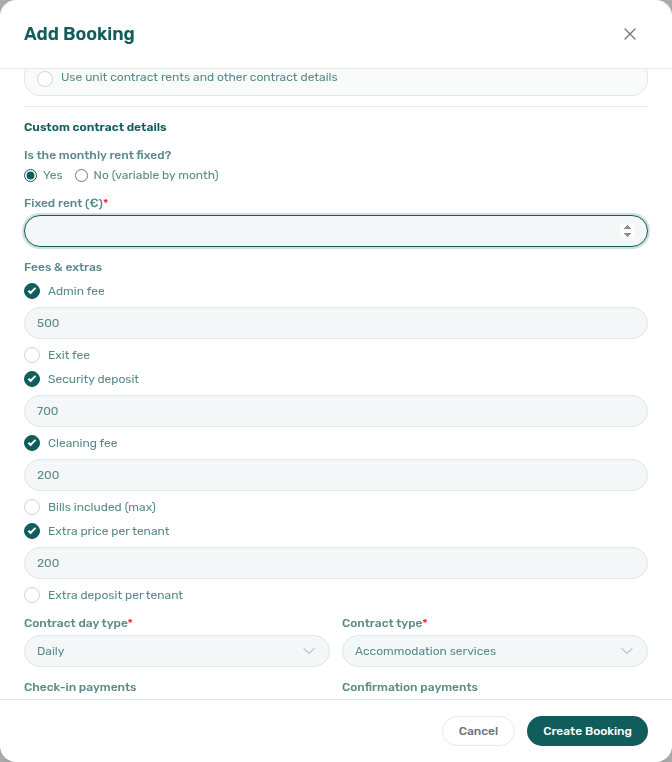
Rellena Añadir reserva de arriba abajo:
- Información del inquilino: elige al inquilino en Nombre del inquilino. Añade Inquilinos adicionales, Etiquetas de la reserva y Finalidad del contrato si corresponden (tu cuenta puede hacer obligatoria la Finalidad del contrato).
- Información de la propiedad: elige la Vivienda y la unidad.
- Detalles de la reserva:
- Elige las fechas en Fechas de check-in y check-out. Las fechas ocupadas no se pueden elegir.
- Para una estancia que ya ha empezado, o que empieza antes de la fecha de disponibilidad de la unidad, marca Ignorar disponibilidad del anuncio. VIVIN sigue rechazando las fechas que se solapan con otra reserva. Para hacer el check-in durante los días de preparación del inquilino anterior, marca Ignorar días de preparación de la unidad.
- Deja Plataforma en Directo para una reserva directa. Si eliges una plataforma conectada, rellena también Importe del primer pago.
- Define Hora de check-in, Hora de check-out, Responsable del check-in y Responsable del check-out.
- Información del contrato:
- Deja marcado Usar alquileres y detalles del contrato de la unidad para copiar el alquiler, el depósito, las tasas y las condiciones de pago de la unidad. Desmárcalo para un trato distinto y define el alquiler, Tasas y extras, Tipo de día del contrato, Tipo de contrato, Pagos de check-in y Pagos de confirmación en Detalles de contrato personalizados.
- Marca Enviar email de onboarding y contrato para generar el contrato y enviar el correo de incorporación al guardar, tras el retraso definido en Configuración → Comunicaciones. Déjalo sin marcar si quieres revisar antes el plan de pagos y enviarlo en el paso 5.
- Haz clic en Crear reserva.
Resultado: la reserva aparece en Reservas como Futura, o En curso si la estancia ya ha empezado.
4. Revisa el plan de pagos
Portafolio → Reservas, y después la reserva
- En Información del contrato, en Información de la reserva, lee Pagos de confirmación (lo que paga el inquilino para confirmar) y Pagos de check-in (lo que hay que pagar antes de entrar). Para cambiarlos, haz clic en el lápiz de Información de la reserva, elige los valores nuevos y haz clic en Actualizar.
- Abre Plan de pago. Revisa el importe y la fecha de vencimiento de cada línea: Confirmación de la reserva, Pago de entrada y una línea por mes. Haz clic en una línea para ver su desglose.
- Para corregir el alquiler o una fecha, haz clic en el lápiz de Información de la reserva y luego en Alquiler mensual o en la fecha.
Resultado: el plan coincide con lo acordado. Corrígelo ahora, antes de que el inquilino reciba correos. La reserva conserva su propia copia del alquiler y las condiciones, así que los cambios posteriores en la unidad no la modifican.
5. Envía el contrato
Información del contrato, tarjetas Contrato y Check-in y check-out
Si marcaste Enviar email de onboarding y contrato, ya está hecho: el primer botón de Check-in y check-out dice Reenviar correo de incorporación (pasa el ratón por encima para ver cuándo se envió). Si no:
- En la tarjeta Contrato, haz clic en Regenerar para generar el contrato a partir de tu plantilla y luego en Vista previa para revisarlo.
- Haz clic en Reenviar. El inquilino recibe el correo de incorporación con el contrato adjunto.
Enviar correo de incorporación envía solo el correo de bienvenida. Lleva el contrato únicamente cuando Contrato en el correo de incorporación está activado en Configuración → Configuración de la cuenta. Enviar acceso al portal envía solo el enlace al Portal del Inquilino.
Resultado: el inquilino lee y firma el contrato en el Portal del Inquilino. Si definiste Documentos obligatorios en Ajustes del portal, sube cada archivo antes de firmar. Para un contrato en papel, haz clic en Subir contrato firmado en la tarjeta Contrato. La columna Contrato de Reservas muestra entonces el icono de firmado (pasa el ratón por encima para ver la fecha).

6. Registra el pago de confirmación
Pestaña Plan de pago de la misma reserva
Con los pagos de VIVIN, la reserva tiene un IBAN virtual en Métodos de pago, en Información del contrato. Las transferencias a él y los pagos con tarjeta en el Portal del Inquilino se registran por ti. Registra cualquier otro pago con Transacción y apruébalo cuando el dinero esté en tu banco, como en Registrar un pago recibido.
Resultado: la línea Confirmación de la reserva muestra Pagado.
Hecho cuando
- La reserva aparece una sola vez en Reservas, como Futura (o En curso).
- Las líneas que vencen en la confirmación muestran Pagado, y el pago muestra Confirmado en Transacciones.
- El inquilino tiene el contrato, y la tarjeta Check-in y check-out muestra Reenviar correo de incorporación.
A continuación, prepara la llegada con Gestionar un check-in.
Resolución de problemas
- "Tenant … already has an active booking". El inquilino tiene otra reserva en fechas que se solapan. Activa Múltiples reservas simultáneas en su categoría de inquilino, o finaliza antes la otra reserva.
- "Date range overlaps with an existing booking on this listing" o "Listing is unavailable". La unidad está ocupada, bloqueada o en sus días de preparación. Elige otras fechas u otra unidad, quita un bloqueo manual olvidado, o marca Ignorar días de preparación de la unidad.
- Crear nuevo → Reserva aparece en gris. Tu rol no tiene Create → Bookings. Pídeselo a un Super administrador.
- No sale ningún correo de incorporación, ni siquiera desde los botones. Incorporación está en Sin disparador — desactivado en Configuración → Comunicaciones → Correos del ciclo de reserva.
- Has creado un duplicado. Usa Eliminar reserva, al final de Información del contrato, no Cancelar reserva. Requiere Bookings → Delete y se rechaza cuando un pago ya está facturado o tiene asociado un pago con IBAN virtual, tarjeta o plataforma.
Consejos
- Las reservas de Airbnb y Booking.com sincronizadas a través del Gestor de canales siguen a la plataforma: cambia sus fechas o cancélalas allí. Cuando la plataforma cobra el dinero, su pago se registra por ti.
- Para dar a un inquilino varias habitaciones en las mismas fechas, activa Crear reservas para varias unidades en Añadir reserva. Su categoría debe permitir Múltiples reservas simultáneas. Para estas reservas no se envían correos de incorporación ni contratos.
- Para omitir el ticket automático de check-in o de check-out de la propiedad en una reserva, desmarca Usar alquileres y detalles del contrato de la unidad y quita ese ticket en Tickets de mantenimiento.
Relacionado
- Reservas: la lista, el cronograma y todas las pestañas de una reserva
- Ciclo de vida de la reserva: estados, de Futura a Finalizada
- Comunicaciones: correos de incorporación, check-in y check-out
- Registrar un pago recibido: registrar y aprobar un pago
- Gestionar un pago atrasado: cuando no llega el pago de confirmación