Encuestas
Las encuestas preguntan a tus inquilinos cómo va su estancia: creas un cuestionario corto, eliges cuándo aparece en el portal del inquilino (por ejemplo, 30 días después del check-in) y consultas aquí las puntuaciones y los comentarios.
Antes de empezar
- Dónde: barra lateral Herramientas → Encuestas (
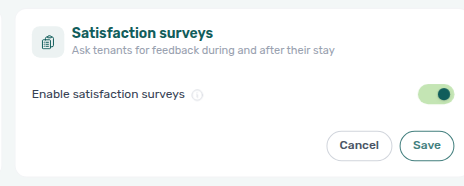
https://platform.vivin.app/surveys). La fila solo está en el escritorio, pero el enlace también se abre en el móvil. - Interruptor: las encuestas están desactivadas por defecto. Activa Activar las encuestas de satisfacción en la tarjeta Encuestas de satisfacción de Configuración → Configuración de la cuenta (consulta Módulos opcionales). Mientras esté desactivado, la fila se oculta y un enlace a Encuestas muestra "Las encuestas de satisfacción están desactivadas".
- Permisos, en las filas Surveys de Configuración → Usuarios → Permisos por rol:
| Permiso | Permite | Roles por defecto |
|---|---|---|
| Surveys → View | Abrir las tres pestañas, leer resultados y respuestas, exportar | Super administrador, Administrador |
| Surveys → Manage | Crear, editar y eliminar encuestas | Super administrador, Administrador |
Periodo y propiedad
Las tres pestañas, Resumen, Respuestas y Encuestas, comparten la barra de herramientas de arriba a la derecha:
- Rango de fechas: se abre con los últimos 3 meses hasta hoy. Bórralo (la ×) para ver todo el histórico.
- Propiedad: Todas las propiedades por defecto, o una propiedad.
Los filtros se guardan en la dirección de la página, y al cambiar de pestaña se mantienen.
Resumen
| Tarjeta | Cómo se calcula |
|---|---|
| Puntuación media | La media de todas las respuestas valoradas del periodo, en una escala de 1 a 5, con la variación vs periodo anterior (el mismo número de días justo antes) |
| Respuestas | Encuestas enviadas en el periodo, con la variación respecto al periodo anterior |
| Tasa de respuesta | De los inquilinos consultados en el periodo, la parte que respondió ("12 de 40 consultados") |
| Encuestas activas | Encuestas que están activadas. "1 no llega a nadie", en rojo, significa que una encuesta activa no tiene programación, así que ningún inquilino la recibe |
Áreas peor valoradas lista las tres preguntas con la media más baja del periodo, entre las valoradas al menos dos veces. Haz clic en una para abrir los resultados de su encuesta.
Respuestas recientes muestra los últimos envíos; haz clic en una fila para leerlo. Ver todo abre Respuestas con el mismo periodo y la misma propiedad.
Cómo funcionan las puntuaciones
Las preguntas pueden usar escalas distintas (1–5, 0–10, etc.). VIVIN convierte cada valoración a una puntuación de 1 a 5 para poder compararlas y hacer la media: un 8 en una escala de 0 a 10 cuenta como 4,2. Solo se valoran las preguntas de tipo Escala lineal y Cuadrícula de escala; las respuestas de opciones y de texto no tienen puntuación.
Las etiquetas de puntuación tienen color en la escala de 1 a 5: verde desde 4, ámbar de 3 a menos de 4, rojo por debajo de 3.
Respuestas
Todas las encuestas enviadas en el periodo, las más recientes primero. Se cargan más al desplazarte.
- Buscar inquilino, propiedad o comentario.
- Encuesta: una encuesta o Todas las encuestas.
- Puntuación: Todas, Puntuaciones bajas (media inferior a 3) o Puntuaciones altas (media de 4 o más).
- Borrar filtros los restablece todos, incluidos el periodo y la propiedad, cuando nada coincide.
Columnas: Fecha, Inquilino (con la propiedad y la unidad debajo), Encuesta, Puntuación (la media de la respuesta) y Comentario (el comienzo de la primera respuesta escrita).
- Haz clic en una fila para abrir Respuesta: Propiedad, Unidad, Estancia (del check-in al check-out), Enviada, y todas las respuestas con su puntuación.
- Haz clic en el nombre del inquilino para abrir la reserva en un panel lateral (hace falta Bookings → Sidebar).
Exportar → CSV o Excel descarga todas las respuestas que coinciden con tus filtros. Cada fila empieza por Enviada el (hora local), Inquilino, Propiedad, Unidad, Encuesta, Puntuación media (1–5), Puntuación más baja (1–5) y Comentario, y después una columna por pregunta con la respuesta tal como se dio: la puntuación en la escala propia de esa pregunta, las opciones elegidas, el texto completo o N/A. Las respuestas omitidas quedan en blanco. Una Cuadrícula de escala tiene una columna por fila (con un encabezado como Comfort [Bedroom]). Las preguntas eliminadas siguen apareciendo cuando una respuesta las contestó. Excel pone cada encuesta en su propia pestaña; CSV pone todas las encuestas en una sola tabla.
Encuestas
Tus encuestas. Busca con Buscar encuestas..., o filtra por Todas, Activa o Inactiva (cada una con su recuento).
Columnas: Encuesta (con su programación debajo, por ejemplo "30 días después del check-in"), Estado, Preguntas, Respuestas, Actualizada y Acciones (lápiz para editar, papelera para eliminar). Nueva encuesta y Acciones requieren Surveys → Manage. "Sin programar · no llega a nadie" bajo un nombre significa que la encuesta está activa y no tiene programación.
Leer los resultados de una encuesta
Haz clic en una encuesta para abrir Resultados, con el periodo y la propiedad de la barra de herramientas:
- Periodo, Puntuación media, Respuestas ("18 de las 25 solicitadas · 72%") y Última respuesta.
- Una tarjeta por pregunta con su número de respuestas. Las preguntas valoradas muestran la media en su propia escala ("sobre 10") y la distribución de las puntuaciones; una Cuadrícula de escala tiene una media por fila. Las respuestas N/A se cuentan aparte y quedan fuera de la media.
- Preguntas de texto: Ver respuestas las muestra y Ver respuesta abre la respuesta completa.
Crear una encuesta
- En Encuestas, haz clic en Nueva encuesta (o en el lápiz de una existente).
- En Detalles de la encuesta, escribe un Nombre (por ejemplo, "Satisfacción al check-out") y, si quieres, una Introducción que se muestra encima de la primera pregunta.
- En Preguntas, haz clic en Añadir pregunta. Empieza como Opción múltiple; elige otro Tipo si hace falta. Escribe la Pregunta, haz clic en Añadir instrucciones para dar más contexto y marca Obligatoria si hay que responderla.
- Repite para cada pregunta; usa las flechas para reordenar, o duplica o elimina una pregunta.
- Define la Programación (más abajo).
- Pon el estado en Activa cuando los inquilinos deban recibirla.
- Haz clic en Guardar.
Cuando una pregunta tiene texto, Vista previa muestra la encuesta tal como la verá un inquilino; nada de lo que elijas ahí se registra. Volver a editar te devuelve al editor.
| Tipo | Qué hace el inquilino | Ajustes |
|---|---|---|
| Opción múltiple | Elige de una lista | Selección: Una opción o Varias opciones; Opciones |
| Respuesta escrita | Escribe una respuesta | Respuesta larga activada da un cuadro de texto; desactivada, una sola línea |
| Escala lineal | Da una valoración | De 0 o 1, A 2–10 (1–5 por defecto), etiqueta opcional para cada extremo |
| Cuadrícula de escala | Valora varias filas en una escala; cuenta como una pregunta | Filas, la escala y Permitir "No aplicable" (activado por defecto) |
Activa solo se puede elegir cuando la encuesta tiene una pregunta y una programación completa; hasta entonces aparece en gris con el motivo ("Añade una pregunta primero" o "Completa la programación primero"). Vuelve a ponerla en Inactiva para dejar de enviar la encuesta.
Programación
La programación decide cuándo aparece la encuesta en el portal de cada inquilino.
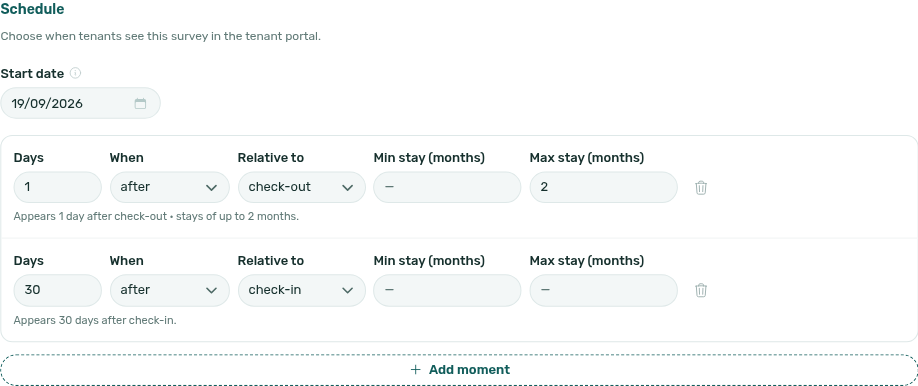
- Fecha de inicio: solo llegan a los inquilinos los momentos que caen en esa fecha o después. Si no eliges una, es el día en que pusiste la encuesta en Activa por primera vez, y volver a activarla más tarde mantiene esa fecha. No puede ser futura; elige una fecha anterior para incluir estancias cuyo momento ya ha pasado.
- Momentos: cada uno es un número de Días, antes de o después de (Cuándo), el check-in o el check-out (Respecto a). Una línea debajo lo confirma, por ejemplo "Aparece 30 días después del check-in."
- Estancia mín. (meses) / Estancia máx. (meses) (opcional): limitan un momento a estancias de una duración determinada, de modo que una misma encuesta pueda llegar en días distintos a un semestre y a un año.
- Añadir momento añade otro (hasta 12). Cada momento es una solicitud distinta: dos momentos preguntan dos veces al mismo inquilino.
Editar una encuesta que ya tiene respuestas
Cuando un inquilino ya ha respondido, los tipos de pregunta y las escalas quedan bloqueados; todavía puedes cambiar el texto y añadir preguntas. Permitir "No aplicable" no se puede desactivar una vez que alguien ha respondido N/A. Una pregunta eliminada que tiene respuestas sigue apareciendo en los resultados, con la marca Eliminada.
Eliminar una encuesta
Haz clic en la papelera de Acciones y confirma con Eliminar encuesta: la encuesta deja de enviarse y sus respuestas dejan de aparecer en los resultados. Exporta antes las respuestas si las necesitas. Para pausar una encuesta en su lugar, ponla en Inactiva.
Qué ven los inquilinos
Cuando llega un momento, la encuesta aparece en la página Encuestas del portal del inquilino:
- Inicio muestra "Tienes una encuesta por responder" con un botón Responder, y el elemento Encuestas del menú muestra un contador. En el móvil está en Más.
- El inquilino responde y pulsa Enviar respuestas; las preguntas obligatorias se marcan con *. Las encuestas respondidas siguen en la lista como "Respondida el" una fecha.
- La página Encuestas solo aparece cuando una encuesta ha llegado a esa reserva.

Quién recibe una encuesta:
- Todas las reservas cuyo momento cae en la fecha de inicio o después. Las reservas canceladas nunca la reciben.
- No la reciben los inquilinos de una categoría de inquilino que desactive las encuestas (Configuración → Categorías → Inquilinos → Módulos del portal del inquilino → Encuestas de satisfacción), o que no tenga acceso al portal del inquilino. Consulta Categorías.
Avisar de una encuesta por correo
El portal no envía ningún correo por sí solo. Para avisar a los inquilinos de que hay una encuesta esperando, añade una regla de comunicación:
- Abre Configuración → Comunicaciones → Reglas de comunicación y haz clic en Nueva regla.
- Pon Evento disparador en Encuesta disponible (solo se muestra con Surveys → View).
- En Encuesta de satisfacción, elige una encuesta, o Todas las encuestas para seguir todas las activas.
- Elige El mismo día para enviarlo cuando aparece la encuesta, o Después más un número de días para un recordatorio. Antes no está permitido.
- Escribe el mensaje y haz clic en Crear regla. Las reglas nuevas se guardan inactivas: haz clic en ON en la fila de la regla para empezar a enviar.
Consulta Comunicaciones para el resto de ajustes de la regla.
Reglas y límites
- Una exportación contiene hasta 2.000 respuestas; si coinciden más, VIVIN exporta las primeras 2.000 y te pide que acotes los filtros.
- Las respuestas de una encuesta Inactiva salen de Resumen, pero siguen en Respuestas y en sus resultados.
- Para recibir un correo y una alerta en la aplicación por cada respuesta nueva, activa Respuestas a encuestas en Ajustes personales → Preferencias de correo personales (desactivado por defecto). Es independiente de una copia oculta del correo Encuesta disponible del inquilino.
Resolución de problemas
| Problema | Causa | Solución |
|---|---|---|
| Falta Encuestas en la barra lateral | Activar las encuestas de satisfacción está desactivado, o no tienes Surveys → View | Actívalo en Configuración → Configuración de la cuenta, o pide el permiso |
| Faltan Nueva encuesta y la papelera | No tienes Surveys → Manage | Pídeselo a un Super administrador |
| Activa aparece en gris | Todavía no hay ninguna pregunta, o la programación está incompleta | Añade una pregunta; rellena Días en cada momento |
| "1 no llega a nadie" en Resumen | Una encuesta activa no tiene programación | Edítala y añade un momento |
| Un inquilino nunca recibió la encuesta | Su momento es anterior a la Fecha de inicio, la reserva está cancelada, o su categoría de inquilino tiene las encuestas desactivadas | Revisa la fecha de inicio y la categoría del inquilino |
| Encuesta disponible no está en la lista de eventos | No tienes Surveys → View | Pide el permiso |
Consejos
- Mantén las encuestas cortas: de tres a cinco preguntas consiguen más respuestas que quince.
- Usa Puntuaciones bajas en Respuestas cada semana para encontrar inquilinos con los que hacer seguimiento.
Relacionado
- Módulos opcionales: el interruptor Encuestas de satisfacción
- Ajustes personales: el interruptor de alerta Respuestas a encuestas
- Usuarios: los permisos Surveys → View y Surveys → Manage
- Comunicaciones: la regla Encuesta disponible
- Notificaciones: dónde aparecen las alertas de respuestas a encuestas