Despesas
As Despesas guardam as faturas de eletricidade, água, gás e internet das suas propriedades, calculam a parte do custo de cada reserva e propõem uma cobrança extra quando a parte de um inquilino ultrapassa o que a renda inclui.
Antes de começar
- Onde: barra lateral Ferramentas → Despesas, no computador, ou platform.vivin.app/utilities.
- Permissões: Utilities → Module abre o módulo; as faturas, os custos e as alocações precisam também de Finance → Module. Por defeito, o Super administrador, o Administrador e as Finanças têm ambos.
| Ação | Requer | Funções predefinidas |
|---|---|---|
| Editar IDs de contrato em Ligações | Utilities → Edit Connections | Todas as funções, exceto Administrador de operações e Operações |
| Adicionar faturas | Bookings → Add Charges | Super administrador, Administrador, Finanças, Vendas, Administrador de operações |
| Eliminar faturas | Bookings → Delete Others | Super administrador |
| Aprovar, rejeitar ou anular alocações; Recalcular alocações | Finance → Approve Payments | Super administrador |
- Regras da conta: o cartão Utilitários em Definições → Definições Globais define a Notificação ao inquilino e o Momento da cobrança (veja Taxas e utilidades).
- Por propriedade: o valor das Contas incluídas, na secção Utilidades do editor de propriedade ou no passo Pagamentos extra quando adiciona uma propriedade. Uma nova reserva copia-o e pode alterá-lo na Informação do Contrato da reserva. Todas as contas incluídas — sem teto na propriedade significa que os seus inquilinos nunca pagam faturas. Veja Anúncios.
Os separadores são Visão geral, Ligações, Faturas, Cronologia, Mapa de custos e Alocações; pode reordená-los nas Definições pessoais (Ordem dos separadores). Todos os separadores têm Selecionar propriedades para limitar a vista, e os filtros ficam guardados no endereço da página.
Como funciona a cobrança de utilidades
- Ligue. Cada propriedade tem um ID de contrato por utilidade (Ligações).
- Adicione faturas. Carregue ou reencaminhe o PDF do fornecedor, ou introduza a fatura à mão. A VIVIN associa-a à propriedade pelo ID de contrato.
- Divida por noite. Cada fatura passa a ser um custo diário (valor da fatura ÷ dias do seu período). O custo de cada dia é dividido em partes iguais pelas unidades ocupadas nessa noite — por uma reserva ou por um bloqueio de calendário (Airbnb, Booking.com ou manual). As unidades com o calendário aberto não têm parte. A noite de check-in conta; a noite de check-out não.
- Espere pela cobertura total. Um dia só é dividido quando todas as utilidades com ID de contrato na propriedade têm uma fatura que cobre esse dia.
- Compare com o que a renda inclui. A parte de cada reserva é comparada com o valor das suas Contas incluídas para os dias calculados: valor mensal × dias ÷ 30 (sempre 30, seja qual for a duração do mês). O excesso é o Extra a cobrar.
- Reveja. Os resultados aparecem em Alocações. Aprovar uma acrescenta o valor extra ao plano de pagamentos do inquilino como "Valor extra de faturas de mês de ano", com vencimento na data de devolução da caução da reserva.
Exemplo: uma reserva inclui 50 € de faturas por mês. A sua parte de um período de 30 dias é 73 €, por isso o extra a cobrar é 23 €. Se a parte fosse 42 €, a linha mostraria Coberta.
- Um bloqueio de calendário sem reserva (uma estadia do proprietário, ou uma estadia curta através do gestor de canais) fica com a sua parte como qualquer unidade ocupada, e esse custo é seu: aparece como Absorvida.
- Quando uma nova fatura cobre um período já calculado, a VIVIN acrescenta uma nova alocação com a diferença (positiva ou negativa) em vez de alterar as antigas.
- Notificação ao inquilino: com Nenhum, a VIVIN não cria alocações; com Cobrar ou Notificar e cobrar (o predefinido), aprovar uma acrescenta a cobrança. Momento da cobrança: com Fim da reserva (o predefinido), a alocação de uma reserva só aparece depois do check-out, embora a reserva continue a contar na divisão diária enquanto decorre; Todos os meses funciona mês a mês.
Como funciona, no canto superior direito do módulo, explica o cálculo na aplicação.
Visão geral
Os cartões Média mensal, Total, Faturas e Média / unidade, um gráfico Despesa mensal, Propriedades com maior custo e Faturas recentes (Ver Tudo abre as Faturas). O intervalo de datas começa em Todas as datas; reduza-o, ou use Selecionar propriedades, para rever um edifício ou um período.
Ligações
Uma linha por propriedade, com ID de contrato de eletricidade, ID de contrato de água, ID de contrato de gás e ID de contrato de internet. A VIVIN usa estes IDs para associar as faturas às propriedades. Também os pode definir quando adiciona ou edita uma propriedade (passo ID das faturas).
Adicionar ou alterar um ID de contrato:
- Clique na célula. Uma célula vazia mostra Sem ligação.
- Escreva o ID exatamente como aparece na fatura do fornecedor.
- Prima Enter ou clique na marca de verificação para guardar; Escape cancela.
Remover um ID de contrato: clique no interruptor na célula e depois em Remover na caixa de diálogo Remover ID de contrato. Os IDs adicionais dessa utilidade também são removidos, e as faturas deixam de ser associadas automaticamente à propriedade.
IDs de contrato adicionais: para um segundo contador, clique no distintivo +N na célula e adicione o ID. As faturas com qualquer um dos IDs são associadas à propriedade.
Contratos partilhados: dê às várias propriedades o mesmo ID de contrato quando um contador ou conta de fornecedor serve todas. A VIVIN conta a fatura uma só vez e divide o custo de cada dia em partes iguais pelas unidades ocupadas de todas essas propriedades, para que cada propriedade pague as suas próprias unidades ocupadas.
Pesquisar ligações… encontra uma propriedade. Exportar transfere a grelha em CSV ou Excel, mas só as linhas carregadas até ao momento, por isso desloque-se primeiro até ao fim. Sem Utilities → Edit Connections, a grelha é só de leitura e indica-o.
Faturas
Todas as faturas que registou. Pesquise com Pesquisar faturas... e filtre por intervalo de datas, Selecionar propriedades e Selecionar tipo (Eletricidade, Gás, Água, Internet). Exportar transfere em CSV ou Excel. Recebidas e Em falta alternam a vista.
Recebidas
Colunas Propriedade, N.º fatura, Empresa, Tipo, Período, Valor e Data, com Pré-visualizar fatura, Transferir fatura e Eliminar fatura em cada linha. Assinale várias para Transferir selecionadas ou Eliminar selecionadas. Não é possível anular uma eliminação.
Em falta
A VIVIN aprende com que frequência cada propriedade costuma receber cada fatura (Mensal, Bimestral, Trimestral, Semestral ou Anual) e lista as que esperava mas não recebeu ("N faturas em falta detetadas com base no histórico de faturação"): Período esperado, Frequência, Valor est. e Dias em atraso (dias desde o fim do período esperado). Uma fatura fica Em atraso quando passa o prazo das utilidades, 60 dias por defeito.
Adicionar uma fatura
Carregar PDFs:
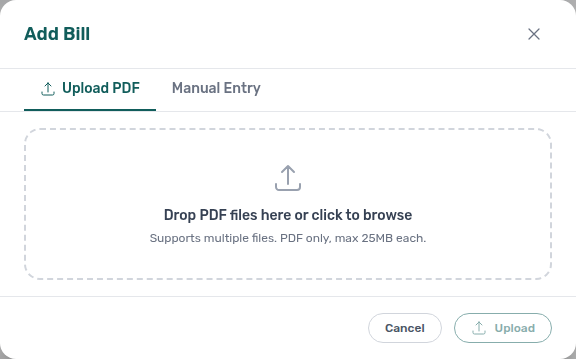
- Clique em Adicionar fatura no canto superior direito, ou em Criar Novo → Ferramentas → Carregar faturas de utilidades em qualquer página.
- Em Carregar PDF, largue um ou mais PDFs ou clique para procurar (só PDF, até 25 MB cada).
- Clique em Carregar. Cada ficheiro mostra Faturas criadas com sucesso, ou Já carregada quando essa fatura já está na VIVIN.
- Clique em Fechar. As faturas aparecem em Recebidas.
A VIVIN lê do PDF o fornecedor, o número da fatura, o período, o valor e o ID de contrato, e encontra a propriedade através das Ligações. O texto escondido num PDF é ignorado, e o resultado indica-o: verifique esses valores antes de aprovar.
Reencaminhar por email: envie os emails do fornecedor, com a fatura em anexo como PDF, para [email protected]. Uma regra de reencaminhamento automático na sua caixa de correio funciona bem.
- Só os anexos PDF são lidos. Uma fatura no texto do email ou atrás de uma ligação não é.
- Cada PDF é lido por si e arquivado pelo ID de contrato que traz impresso, não por quem o enviou. Um email pode trazer várias faturas, e qualquer caixa de correio pode reencaminhar.
- Não recebe resposta. Se uma fatura não aparecer em Recebidas, carregue aqui o seu PDF. Quando nenhuma propriedade tem o seu ID de contrato, o resultado mostra o ID que a VIVIN leu: adicione-o em Ligações.
Introduzir uma fatura à mão: em Entrada manual, preencha Propriedade, Tipo, Número da fatura, ID de contrato / conta (pré-preenchido a partir da propriedade), Data da fatura, Início do período, Fim do período e Valor, e clique em Adicionar fatura.
Cronologia
Uma linha por propriedade, com uma barra por utilidade para o período que as suas faturas cobrem. Os dias cobertos aparecem sombreados (Coberto); os dias sem fatura ainda não podem ser divididos.
- Colunas Diário ou Semanal; Hoje volta à data atual.
- A linha vermelha tracejada marca o prazo das utilidades, 60 dias antes de hoje por defeito (legenda: Prazo de devolução da caução). As faturas de períodos anteriores já deviam estar na VIVIN.
- Clique numa barra para pré-visualizar o PDF dessa fatura. Pesquisar propriedades... e Selecionar propriedades reduzem as linhas.
Mapa de custos
Cada propriedade e as suas unidades ao lado, cada dia no topo. A cor de uma célula mostra o que ocupou a unidade nessa noite: Média duração, Curta duração, Bloqueio manual, Vago ou Sem dados (nenhuma fatura cobre ainda esse dia).
Uma célula ocupada mostra o custo da unidade nesse dia; passe o rato por cima para ver quem a ocupou e o valor diário que a renda inclui. Cada propriedade tem uma linha Total: passe o rato sobre uma célula para ver o total do dia e quantos quartos o partilharam. Clique no nome de uma propriedade ou unidade para abrir o seu editor.
Se a sua seleção partilha um ID de contrato com propriedades que não selecionou, Ligações de utilities partilhadas detetadas lista-as como (não selecionadas). Adicione-as a Selecionar propriedades antes de confiar nos valores.
Recalcular alocações reconstrói as alocações da sua conta a partir das faturas e ligações atuais. Use-o depois de corrigir um ID de contrato ou uma fatura. As alocações aprovadas mantêm-se; as pendentes, rejeitadas e cobertas são eliminadas e criadas de novo. Demora alguns minutos: o botão mostra A recalcular... e depois Eliminadas N, criadas M.
Alocações
A parte de cada reserva nos custos de utilidades e se há algo a cobrar.
Os cartões de resumo também filtram a tabela; o separador abre em Total.
| Cartão | Significado |
|---|---|
| Pendentes | À espera da sua revisão: aprove para cobrar ao inquilino, ou rejeite |
| Aprovadas | O valor extra está no plano de pagamentos do inquilino |
| Rejeitadas | Não cobradas a ninguém |
| Cobertas | Calculadas, e a parte cabe dentro do que a renda inclui: nada a cobrar e nenhuma fatura em falta. O valor é o consumo coberto |
| Absorvidas | Um bloqueio de calendário sem reserva: o custo é seu, e estas linhas não podem ser aprovadas nem rejeitadas |
| Total | Todas as alocações, de todos os estados |
- Filtros: Pesquisar hóspede, propriedade..., Estado da reserva (Em curso, Futura, Terminada, Cancelada), Estado do depósito, Selecionar reserva, Selecionar propriedades e Limpar tudo.
- Agrupamento: Agrupar por período de faturação (predefinido), Agrupar por propriedade, Agrupar por hóspede ou Sem agrupamento.
- Colunas: Período, Propriedade, Unidade, Hóspede, Estado da reserva, Custo alocado (a parte da reserva), Extra a cobrar (acima do valor incluído), Estado e Ações.
Expanda uma linha para ver o detalhe por utilidade, o Valor total da fatura, o Valor incluído no período, os Dias calculados, o Valor por reserva e as Faturas incluídas no período. Clique no inquilino para abrir a reserva, ou na unidade ou propriedade para as abrir.
Aprovar ou rejeitar
- Clique em Pendentes.
- Expanda uma linha e confira as faturas e o valor incluído.
- Clique em Aprovar para acrescentar o valor extra ao plano de pagamentos do inquilino, ou em Rejeitar para não cobrar nada.
Para muitas linhas, assinale-as e use Aprovar selecionadas ou Rejeitar selecionadas, ou Aprovar N no cabeçalho de um grupo (depois de confirmar o total do grupo).
As alocações pendentes também aparecem nos Valores do Contrato da reserva e do inquilino como "Valor extra de faturas de mês de ano", onde também as pode aprovar ou rejeitar.
Anular uma aprovação
Numa linha aprovada, clique em Anular aprovação (ou selecione várias e clique em Anular selecionadas, ou em Anular N num grupo) e depois em Anular. A alocação volta a Pendente e a sua cobrança sai do plano de pagamentos. O dinheiro que o inquilino já pagou por ela fica na reserva. Não é possível anular uma cobrança já faturada.
Regras e limites
- Introduza o Início do período e o Fim do período reais da fatura, não a data em que a recebeu: a VIVIN divide o custo por essas datas.
- Depois de a caução de uma reserva ter sido devolvida, as suas alocações pendentes não podem ser aprovadas ("Caução já devolvida — não pode ser aprovada"). Rejeite-as e registe uma cobrança manual se o inquilino ainda dever dinheiro.
- Recalcular alocações também reconstrói as linhas que rejeitou, por isso uma cobrança rejeitada pode voltar como Pendente.
- Os utilizadores associados a um proprietário só veem as propriedades desse proprietário. Não podem carregar PDFs de faturas (introduzem as faturas à mão) nem executar Recalcular alocações.
- Os inquilinos veem as faturas da sua propriedade e um detalhe diário de custos no portal do inquilino quando Permitir ver utilidades está ativado em Definições → Definições do portal; as reservas reembolsadas não o mostram.
Resolução de problemas
| Problema | Causa | Solução |
|---|---|---|
| Uma fatura foi para a propriedade errada, ou para nenhuma | O seu ID de contrato não corresponde ao das Ligações | Corrija o ID em Ligações e depois Recalcular alocações |
| Um mês não mostra alocações | Uma utilidade com ID de contrato não tem fatura para alguns desses dias | Procure lacunas na Cronologia ou em Em falta, e adicione a fatura |
| Aprovar está desativado | Não tem Finance → Approve Payments, ou a caução foi devolvida | Peça a um Super administrador, ou filtre Estado do depósito → Reembolsado e rejeite essas linhas |
| Nunca é alocado nada | A Notificação ao inquilino está em Nenhum | Altere-a no cartão Utilitários em Definições → Definições Globais |
| Uma alocação só aparece depois do check-out | O Momento da cobrança está em Fim da reserva | Mude-o para Todos os meses para rever mês a mês |
| A grelha das Ligações é só de leitura | Não tem Utilities → Edit Connections | Peça a um administrador |
Dicas
- Consulte Em falta no início de cada mês para reclamar as faturas em atraso.
- Verifique as Pendentes depois de cada Recalcular alocações.
Relacionado
- Introduzir as faturas de utilidades do mês: a rotina de fim de mês, passo a passo
- Taxas e utilidades: Notificação ao inquilino e Momento da cobrança
- Anúncios: IDs de contrato e Contas incluídas nas propriedades
- Reservas: o plano de pagamentos e os Valores do Contrato onde caem os extras aprovados
- Portal do inquilino: o que os inquilinos veem na página Consumos