Operações
As Operações são onde a sua equipa faz o trabalho diário nas suas propriedades: tickets de manutenção e de limpeza, chegadas e partidas, inventários dos quartos e receitas e despesas operacionais.
Antes de começar
- Onde: barra lateral Negócio → Operações (
https://platform.vivin.app/operations), no computador e no telemóvel. - Plano: as Operações fazem parte do seu plano VIVIN. Sem elas, a linha da barra lateral fica a cinzento com "Operations não está incluído no seu plano." Contacte a VIVIN para as acrescentar.
- Permissão: Operations → Module. Quando uma função não a tem, as suas outras permissões de Operações e de Tickets ficam desativadas e não podem ser assinaladas em Definições → Utilizadores → Permissões por função (veja Utilizadores).
| Separador | Para que serve | Vê-o quando |
|---|---|---|
| Visão Geral | A saúde dos tickets e as chegadas e partidas de hoje, de relance | Sempre |
| Pedidos | Criar, atribuir e acompanhar o trabalho de manutenção e de limpeza | Sempre |
| Entrada e saída | As próximas chegadas e partidas | A sua função tem Operations → See Checkin Checkout (todas as funções, por defeito) |
| Inventário | Rever os relatórios do estado dos quartos que os inquilinos submetem | Ativar o inventário do quarto está ativado na sua conta |
| Fluxos de Caixa | Registar receitas e despesas operacionais com os seus comprovativos | Sempre |
Outras permissões usadas aqui:
| Permissão | Permite | Funções por defeito |
|---|---|---|
| Operations → See All Maintenances | Ver todos os tickets, e não só aqueles de que é responsável ou em que está no alias | Todas as funções exceto Operações |
| Operations → Receive Unassigned Ticket Alert | Um email quando chega um novo ticket sem responsável | Super administrador, Administrador de operações, Operações |
| Create → Tickets | Criar tickets | Super administrador |
| Tickets → Delete | Eliminar tickets | Super administrador |
| Create → Cashflows | Acrescentar e duplicar fluxos de caixa | Super administrador |
Pode reordenar para si a Visão Geral, os Pedidos, a Entrada e saída e os Fluxos de Caixa nas Definições pessoais → Ordem dos separadores.
Filtros, partilha e exportação
- Filtros (nos Pedidos e na Entrada e saída) abre o painel Outros filtros. A sua secção Propriedade e datas tem Propriedade e Categorias de anúncios, mais Proprietário nos Pedidos quando a sua conta tem proprietários. Cada separador acrescenta opções próprias, descritas abaixo. Limpar tudo, no topo do painel, repõe-no.
- Cada separador mantém os seus filtros quando muda de separador, e os filtros ficam guardados no endereço da página, por isso pode copiá-lo para partilhar uma vista filtrada.
- Exportar (Pedidos, Entrada e saída e Fluxos de Caixa) descarrega as linhas que correspondem aos seus filtros em CSV ou Excel, incluindo as linhas para onde ainda não se deslocou.
No telemóvel, os separadores passam para uma barra no fundo e, nos Pedidos e nos Fluxos de Caixa, um botão redondo + cria um ticket ou um fluxo de caixa.
Visão Geral
Quatro cartões no topo abrem a lista correspondente quando clica neles:
| Cartão | Mostra | Abre |
|---|---|---|
| Pedidos abertos | Os tickets que não estão fechados nem cancelados. A linha por baixo mostra quantos são críticos e de alta prioridade, ou quantos não têm responsável quando não há nenhum | Pedidos, a fila completa de abertos |
| Em atraso | Os tickets abertos depois da data de prazo (todos, seja qual for a idade), com a média de dias de atraso | Pedidos com Em atraso ativado |
| Entradas | As chegadas de hoje. A linha por baixo mostra a contagem de amanhã, ou a desta semana quando amanhã não tem nenhuma | Entrada e saída, as entradas de hoje |
| Saídas | As partidas de hoje, com a contagem de amanhã ou da semana | Entrada e saída, as saídas de hoje |
Por baixo dos cartões:
- Tendência de volume de pedidos: tickets criados face a tickets fechados, por Semana (as últimas 12 semanas) ou Dia (os últimos 30 dias). Quando a linha dos fechados está acima da dos criados, o seu atraso está a diminuir. Clique numa semana ou num dia para filtrar o resto da Visão Geral para esse período; Limpar filtro remove-o.
- Carga da equipa: tickets abertos por pessoa, com os tickets sem responsável listados à parte. Os tickets tratados pela equipa da VIVIN contam juntos numa só linha VIVIN.
- Por prioridade e Por categoria: como o seu trabalho em aberto se divide.
- Atividade: eventos recentes dos tickets — abertos, fechados, mudanças de estado, atribuições, comentários e ficheiros — dos mais recentes para os mais antigos.
Pedidos
Um ticket é um trabalho numa propriedade ou unidade, como uma reparação, uma limpeza ou uma inspeção. Pode criar tickets e eles também chegam sozinhos:
| Origem | De onde vem o ticket |
|---|---|
| Equipa interna | Alguém da sua equipa |
| Portal do inquilino / Chatbot | Um inquilino comunicou um problema no portal do inquilino ou ao ChatBot dos inquilinos. Inquilino (todos os canais) filtra ambos. |
| Automático - Check-in/out | As regras de tickets automáticos de entrada ou de saída da propriedade |
| Automático - Recorrente | Uma ocorrência de um ticket recorrente |
| Automático - Serviço | Um inquilino subscreveu um serviço que abre tickets de operações (veja Serviços) |
Quando o ChatBot recebe uma nova comunicação de um problema que já tem um ticket aberto na mesma propriedade, acrescenta-a a esse ticket em vez de abrir outro. O ticket mostra então um distintivo com o número de comunicações agrupadas nele.
Sem Operations → See All Maintenances, só vê os tickets de que é responsável ou em que está no alias.
Estados
Os cartões no topo contam os tickets por estado, e cada um decompõe a sua contagem por prioridade (clique numa prioridade para filtrar por ela). A lista abre em Não atribuído e Em curso. Clique num cartão para acrescentar o seu estado à lista ou retirá-lo, ou em Todos para mostrar todos os estados.
| Estado | Significado |
|---|---|
| Todos | Todos os tickets que correspondem aos seus filtros |
| Não atribuído | Ainda ninguém é responsável. Os inquilinos veem-no como "Recebido". |
| Rascunho | Agendado para daqui a mais de 30 dias, por isso ainda não é acionável. Volta a Não atribuído ou a Em curso à medida que a data se aproxima. Não o pode escolher. |
| Em curso | Alguém é responsável e o trabalho está em curso |
| Fechado | Feito. No menu de estado do ticket é Concluído. Os inquilinos veem-no como "Resolvido". |
| Cancelado | O trabalho não vai ser feito |
Não existe o estado "Aberto": "aberto" quer dizer Não atribuído, Rascunho ou Em curso.
Encontrar tickets
A barra de ferramentas tem Pesquisar tickets... (ID do ticket, título, descrição, propriedade ou unidade), Categoria, Origem, Responsável, um interruptor Em atraso e Ordenar (Data de criação, Data agendada ou Propriedade).
O filtro Responsável da barra de ferramentas lista apenas as pessoas que são responsáveis por, ou estão no alias de, pelo menos um ticket, incluindo tickets fechados e cancelados. Quando cria ou edita um ticket, o campo Responsável continua a oferecer todos os que pode atribuir.
Os Filtros abrem os Outros filtros. Em Propriedade e datas:
- Proprietário: os tickets das propriedades dos proprietários que escolher. A lista, os cartões de estado e de prioridade e a Exportação seguem-no todos. Só aparece nos Pedidos, e só quando a sua conta tem proprietários em Definições → Proprietários.
- Propriedade e Categorias de anúncios.
- De / Até: a data em que o ticket foi criado.
Em Filtros de tickets:
- Origem e Categoria, como na barra de ferramentas.
- Responsável: o responsável e quem estiver no alias do ticket, a partir da mesma lista que o filtro Responsável da barra de ferramentas.
- Hora agendada: Com ou Sem hora agendada.
- Horas agendadas: escolha horas, ou use Manhã, Tarde e Fora de horas. Define as horas por trás destas em Definições → Definições Globais → Janelas horárias dos tickets.
- Nota interna: Com ou Sem nota interna.
As colunas predefinidas são ID, Pedido, Propriedade / unidade, Responsável, Categoria, Estado, Criado, Agendamento e Prazo. O Prazo mostra, por exemplo, "3d em atraso" ou "em 2d". Para mostrar, esconder ou reordenar colunas para si, incluindo a coluna oculta Nota interna, use as Definições pessoais → Colunas dos tickets de Operações. O ID e o Estado aparecem sempre.
Criar um ticket
Precisa de Create → Tickets.
- Em Pedidos, clique em Novo ticket.
- Introduza um Título e uma Descrição (ambos obrigatórios) e defina a Prioridade (Nenhuma, Baixa, Média, Alta ou Crítica; Média por defeito).
- Escolha uma Categoria das categorias de tickets da sua conta (ou Nenhuma). Se a sua conta não tem categorias de tickets, escreva uma.
- Escolha a pessoa Responsável e acrescente pessoas ao Alias para lhes enviar os mesmos emails do ticket. As pessoas que a sua conta acrescenta a todos os tickets aparecem listadas por baixo do campo.
- Escolha a Propriedade e, para trabalho num só quarto ou apartamento, a Unidade. Se escolher uma categoria chamada Área comum, o ticket é para a propriedade inteira e a Unidade fica desativada.
- Opcionalmente, defina uma Data agendada e uma Hora agendada, e anexe fotografias, vídeos ou documentos em Ficheiros / imagens.
- Clique em Criar ticket.
Em qualquer página, Criar Novo → Novo Pedido abre o painel Adicionar ticket. Oferece as mesmas categorias, com estas diferenças: o campo do título é Incidente, a Propriedade é obrigatória, a Prioridade começa vazia e não tem Nenhuma, e o botão é Criar. Aberto a partir de uma reserva, o ticket fica associado a essa reserva.
Trabalho recorrente: ative Evento recorrente e escolha uma Frequência (Semanal, Quinzenal ou Mensal), um intervalo de datas e os dias da semana ou do mês. A janela diz quantos tickets vai criar antes de guardar ("Vai criar 12 tickets"). Os meses sem o dia selecionado são ignorados.
Trabalhar num ticket
Clique numa linha para abrir os Detalhes do pedido. As alterações guardam-se à medida que as faz, e o rodapé mostra Guardado automaticamente. Clique no lápis (Editar detalhes) para alterar o título, a descrição, o agendamento, o estado, a prioridade, a categoria, o responsável, o alias, a propriedade ou a unidade.
- Estado: Não atribuído, Em curso, Concluído ou Cancelado.
- Agendamento: uma Tarefa (um dia, com uma hora opcional) ou uma Marcação (com Hora de início e Hora de fim).
- Ficheiros: anexe-os em Abertura, Trabalho em curso e Prova de resolução. Com Prova de resolução obrigatória ativada em Definições → Definições Globais → Prioridades dos pedidos, precisa de um ficheiro em Prova de resolução antes de poder concluir o ticket.
- Tempo de execução: Iniciar, Pausar e Retomar cronometram o trabalho; as horas registadas aparecem no ticket.
- Nota para o inquilino e Nota interna: o inquilino lê a Nota para o inquilino em "Notas da equipa" no portal. A Nota interna é só para a sua equipa.
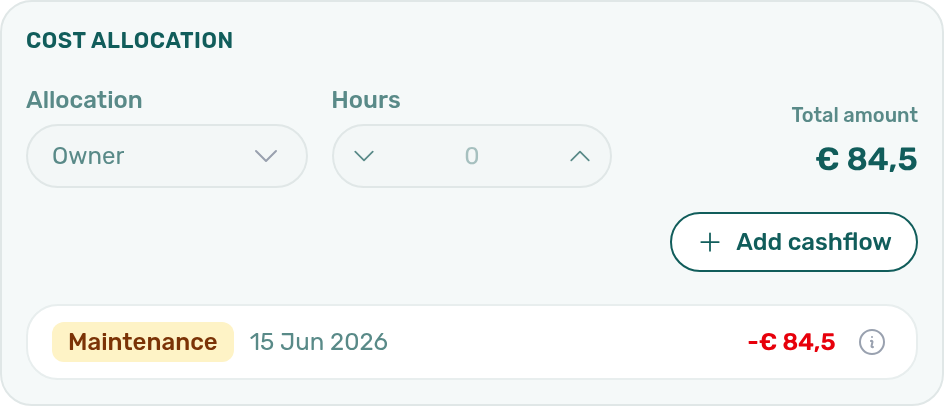
- Alocação de custos: quem suporta o custo (Proprietário, Inquilino ou Interno) e as Horas. Adicionar fluxo de caixa regista uma despesa associada ao ticket; os fluxos de caixa associados somam-se no Montante total, e um clique abre um deles.
- Changelog (no computador): todas as alterações feitas ao ticket e por quem.
- Eliminar pedido (precisa de Tickets → Delete): pede-lhe confirmação; os fluxos de caixa associados saem da lista ativa. Não pode ser desfeito.
Tickets recorrentes: cancelar ou eliminar um pergunta se se aplica a Só este pedido ou a este ticket e às ocorrências seguintes. Depois de alterar a propriedade, a unidade ou a hora agendada de uma ocorrência, Aplicar aos seguintes copia a alteração para as posteriores.
No telemóvel, o ticket tem um fluxo de fecho guiado: toque em Dar Início, depois em Finalizar Trabalho, introduza o tempo gasto, acrescente uma fotografia do trabalho e diga se comprou materiais (se comprou, fotografe a fatura), e depois toque em Concluir Ticket.
Prazos e tickets em atraso
Não escreve uma data de prazo. A VIVIN toma a data agendada do ticket, ou a data em que foi aberto se não tiver nenhuma, e soma o prazo de resposta da sua prioridade, definido em Definições → Definições Globais → Prioridades dos pedidos. Um ticket está em atraso enquanto continuar aberto depois dessa data.
Um ticket sem prioridade, ou com uma prioridade sem prazo, nunca está em atraso. Um ticket fechado antes do seu prazo nunca conta como em atraso. Um fechado depois dele continua a mostrar no Prazo quanto atraso tinha quando foi fechado.
Emails dos tickets
Quando um ticket recebe um responsável, essa pessoa e todos os do alias recebem um email. Ninguém recebe email por uma alteração que fez a si mesmo, e os tickets recorrentes não enviam nenhum. O botão "Ver ticket" no email abre o ticket em Operações → Pedidos. Cada utilizador pode desativar estes emails em Definições pessoais → Preferências de email pessoais → Ticket de manutenção atribuído.
Para acrescentar pessoas a todos os novos tickets, ou a todos os tickets de um dado responsável, use Definições → Definições Globais → Alias do ticket. Os utilizadores com Operations → Receive Unassigned Ticket Alert recebem um email quando um novo ticket não tem responsável.
Tickets automáticos de entrada e de saída
Para criar tickets de limpeza ou de preparação para cada chegada ou partida numa propriedade, abra a propriedade em Anúncios, vá à sua secção Manutenções e acrescente tickets de entrada ou de saída, opcionalmente atribuídos ao responsável pelo check-in ou pelo check-out da reserva. Quando cria uma reserva à mão, pode saltar um: em Adicionar reserva, desassinale Usar rendas e detalhes do contrato da unidade e depois, em Tickets de manutenção, desassinale o ticket, listado pelo nome seguido de (check-in) ou (check-out).
Alterar a hora de chegada ou de partida a partir do ticket
Quando uma regra usa o responsável pelo check-in ou pelo check-out da reserva, esse ticket é o principal da chegada ou da partida. Alterar a sua Hora de início no mesmo dia atualiza também a Hora de check-in ou a Hora de check-out da reserva, como se tivesse editado a reserva:
- O changelog da reserva regista a alteração.
- Os outros tickets automáticos da mesma chegada ou partida acompanham-na.
- As taxas de check-in fora de horas, as janelas dos códigos de porta e as atualizações de pagamento relacionadas seguem a nova hora.
Os tickets extra de regras que não seguem o responsável da reserva nunca mexem na estadia. Alterar só a data, limpar a hora, ou editar um ticket fechado ou cancelado deixa a reserva em paz, tal como as reservas de curta duração sincronizadas por canal e as reservas canceladas ou arquivadas.
Alterar quem trata da chegada ou da partida a partir do ticket
Nesse mesmo ticket principal, alterar o Responsável atualiza também o Responsável pelo check-in ou o Responsável pelo check-out da reserva, como se o tivesse editado na reserva:
- O changelog da reserva regista a alteração.
- Os outros tickets automáticos da mesma chegada ou partida que seguem o responsável da reserva recebem a mesma pessoa.
- Limpar o Responsável limpa também a pessoa na reserva; esses outros tickets voltam ao responsável por defeito de cada regra.
Os tickets extra de regras que não seguem o responsável da reserva mantêm o seu próprio responsável. Os tickets manuais, e os tickets fechados, cancelados ou duplicados, nunca mudam a reserva; nem as reservas de curta duração sincronizadas por canal ou as reservas canceladas e arquivadas. Uma gravação que altera a hora e o responsável (por exemplo a partir do Planeamento) atualiza ambos na reserva.
Entrada e saída
Chegadas e partidas agrupadas por dia, para planear limpezas, entregas de chaves e rotações no mesmo dia.
- Escolha Todos, Entradas ou Saídas.
- Escolha Hoje, Amanhã, Próximos 7 dias (a predefinição) ou Personalizado para um intervalo de datas.
- Reduza a lista com Pesquisar inquilino, unidade, propriedade... ou Responsável.
| Coluna | O que lhe diz |
|---|---|
| Tipo | Check-in ou check-out |
| Inquilino | O inquilino (clique para abrir a reserva) |
| Unidade | A unidade (clique para a abrir) |
| Hora | A hora de check-in ou de check-out |
| Hóspedes | Quantas pessoas chegam |
| Pronto | Pronto para o check-in segundo a sua Regra de Pronto no check-in |
| Pago | Os pagamentos de entrada (caução, primeira renda e taxas) estão liquidados |
| Rotação | O tempo entre uma partida e a chegada seguinte na mesma unidade |
| Responsável | O colega que trata desta chegada ou partida |
| Inventário | O estado do inventário do quarto para este momento (só quando o inventário está ativado) |
| Processo | Os passos de entrada ou de saída do inquilino: Todos os passos concluídos, Passos em curso, Por começar ou Registado (só quando o processo está ativado) |
Para definir quem trata de uma chegada ou partida, abra o separador Informação do Contrato da reserva e preencha o Responsável pelo check-in ou o Responsável pelo check-out em Check-in e check-out, ou altere o Responsável no ticket automático principal (veja Alterar quem trata da chegada ou da partida a partir do ticket).
Filtros → Entrada e saída acrescenta:
- Tipo de estadia: Todas as estadias, Médio prazo ou Curto prazo (estadias importadas dos calendários dos canais).
- Data explícita do evento, Hora agendada e Responsável atribuído: Todos, Com ou Sem. Por exemplo, Responsável atribuído: Sem encontra as entregas de que ninguém está a tratar.
A exportação acrescenta o ID da reserva, o email do inquilino, se o email de check-in foi enviado e a plataforma. Os passos que os inquilinos seguem configuram-se em Definições → Entrada e saída.
Inventário
Este separador aparece quando Ativar o inventário do quarto está ativado em Definições → Definições Globais → Inventário. Gere a biblioteca de itens em Definições → Inventário, e cada unidade em Anúncios tem a sua própria lista de itens. Para cada reserva numa unidade com itens, a VIVIN cria um Inventário de check-in e um Inventário de check-out a partir dessa lista, que o inquilino preenche no portal do inquilino antes do prazo.
Filtre por propriedade, pesquise com Procurar unidade ou propriedade… e use os chips de estado:
| Estado | Significado |
|---|---|
| Pendente | À espera do inquilino. A linha mostra a data de prazo |
| Submetido | Enviado pelo inquilino e à espera da sua revisão |
| Aprovado | Todos os itens aprovados |
| Disputado | Pelo menos um item disputado |
Para rever um relatório:
- Clique nele. Cada item mostra o veredicto do inquilino (Em bom estado, Danificado ou Não verificado) e as fotografias que houver.
- Aprove ou Dispute os itens um a um, ou use Aprovar relatório ou Disputar relatório para o relatório inteiro, com uma Nota da disputa opcional.
- Num relatório de saída, mude para Check-in vs check-out para comparar os dois; Só alterados esconde os itens que não mudaram.
Quando um inquilino marca um item como danificado, a VIVIN abre um ticket de manutenção com as fotografias dele. Ver ticket de manutenção vai até ele.
Fluxos de Caixa
As suas receitas e despesas operacionais — material de limpeza, faturas de empreiteiros, pequenas reparações — com os seus comprovativos. A renda e os pagamentos dos inquilinos não se registam aqui; estão nas Finanças.
- Os cartões Todos, Entrada e Saída mostram os totais do período, repartidos por método de pagamento (Cartão, Numerário, Transferência, Outro). Clique num cartão ou num método para filtrar a lista.
- Os chips de mês cobrem o mês atual e os dois anteriores (o mês atual vem selecionado por defeito); Personalizado escolhe as suas próprias datas.
- Reduza a lista com Pesquisar fluxos de caixa..., Categoria e Fornecedor. Gere as categorias e os fornecedores em Definições → Categorias.
- Colunas: Data, Categoria, Fornecedor, Propriedade / unidade, Descrição, Método, Criado por e Montante. Os ícones avisam de Falta anexo / comprovativo ou Faltam dados da fatura (fornecedor, nº fatura, NIF).
Clique numa linha para abrir os Detalhes do fluxo de caixa, onde pode editar todos os campos, acrescentar ficheiros, Duplicar o registo (precisa de Create → Cashflows) ou Eliminá-lo. Um duplicado copia tudo exceto os anexos, o número da fatura e a ligação ao ticket.
Adicionar um fluxo de caixa
Precisa de Create → Cashflows.
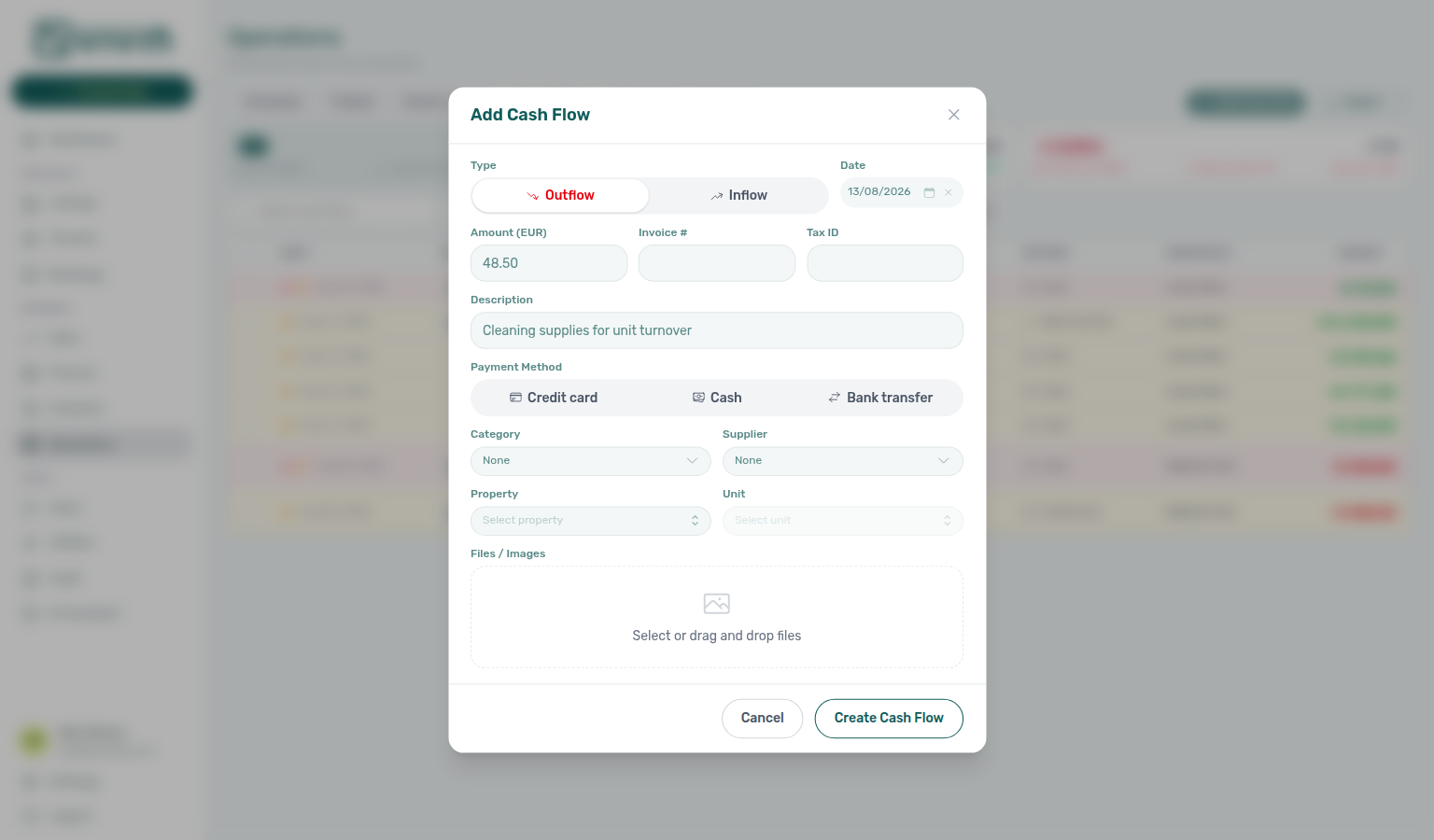
- Em Fluxos de Caixa, clique em Adicionar fluxo de caixa. Também pode usar Criar Novo → Novo Fluxo de Caixa, ou Adicionar fluxo de caixa num ticket para associar o registo a ele.
- Escolha Saída ou Entrada e a Data, e introduza o Montante.
- Preencha o que souber: Nº da fatura, NIF, Descrição, Método de pagamento, Categoria, Fornecedor, Propriedade e Unidade.
- Largue o comprovativo ou a fatura em Ficheiros / imagens. Pode anexar vários ficheiros.
- Clique em Criar fluxo de caixa.
Só o comprovativo, no telemóvel: toque em Adicionar só o anexo para guardar apenas o tipo, a data e os ficheiros, e complete o resto mais tarde ou com a Análise AI; Preencher todos os detalhes agora volta ao formulário completo. Para abrir o formulário assim por defeito nos telemóveis, ative Modo rápido (só anexo) por defeito em mobile em Definições → Definições Globais → Fluxos de caixa.
Preencher os detalhes a partir da fatura (Análise AI)
Quando um fluxo de caixa tem uma fotografia ou um PDF de fatura anexado:
- Abra-o e clique em Análise AI.
- Escolha o Modelo e confirme a utilização estimada.
- Clique em Analisar e aplicar.
A VIVIN preenche o fornecedor, o número da fatura, o NIF, a data e o montante, substituindo os valores que diferem da fatura. A descrição só é preenchida quando está vazia.
Para processar vários registos, assinale-os na lista e clique em Análise AI na barra de seleção. Cada execução trata de um número limitado de registos; execute de novo para os restantes.
Resolução de problemas
| Problema | Causa | Solução |
|---|---|---|
| Um colega não consegue ver um ticket | A função dele não tem Operations → See All Maintenances | Atribua-a, ou acrescente-o ao alias do ticket |
| Falta alguém no filtro Responsável | Essa pessoa ainda não está em nenhum ticket | Atribua-a num ticket; o campo Responsável do formulário do ticket lista todos |
| Os tickets nunca aparecem em atraso | Não têm prioridade, ou a prioridade não tem prazo | Defina uma prioridade e um prazo em Definições → Definições Globais → Prioridades dos pedidos |
| Não é possível concluir um ticket | Prova de resolução obrigatória está ativada e não há ficheiro em Prova de resolução | Acrescente o ficheiro de prova e depois conclua |
| A Categoria é uma caixa de texto em Novo ticket | A sua conta não tem categorias de tickets | Acrescente-as em Definições → Categorias |
| Próximos 7 dias está vazio na Entrada e saída | Não há chegadas nem partidas na próxima semana | Use Personalizado para olhar mais à frente |
| O separador Inventário não aparece | Ativar o inventário do quarto está desativado | Ative-o em Definições → Definições Globais → Inventário |
Dicas
- Escreva na Nota para o inquilino o que o inquilino deve ler; os nomes de fornecedores, os custos e as causas de fundo vão na Nota interna.
- Para rever o trabalho em aberto de um proprietário, abra os Filtros nos Pedidos e escolha esse Proprietário.
- Use Responsável atribuído: Sem na Entrada e saída todas as manhãs.
Relacionado
- Gerir uma entrada: preparar e fazer uma chegada passo a passo
- Gerir uma saída: da verificação do quarto ao saldo final da caução
- Proprietários: registe os proprietários para o filtro Proprietário dos Pedidos os listar
- Notificações e tickets: prazos dos tickets, janelas horárias e o alias dos tickets
- Categorias: categorias de tickets, de fornecedores e de fluxos de caixa