Processar uma nova reserva
Transforme uma nova reserva numa reserva confirmada: existe uma só vez, o plano de pagamentos corresponde ao que acordou, o inquilino tem o contrato e o pagamento de confirmação está registado.
Antes de começar
- Plano: qualquer plano.
- Permissões, em Definições → Utilizadores → Permissões por função:
- Create → Bookings para criar uma reserva. Por predefinição, só o Super administrador a tem.
- Create → Tenants para adicionar um novo inquilino. O Super administrador e o Administrador têm-na por predefinição.
- Bookings → Edit Items para alterar a reserva e enviar o contrato ou o e-mail de onboarding. O Super administrador e o Administrador têm-na por predefinição.
- A propriedade e a unidade existem em Anúncios com a respetiva renda e condições do contrato (veja Integrar uma nova propriedade).
- Para a VIVIN redigir o contrato, há um modelo de contrato carregado em Definições → Contrato.
- Para reservas do Airbnb, do Booking.com ou de uma plataforma parceira, a plataforma está ligada em Definições → Integrações.
Passos
1. Verifique se a reserva já está na VIVIN
Portfólio → Reservas
A VIVIN cria por si as reservas das plataformas ligadas, com o inquilino incluído: o Airbnb e o Booking.com através do Gestor de Canais, e plataformas parceiras como a Uniplaces ou a Housing Anywhere.
- Escreva o nome do inquilino, o email ou a unidade em Pesquisar inquilino, anúncio, email... (dois ou mais carateres).
- Para ver apenas um canal, abra Filtros e defina Plataforma de origem em Avançado.
- Confira a coluna Plataforma e as datas.
Resultado: se a reserva estiver lá, avance para o passo 4. Não adicione à mão uma reserva de um canal: quando a unidade já está reservada para essas datas, a reserva do canal não é importada. Se faltar uma reserva do Airbnb ou do Booking.com, clique em Importar reservas no cartão desse canal em Definições → Integrações e depois em Importar.
2. Adicione o inquilino (reservas diretas)
Criar Novo → Inquilino
O formulário da reserva só lista inquilinos que já existem. Adicione primeiro um novo inquilino. Se a sua conta usa categorias de inquilino, defina agora a categoria do inquilino: é ela que decide que secções do portal e que e-mails recebe, e se pode ter várias reservas em simultâneo.
3. Crie a reserva
Criar Novo → Reserva (ou Adicionar reserva no calendário da unidade em Anúncios)
Preencha Adicionar reserva de cima para baixo:
- Informação do inquilino: escolha o inquilino em Nome do inquilino. Adicione Inquilinos adicionais, Etiquetas da reserva e Finalidade do contrato se se aplicarem (a sua conta pode tornar a Finalidade do contrato obrigatória).
- Informação do imóvel: escolha o Imóvel e a unidade.
- Detalhes da reserva:
- Escolha as datas em Datas de check-in e check-out. As datas ocupadas não podem ser escolhidas.
- Para uma estadia que já começou, ou que começa antes da data de disponibilidade da unidade, marque Ignorar datas de disponibilidade do anúncio. A VIVIN continua a recusar datas que se sobreponham a outra reserva. Para fazer o check-in durante os dias de preparação do inquilino anterior, marque Ignorar dias de preparação da unidade.
- Deixe a Plataforma em Direto para uma reserva direta. Se escolher uma plataforma ligada, preencha também o Valor do primeiro pagamento.
- Defina a Hora de check-in, a Hora de check-out, o Responsável pelo check-in e o Responsável pelo check-out.
- Informação do contrato:
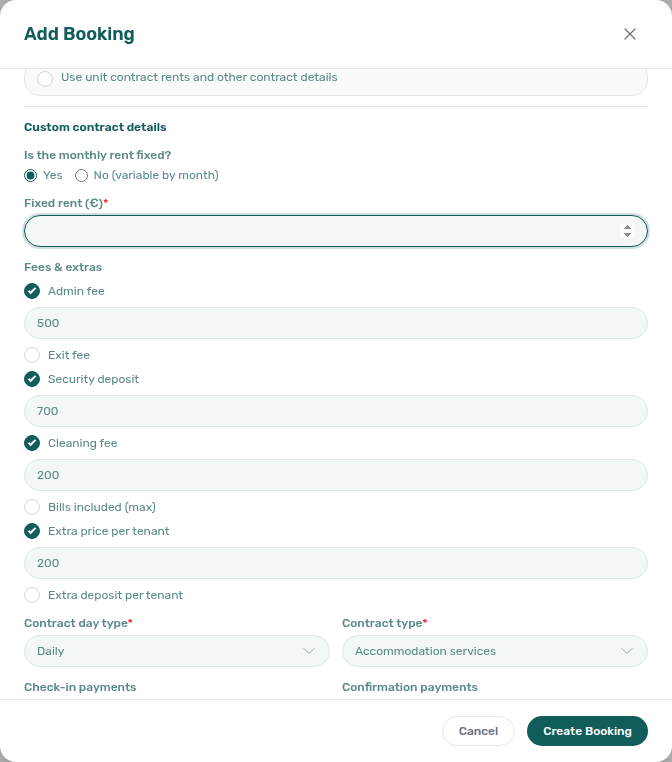
- Mantenha marcado Usar rendas e detalhes do contrato da unidade para copiar a renda, a caução, as taxas e as condições de pagamento da unidade. Desmarque-o para um acordo diferente e defina então a renda, Taxas e extras, Tipo de dia do contrato, Tipo de contrato, Pagamentos de check-in e Pagamentos de confirmação em Detalhes de contrato personalizados.
- Marque Enviar email de onboarding e contrato para gerar o contrato e enviar o e-mail de onboarding quando guardar, após o atraso definido em Definições → Comunicações. Deixe-o desmarcado se quiser verificar primeiro o plano de pagamentos e enviar no passo 5.
- Clique em Criar reserva.
Resultado: a reserva aparece em Reservas como Futura, ou Em curso se a estadia já começou.
4. Verifique o plano de pagamentos
Portfólio → Reservas e depois a reserva
- Em Informação do Contrato, em Informação da reserva, leia Pagamentos de confirmação (o que o inquilino paga para confirmar) e Pagamentos de check-in (o que tem de estar pago antes da entrada). Para os alterar, clique no lápis de Informação da reserva, escolha os novos valores e clique em Atualizar.
- Abra Plano de Pagamento. Verifique o valor e o vencimento de cada linha: Confirmação da reserva, Pagamento de entrada e uma linha por mês. Clique numa linha para ver o detalhe.
- Para corrigir a renda ou uma data, clique no lápis de Informação da reserva e depois em Renda mensal ou na data.
Resultado: o plano corresponde ao que acordou. Corrija-o agora, antes de o inquilino receber e-mails. A reserva mantém a sua própria cópia da renda e das condições, por isso alterações posteriores à unidade não a mudam.
5. Envie o contrato
Cartões Informação do Contrato, Contrato e Check-in e check-out
Se marcou Enviar email de onboarding e contrato, está feito: o primeiro botão em Check-in e check-out diz Reenviar e-mail de onboarding (passe o rato por cima para ver quando foi enviado). Caso contrário:
- No cartão Contrato, clique em Regenerar para construir o contrato a partir do seu modelo e depois em Pré-visualizar para o verificar.
- Clique em Reenviar. O inquilino recebe o e-mail de onboarding com o contrato em anexo.
Enviar e-mail de onboarding envia apenas o e-mail de boas-vindas. Só leva o contrato quando Contrato no email de onboarding está ligado em Definições → Definições Globais. Enviar acesso ao portal envia apenas o link do Portal do Inquilino.
Resultado: o inquilino lê e assina o contrato no Portal do Inquilino. Se definiu Documentos obrigatórios nas Definições do portal, o inquilino carrega cada ficheiro antes de assinar. Para um contrato em papel, clique em Carregar contrato assinado no cartão Contrato. A coluna Contrato em Reservas passa então a mostrar o ícone de assinado (passe o rato por cima para ver a data).

6. Registe o pagamento de confirmação
Separador Plano de Pagamento da mesma reserva
Com os pagamentos da VIVIN, a reserva tem um IBAN virtual em Meios de pagamento, no separador Informação do Contrato. As transferências para ele, e os pagamentos por cartão no Portal do Inquilino, são registados por si. Registe qualquer outro pagamento com Transação e depois aprove-o quando o dinheiro estiver no seu banco, como em Registar um pagamento recebido.
Resultado: a linha Confirmação da reserva mostra Pago.
Concluído quando
- A reserva aparece uma só vez em Reservas, como Futura (ou Em curso).
- As linhas a pagar na confirmação mostram Pago, e o pagamento mostra Confirmado em Transações.
- O inquilino tem o contrato, e o cartão Check-in e check-out mostra Reenviar e-mail de onboarding.
A seguir, prepare a chegada com Gerir um check-in.
Resolução de problemas
- "Tenant … already has an active booking". O inquilino tem outra reserva em datas sobrepostas. Ligue Múltiplas reservas simultâneas na categoria de inquilino dele, ou termine primeiro a outra reserva.
- "Date range overlaps with an existing booking on this listing" ou "Listing is unavailable". A unidade está ocupada, bloqueada ou nos seus dias de preparação. Escolha outras datas ou outra unidade, remova um bloqueio manual esquecido, ou marque Ignorar dias de preparação da unidade.
- Criar Novo → Reserva está a cinzento. A sua função não tem Create → Bookings. Peça a um Super administrador.
- Não sai nenhum e-mail de onboarding, nem sequer pelos botões. O Integração de inquilinos está definido como Sem gatilho — desativado em Definições → Comunicações → Emails do ciclo da reserva.
- Criou um duplicado. Use Eliminar reserva no fim de Informação do Contrato, não Cancelar reserva. Precisa de Bookings → Delete e é recusado quando um pagamento já está faturado ou tem um IBAN virtual, cartão ou pagamento de plataforma associado.
Dicas
- As reservas do Airbnb e do Booking.com sincronizadas através do Gestor de Canais seguem a plataforma: altere as datas ou cancele-as lá. Quando a plataforma cobra o dinheiro, o respetivo pagamento é registado por si.
- Para dar vários quartos ao mesmo inquilino nas mesmas datas, ligue Criar reservas para várias unidades em Adicionar reserva. A categoria dele tem de permitir Múltiplas reservas simultâneas. Não são enviados e-mails de onboarding nem contratos para estas reservas.
- Para dispensar o ticket automático de check-in ou de check-out da propriedade numa reserva, desmarque Usar rendas e detalhes do contrato da unidade e limpe esse ticket em Tickets de manutenção.
Relacionado
- Reservas: a lista, a cronologia e todos os separadores da reserva
- Ciclo de vida da reserva: os estados de Futura a Terminada
- E-mails: e-mails de onboarding, de check-in e de check-out
- Registar um pagamento recebido: registar e aprovar um pagamento
- Tratar um pagamento em atraso: quando o pagamento de confirmação não chega