Integrazioni
Collega VIVIN ai servizi che già usi e configura ogni piattaforma su cui sono pubblicate le tue unità.
Prima di iniziare
- Dove: Impostazioni → Integrazioni (
https://platform.vivin.app/settings/integrations). - Piano: tutti gli account hanno questa scheda. Il lavoro di tutti i giorni sui canali si fa poi in Vendite → Gestore canali.
- Permessi: Account Settings → Module e Account Settings → Integrations per aprire la scheda. Utilities → Edit Connections per vedere, aggiungere o rimuovere le connessioni. Super amministratori e Amministratori li hanno tutti e tre per impostazione predefinita. Per cambiare il Margine di una piattaforma serve anche Finance → Approve Payments, che per impostazione predefinita ha solo il Super amministratore. Per salvare la Data massima iCal (breve termine) serve Account Settings → Preferences oppure Fees.
La scheda ha quattro blocchi, dall'alto in basso:
- Un banner con Vai a MCP, che apre IA / MCP.
- Integrazioni piattaforma: le connessioni che richiedono credenziali o un accesso.
- Piattaforme di prenotazione: un riquadro per ogni piattaforma di annunci. Vedi Piattaforme di prenotazione.
- Channel manager: la Data massima iCal (breve termine).
Integrazioni piattaforma
Ogni connessione è un riquadro con il suo nome, la data in cui l'hai aggiunta ("Aggiunto il …") e le sue azioni. Aggiungi apre il selettore Aggiungi integrazione, con due gruppi: Integrazioni (qui sotto) e Piattaforme di prenotazione.
| Connessione | A cosa serve | Cosa inserisci | Dove si configura |
|---|---|---|---|
| Account Nuki | Accesso con serratura intelligente per gli inquilini | Chiave API | Nuki |
| Invoice Express | Fatturazione portoghese | ID API e Chiave API | Connessioni di fatturazione |
| Hostkit | Fatturazione portoghese (Fatura-Recibo) | Niente; poi una chiave per ogni annuncio | Hostkit |
| NetSuite | Fatturazione tramite il tuo ERP NetSuite | Quattro credenziali NetSuite | NetSuite |
| Fatturazione VIVIN | La fatturazione integrata di VIVIN | Niente; poi Configura | Fatturazione VIVIN |
| A-Cube (fatturazione elettronica) | Fatture elettroniche e scontrini elettronici SdI italiani | L'accesso ad A-Cube e l'Ambiente | A-Cube |
| Airbnb | Sincronizzazione completa con un account host Airbnb | Niente; poi approvi su Airbnb | Airbnb e Booking.com |
| Booking.com | Sincronizzazione completa con un account Booking.com | Niente; poi gli ID delle strutture | Airbnb e Booking.com |
Ogni connessione accetta anche un Nome visualizzato facoltativo, utile quando ne hai due dello stesso tipo. Sage 50c compare come riquadro in grigio, "Contatta il team VIVIN per abilitare".
Per aggiungere una connessione:
- Clicca su Aggiungi.
- Sotto Integrazioni, scegli il fornitore. Un fornitore di fatturazione che non può funzionare insieme a quello che hai mostra "(già configurato)" e non si può scegliere.
- Compila i campi e clicca su Aggiungi integrazione.
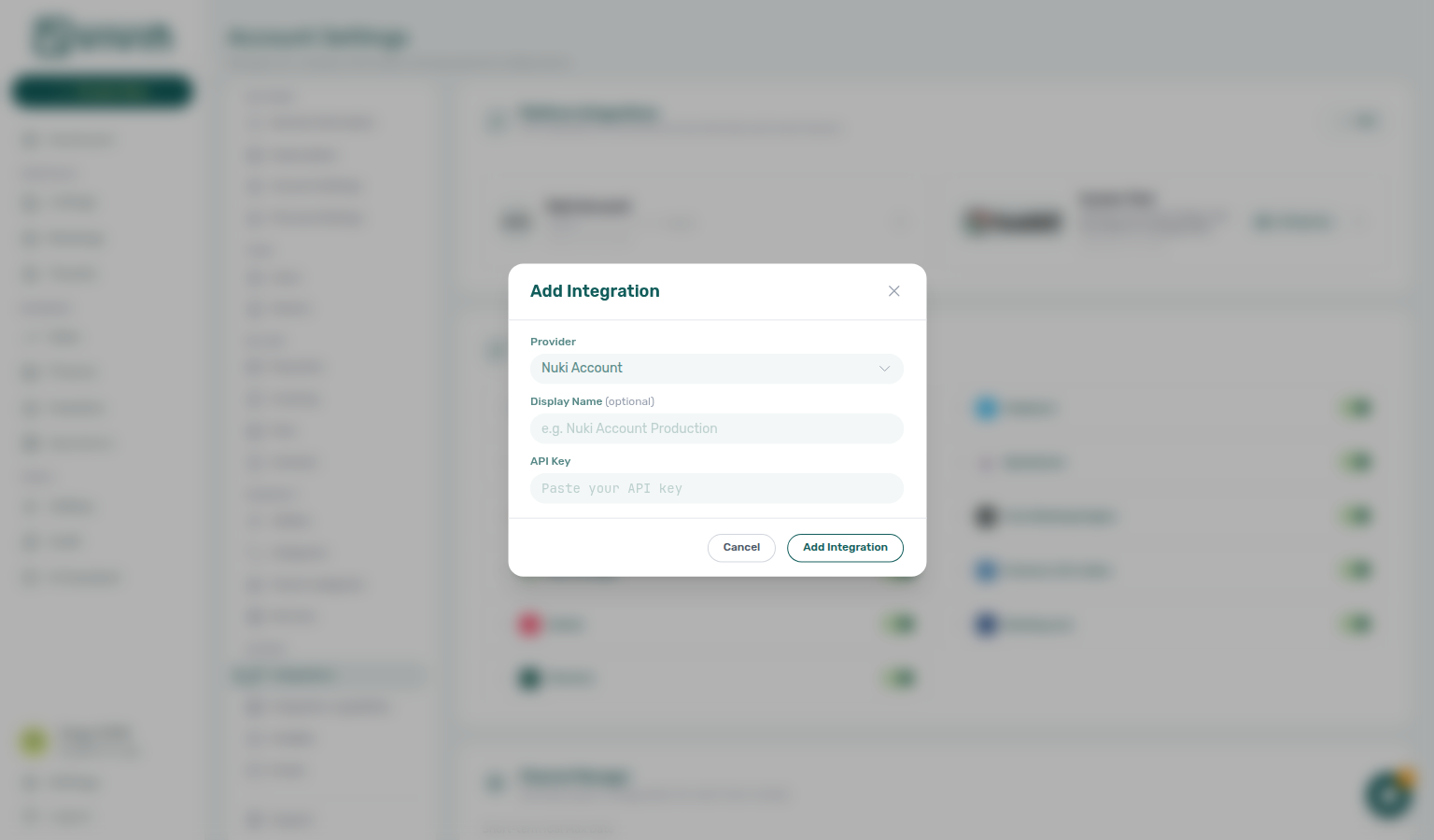
Per rimuoverne una, clicca sull'icona del cestino (Rimuovi integrazione) sul suo riquadro, poi su Rimuovi connessione in Rimuovi connessione account. Non si può annullare e tutto ciò che usa la connessione potrebbe smettere di funzionare. Una connessione Fatturazione VIVIN, NetSuite o A-Cube che ha emesso fatture, proforma o note di credito non si può rimuovere.
Nuki
| Campo | Cosa fa | Predefinito |
|---|---|---|
| Chiave API | La chiave API del tuo account Nuki. | — |
Dopo aver aggiunto Account Nuki, imposta la serratura di ogni porta su Armadietto Nuki in Annunci: le porte dell'edificio e della proprietà sotto Armadietti accesso nella proprietà, la porta dell'unità sotto Accesso porta unità nell'unità (Configurazione → Informazioni unità). VIVIN crea poi l'accesso Nuki per ogni prenotazione e invia l'invito all'app Nuki dell'inquilino insieme all'email di check-in. Reinvia accesso Nuki su una prenotazione lo invia di nuovo.
In Impostazioni portale, Consenti di aprire le porte Nuki dal portale aggiunge al portale un pulsante di sblocco e Consenti di aprire l'app Nuki dal portale aggiunge un link all'app Nuki.
Channel manager
| Campo | Cosa fa | Predefinito |
|---|---|---|
| Data massima iCal (breve termine) | Da questa data in poi, i feed iCal di VIVIN mostrano ogni unità come bloccata. | Non impostata |
Le piattaforme che leggono i tuoi link iCal, di solito Airbnb e Booking.com, non possono quindi vendere le date successive.
- In Channel manager, clicca sulla matita, scegli una data e clicca su Salva. La stessa data compare, e si può cambiare, come Data massima (breve termine) sui riquadri Airbnb e Booking.com.
- Per copiarla sulle tue unità, usa il riquadro Airbnb o Booking.com: Applica a tutti gli annunci la copia su ogni unità. Sul riquadro Airbnb puoi invece scegliere le unità con Seleziona annunci o Seleziona categorie, poi Applica agli annunci selezionati.
La Data max breve termine di una singola unità in Annunci ha la precedenza sulla data dell'account. I controlli del riquadro funzionano solo dopo che hai aggiunto quella piattaforma.
Cosa succede quando salvi
- Una nuova connessione è subito disponibile. Una connessione di fatturazione emette a partire dal documento successivo.
- Rimuovere una connessione interrompe tutto ciò che la usava.
- Una nuova Data massima iCal (breve termine) cambia subito i feed iCal, ma le unità mantengono la data che avevano ricevuto finché non la applichi di nuovo.
Risoluzione dei problemi
- "La chiave API è obbligatoria." o "L'ID API è obbligatorio per Invoice Express.": compila le credenziali prima di Aggiungi integrazione.
- Un fornitore di fatturazione mostra "(già configurato)": Invoice Express, Hostkit e Sage 50c non possono funzionare insieme a un altro fornitore di fatturazione. Rimuovi prima quello vecchio.
- I calendari su Airbnb o Booking.com si fermano a una data fissa: controlla la Data massima iCal (breve termine), poi applicala di nuovo alle tue unità.
Suggerimenti
- Aggiungere una piattaforma non pubblica le tue unità su di essa. Crea l'annuncio sulla piattaforma e collega ogni unità in Vendite → Gestore canali.
Correlati
- Connessioni di fatturazione
- Airbnb e Booking.com
- Piattaforme di prenotazione
- Come funzionano le integrazioni
- Vendite: Gestore canali e link iCal