Gestire una nuova prenotazione
Trasforma una nuova richiesta in una prenotazione confermata: esiste una sola volta, il suo piano di pagamento corrisponde a quanto concordato, l'inquilino ha il contratto e il pagamento di conferma è registrato.
Prima di iniziare
- Piano: qualsiasi piano.
- Permessi, in Impostazioni → Utenti → Permessi per ruolo:
- Create → Bookings per creare una prenotazione. Di default ce l'ha solo il Super amministratore.
- Create → Tenants per aggiungere un nuovo inquilino. Di default ce l'hanno Super amministratore e Amministratore.
- Bookings → Edit Items per modificare la prenotazione e inviare il contratto o l'e-mail di onboarding. Di default ce l'hanno Super amministratore e Amministratore.
- La proprietà e l'unità esistono in Annunci con il loro affitto e i termini del contratto (vedi Onboarding di una nuova proprietà).
- Perché VIVIN scriva il contratto, un modello di contratto è caricato in Impostazioni → Contratto.
- Per le prenotazioni da Airbnb, Booking.com o una piattaforma partner, la piattaforma è collegata in Impostazioni → Integrazioni.
Passaggi
1. Controlla se la prenotazione è già in VIVIN
Portafoglio → Prenotazioni
VIVIN crea per te le prenotazioni dalle piattaforme collegate, inquilino compreso: Airbnb e Booking.com tramite il Gestore canali, e le piattaforme partner come Uniplaces o Housing Anywhere.
- Scrivi il nome o l'email dell'inquilino, oppure l'unità, in Cerca inquilino, annuncio, email... (due caratteri o più).
- Per vedere un solo canale, apri Filtri e imposta Piattaforma di origine sotto Avanzate.
- Controlla la colonna Piattaforma e le date.
Risultato: se la prenotazione c'è, vai al passaggio 4. Non aggiungere a mano una prenotazione di un canale: quando l'unità è già prenotata per quelle date, la prenotazione del canale non viene importata. Se manca una prenotazione di Airbnb o Booking.com, clicca Importa prenotazioni sulla scheda di quel canale in Impostazioni → Integrazioni, poi Importa.
2. Aggiungi l'inquilino (prenotazioni dirette)
Crea nuovo → Inquilino
Il modulo della prenotazione elenca solo gli inquilini che esistono già. Aggiungi prima un nuovo inquilino. Se il tuo account usa le categorie di inquilino, imposta subito la categoria dell'inquilino: decide quali sezioni del portale ed e-mail riceve e se può avere più prenotazioni contemporaneamente.
3. Crea la prenotazione
Crea nuovo → Prenotazione (oppure Aggiungi prenotazione nel calendario dell'unità in Annunci)
Compila Aggiungi prenotazione dall'alto verso il basso:
- Informazioni sull'inquilino: scegli l'inquilino in Nome inquilino. Aggiungi Inquilini aggiuntivi, Tag prenotazione e Finalità del contratto se servono (il tuo account può rendere obbligatoria la Finalità del contratto).
- Informazioni sull'immobile: scegli l'Immobile e l'unità.
- Dettagli prenotazione:
- Scegli le date in Date check-in e check-out. Le date occupate non si possono scegliere.
- Per un soggiorno già iniziato, o che inizia prima della data di disponibilità dell'unità, spunta Ignora disponibilità dall'annuncio. VIVIN rifiuta comunque le date che si sovrappongono a un'altra prenotazione. Per fare il check-in durante i giorni di preparazione dell'inquilino precedente, spunta Ignora i giorni di preparazione dell'unità.
- Lascia Piattaforma su Diretto per una prenotazione diretta. Se scegli una piattaforma collegata, compila anche Importo primo pagamento.
- Imposta Orario check-in, Orario check-out, Responsabile check-in e Responsabile check-out.
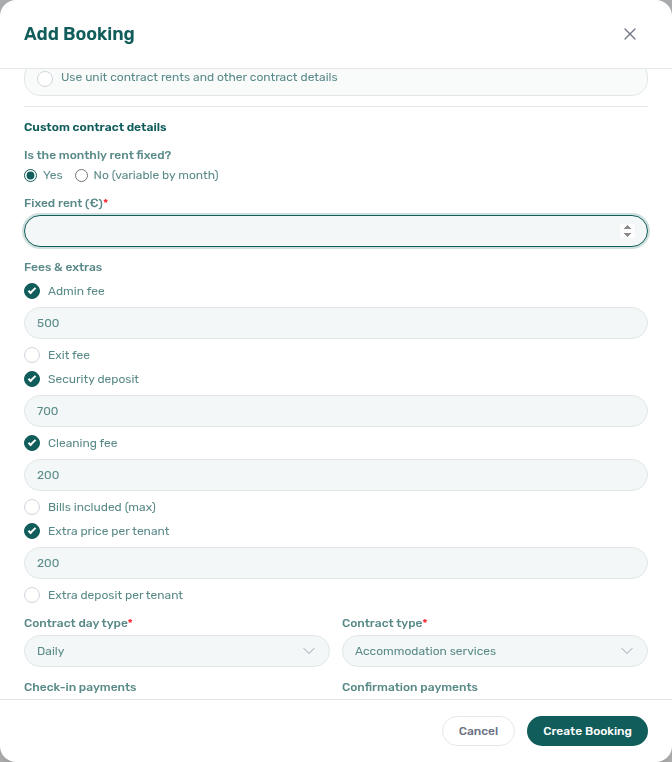
- Informazioni sul contratto:
- Lascia spuntato Usa canoni e dettagli contratto dell'unità per copiare affitto, deposito, spese e termini di pagamento dell'unità. Toglilo per un accordo diverso, poi imposta l'affitto, Commissioni ed extra, Tipo di giorno contratto, Tipo di contratto, Pagamenti check-in e Pagamenti di conferma sotto Dettagli contratto personalizzati.
- Spunta Invia email onboarding e contratto per generare il contratto e inviare l'e-mail di onboarding quando salvi, dopo il ritardo impostato in Impostazioni → Comunicazioni. Lascialo deselezionato se vuoi controllare prima il piano di pagamento e inviare nel passaggio 5.
- Clicca Crea prenotazione.
Risultato: la prenotazione compare in Prenotazioni come Futura, oppure In corso se il soggiorno è iniziato.
4. Controlla il piano di pagamento
Portafoglio → Prenotazioni, poi la prenotazione
- In Info contratto, sotto Informazioni sulla prenotazione, leggi Pagamenti di conferma (ciò che l'inquilino paga per confermare) e Pagamenti check-in (ciò che va pagato prima dell'ingresso). Per cambiarli, clicca la matita su Informazioni sulla prenotazione, scegli i nuovi valori e clicca Aggiorna.
- Apri Piano di pagamento. Controlla importo e scadenza di ogni riga: Conferma della prenotazione, Pagamento all’ingresso e una riga per ogni mese. Clicca una riga per vederne il dettaglio.
- Per correggere l'affitto o una data, clicca la matita su Informazioni sulla prenotazione, poi clicca Affitto mensile o la data.
Risultato: il piano corrisponde a quanto concordato. Correggilo ora, prima che l'inquilino riceva le e-mail. La prenotazione conserva una sua copia dell'affitto e dei termini, quindi le modifiche successive all'unità non la cambiano.
5. Invia il contratto
Schede Info contratto, Contratto e Check-in e check-out
Se hai spuntato Invia email onboarding e contratto, è già fatto: il primo pulsante sotto Check-in e check-out riporta Reinvia e-mail di onboarding (passaci sopra il cursore per vedere quando è stata inviata). Altrimenti:
- Nella scheda Contratto, clicca Rigenera per creare il contratto dal tuo modello, poi Anteprima per controllarlo.
- Clicca Reinvia. L'inquilino riceve l'e-mail di onboarding con il contratto allegato.
Invia e-mail di onboarding invia da sola l'e-mail di benvenuto. Contiene il contratto solo quando Contratto nell'email di onboarding è attivo in Impostazioni → Impostazioni account. Invia accesso al portale invia solo il link al Portale inquilino.
Risultato: l'inquilino legge e firma il contratto nel Portale inquilino. Se hai impostato i Documenti obbligatori in Impostazioni portale, li carica uno per uno prima di firmare. Per un contratto cartaceo, clicca Carica contratto firmato nella scheda Contratto. La colonna Contratto in Prenotazioni mostra poi l'icona di firmato (passaci sopra il cursore per la data).

6. Registra il pagamento di conferma
Scheda Piano di pagamento della stessa prenotazione
Con i pagamenti VIVIN, la prenotazione ha un IBAN virtuale sotto Metodi di pagamento in Info contratto. I bonifici su quell'IBAN, e i pagamenti con carta nel Portale inquilino, vengono registrati per te. Registra qualsiasi altro pagamento con Transazione, poi approvalo quando il denaro è sul tuo conto, come in Registrare un pagamento ricevuto.
Risultato: la riga Conferma della prenotazione mostra Pagato.
Fatto quando
- La prenotazione compare una sola volta in Prenotazioni, come Futura (o In corso).
- Le righe dovute alla conferma mostrano Pagato, e il pagamento risulta Confermato in Transazioni.
- L'inquilino ha il contratto, e la scheda Check-in e check-out mostra Reinvia e-mail di onboarding.
Poi prepara l'arrivo con Gestire un check-in.
Risoluzione dei problemi
- "Tenant … already has an active booking". L'inquilino ha un'altra prenotazione su date sovrapposte. Attiva Più prenotazioni simultanee nella sua categoria di inquilino, oppure termina prima l'altra prenotazione.
- "Date range overlaps with an existing booking on this listing" oppure "Listing is unavailable". L'unità è occupata, bloccata o nei suoi giorni di preparazione. Scegli altre date o un'altra unità, rimuovi un blocco manuale dimenticato, oppure spunta Ignora i giorni di preparazione dell'unità.
- Crea nuovo → Prenotazione è disattivato (in grigio). Al tuo ruolo manca Create → Bookings. Chiedi a un Super amministratore.
- Non parte nessuna e-mail di onboarding, nemmeno dai pulsanti. Accoglienza iniziale è impostata su Nessun trigger — disattivato in Impostazioni → Comunicazioni → Email del ciclo prenotazione.
- Hai creato un duplicato. Usa Elimina prenotazione in fondo a Info contratto, non Annulla prenotazione. Richiede Bookings → Delete e viene rifiutato quando un pagamento è fatturato o è collegato un pagamento con IBAN virtuale, carta o piattaforma.
Consigli
- Le prenotazioni Airbnb e Booking.com sincronizzate tramite il Gestore canali seguono la piattaforma: cambia le loro date o annullale lì. Quando la piattaforma incassa il denaro, il suo pagamento viene registrato per te.
- Per dare a un inquilino più camere nelle stesse date, attiva Crea prenotazioni per più unità in Aggiungi prenotazione. La sua categoria deve consentire Più prenotazioni simultanee. Per queste prenotazioni non vengono inviati né e-mail di onboarding né contratti.
- Per saltare il ticket automatico di check-in o check-out della proprietà per una singola prenotazione, togli la spunta a Usa canoni e dettagli contratto dell'unità e cancella quel ticket sotto Ticket di manutenzione.
Correlati
- Prenotazioni: l'elenco, la cronologia e ogni scheda della prenotazione
- Ciclo di vita della prenotazione: gli stati da Futura a Terminata
- Comunicazioni: le e-mail di onboarding, check-in e check-out
- Registrare un pagamento ricevuto: registrare e approvare un pagamento
- Gestire un pagamento in ritardo: quando il pagamento di conferma non arriva