Utenze
Utenze raccoglie le bollette di elettricità, acqua, gas e internet delle tue proprietà, calcola la quota di costo di ogni prenotazione e propone un addebito extra quando la quota di un inquilino supera ciò che l'affitto include.
Prima di iniziare
- Dove: barra laterale Strumenti → Utenze, su desktop, oppure platform.vivin.app/utilities.
- Permessi: Utilities → Module apre il modulo. Bollette, costi e allocazioni richiedono anche Finance → Module. Per impostazione predefinita Super amministratore, Amministratore e Finanza hanno entrambi.
| Azione | Richiede | Ruoli predefiniti |
|---|---|---|
| Modificare gli ID contratto in Connessioni | Utilities → Edit Connections | Tutti i ruoli tranne Amministratore operazioni e Operazioni |
| Aggiungere bollette | Bookings → Add Charges | Super amministratore, Amministratore, Finanza, Vendite, Amministratore operazioni |
| Eliminare bollette | Bookings → Delete Others | Super amministratore |
| Approvare, rifiutare o annullare allocazioni; Ricalcola allocazioni | Finance → Approve Payments | Super amministratore |
- Regole dell'account: la scheda Utilità in Impostazioni → Impostazioni account imposta Notifica all'inquilino e Momento dell'addebito (vedi Costi e utenze).
- Per proprietà: l'importo Bollette incluse, nella sezione Utenze dell'editor della proprietà o nel passaggio Pagamenti extra quando aggiungi una proprietà. Una nuova prenotazione lo copia e puoi cambiarlo in Info contratto della prenotazione. Tutte le utenze incluse — senza massimale su una proprietà significa che ai suoi inquilini le bollette non vengono mai addebitate. Vedi Annunci.
Le schede sono Panoramica, Connessioni, Bollette, Cronologia, Mappa dei costi e Assegnazioni. Puoi riordinarle in Impostazioni personali (Ordine schede). Ogni scheda ha Seleziona proprietà per limitare la vista, e i filtri vengono salvati nell'indirizzo della pagina.
Come funziona l'addebito delle utenze
- Collega. Ogni proprietà ha un ID contratto per ogni utenza (Connessioni).
- Aggiungi le bollette. Carica o inoltra il PDF del fornitore, oppure inserisci la bolletta a mano. VIVIN la abbina alla proprietà tramite l'ID contratto.
- Dividi per notte. Ogni bolletta diventa un costo giornaliero (importo della bolletta ÷ giorni del suo periodo). Il costo di ogni giorno è diviso in parti uguali tra le unità occupate quella notte, da una prenotazione o da un blocco di calendario (Airbnb, Booking.com o manuale). Le unità con il calendario libero non hanno nessuna quota. La notte del check-in conta, quella del check-out no.
- Aspetta la copertura completa. Un giorno viene diviso solo quando ogni utenza con un ID contratto sulla proprietà ha una bolletta che copre quel giorno.
- Confronta con ciò che l'affitto include. La quota di ogni prenotazione viene confrontata con il suo importo Bollette incluse per i giorni calcolati: importo mensile × giorni ÷ 30 (sempre 30, qualunque sia la lunghezza del mese). L'eccedenza è l'Extra da addebitare.
- Controlla. I risultati compaiono in Assegnazioni. Approvarne una aggiunge l'importo extra al piano di pagamento dell'inquilino come "Importo extra bollette di mese anno", con scadenza alla data di rimborso della cauzione della prenotazione.
Esempio: una prenotazione include 50 € di bollette al mese. La sua quota di un periodo di 30 giorni è 73 €, quindi l'extra da addebitare è 23 €. Se la quota fosse stata 42 €, la riga avrebbe mostrato Coperte.
- Un blocco di calendario senza prenotazione (un soggiorno del proprietario, o un soggiorno breve tramite il channel manager) prende la sua quota come qualsiasi unità occupata, e quel costo è a tuo carico: compare come Assorbite.
- Quando una nuova bolletta copre un periodo già calcolato, VIVIN aggiunge una nuova allocazione per la differenza (positiva o negativa) invece di modificare quelle vecchie.
- Notifica all'inquilino: con Nessuno, VIVIN non crea allocazioni. Con Addebita o Notifica e addebita (l'impostazione predefinita), approvarne una aggiunge l'addebito. Momento dell'addebito: con Fine del soggiorno (l'impostazione predefinita), l'allocazione di una prenotazione compare solo dopo il check-out, anche se la prenotazione conta comunque nella divisione giornaliera mentre è in corso. Ogni mese lavora mese per mese.
Come funziona, in alto a destra nel modulo, spiega il calcolo nell'app.
Panoramica
Le schede Media mensile, Totale, Bollette e Media / unità, un grafico Spesa mensile, Proprietà con costi maggiori e Bollette recenti (Vedi tutto apre Bollette). L'intervallo di date parte da Tutte le date. Restringilo, oppure usa Seleziona proprietà, per controllare un solo edificio o un solo periodo.
Connessioni
Una riga per proprietà, con ID contratto elettricità, ID contratto acqua, ID contratto gas e ID contratto internet. VIVIN usa questi ID per abbinare le bollette alle proprietà. Puoi impostarli anche quando aggiungi o modifichi una proprietà (passaggio ID delle bollette).
Aggiungere o cambiare un ID contratto:
- Clicca sulla cella. Una cella vuota mostra Nessuna connessione.
- Scrivi l'ID esattamente come appare sulla bolletta del fornitore.
- Premi Invio o clicca sul segno di spunta per salvare. Esc annulla.
Rimuovere un ID contratto: clicca sull'interruttore nella cella, poi su Rimuovi nella finestra Rimuovi ID contratto. Vengono rimossi anche gli eventuali ID aggiuntivi di quell'utenza, e le bollette non vengono più abbinate automaticamente alla proprietà.
ID contratto aggiuntivi: per un secondo contatore, clicca sul badge +N nella cella e aggiungi l'ID. Le bollette con uno qualsiasi degli ID vengono abbinate alla proprietà.
Contratti condivisi: assegna lo stesso ID contratto a più proprietà quando un solo contatore o un solo conto del fornitore le serve tutte. VIVIN conta la bolletta una volta sola e divide il costo di ogni giorno in parti uguali tra le unità occupate di tutte quelle proprietà, così ogni proprietà paga per le proprie unità occupate.
Cerca connessioni… trova una proprietà. Esporta scarica la griglia in CSV o Excel, ma solo le righe caricate finora, quindi scorri fino in fondo prima. Senza Utilities → Edit Connections, la griglia è in sola lettura e lo dice.
Bollette
Tutte le bollette che hai registrato. Cerca con Cerca bollette... e filtra per intervallo di date, Seleziona proprietà e Seleziona tipo (Elettricità, Gas, Acqua, Internet). Esporta scarica CSV o Excel. Ricevute e Mancanti cambiano la vista.
Ricevute
Colonne Proprietà, N. bolletta, Fornitore, Tipo, Periodo, Importo e Data, con Anteprima bolletta, Scarica bolletta ed Elimina bolletta su ogni riga. Seleziona più righe per Scarica selezionate o Elimina selezionate. Un'eliminazione non si può annullare.
Mancanti
VIVIN impara con quale frequenza ogni proprietà riceve di solito ogni bolletta (Mensile, Bimestrale, Trimestrale, Semestrale o Annuale) ed elenca quelle che si aspettava ma non ha ricevuto ("N bollette mancanti rilevate in base allo storico di fatturazione"): Periodo previsto, Frequenza, Importo stimato e Giorni di ritardo (giorni trascorsi dalla fine del periodo previsto). Una bolletta è In ritardo quando supera la scadenza delle utenze, 60 giorni per impostazione predefinita.
Aggiungere una bolletta
Carica i PDF:
- Clicca su Aggiungi bolletta in alto a destra, oppure su Crea nuovo → Strumenti → Carica bollette delle utenze da qualsiasi pagina.
- In Carica PDF, trascina uno o più PDF o clicca per sfogliare (solo PDF, fino a 25 MB ciascuno).
- Clicca su Carica. Ogni file mostra Bollette create con successo, oppure Già caricata quando quella bolletta è già in VIVIN.
- Clicca su Chiudi. Le bollette compaiono in Ricevute.
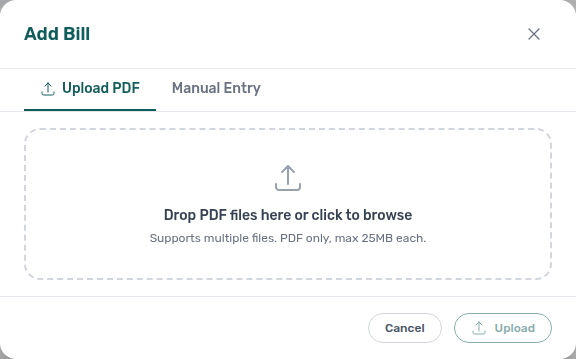
VIVIN legge dal PDF fornitore, numero della bolletta, periodo, importo e ID contratto, e trova la proprietà tramite Connessioni. Il testo nascosto in un PDF viene ignorato e il risultato lo dice: controlla quegli importi prima di approvare.
Inoltra per email: invia le email del fornitore, con la bolletta in allegato come PDF, a [email protected]. Una regola di inoltro automatico nella tua casella funziona bene.
- Vengono letti solo gli allegati PDF. Una bolletta nel testo dell'email o dietro un link no.
- Ogni PDF viene letto per conto suo e archiviato in base all'ID contratto stampato su di esso, non a chi lo ha inviato. Una email può contenere più bollette e qualsiasi casella può inoltrare.
- Non ricevi nessuna risposta. Se una bolletta non compare in Ricevute, carica qui il suo PDF. Quando nessuna proprietà ha il suo ID contratto, il risultato mostra l'ID che VIVIN ha letto: aggiungilo in Connessioni.
Inserire una bolletta a mano: in Inserimento manuale, compila Proprietà, Tipo, Numero bolletta, ID contratto / conto (precompilato dalla proprietà), Data bolletta, Inizio periodo, Fine periodo e Importo, poi clicca su Aggiungi bolletta.
Cronologia
Una riga per proprietà, con una barra per utenza per il periodo che le sue bollette coprono. I giorni coperti sono ombreggiati (Coperto). I giorni senza bolletta non si possono ancora dividere.
- Colonne Giornaliero o Settimanale. Oggi torna alla data attuale.
- La linea rossa tratteggiata indica la scadenza delle utenze, 60 giorni prima di oggi per impostazione predefinita (nella legenda: Termine per il rimborso del deposito). Le bollette dei periodi precedenti dovrebbero già essere in VIVIN.
- Clicca su una barra per vedere l'anteprima del PDF di quella bolletta. Cerca proprietà... e Seleziona proprietà restringono le righe.
Mappa dei costi
Ogni proprietà e le sue unità sul lato, ogni giorno in alto. Il colore di una cella mostra cosa occupava l'unità quella notte: Medio termine, Breve termine, Blocco manuale, Libero o Nessun dato (nessuna bolletta copre ancora quel giorno).
Una cella occupata mostra il costo di quell'unità per quel giorno. Passaci sopra per vedere chi la occupava e l'importo giornaliero incluso nell'affitto. Ogni proprietà ha una riga Totale: passa sopra una cella per vedere il totale del giorno e quante stanze lo hanno condiviso. Clicca sul nome di una proprietà o di un'unità per aprire il suo editor.
Se la tua selezione condivide un ID contratto con proprietà che non hai selezionato, Rilevate connessioni di utenze condivise le elenca come (non selezionate). Aggiungile a Seleziona proprietà prima di fidarti delle cifre.
Ricalcola allocazioni ricostruisce le allocazioni del tuo account a partire dalle bollette e dalle connessioni attuali. Usalo dopo aver corretto un ID contratto o una bolletta. Le allocazioni approvate vengono mantenute. Le righe in attesa, rifiutate e coperte vengono eliminate e create di nuovo. Richiede qualche minuto: il pulsante mostra Ricalcolo in corso..., poi Eliminate N, create M.
Assegnazioni
La quota di ogni prenotazione sui costi delle utenze e se c'è qualcosa da addebitare.
Le schede di riepilogo filtrano anche la tabella. La scheda si apre su Totale.
| Scheda | Significato |
|---|---|
| In sospeso | In attesa della tua revisione: approvale per addebitarle all'inquilino, oppure rifiutale |
| Approvate | L'importo extra è nel piano di pagamento dell'inquilino |
| Rifiutate | Non addebitate a nessuno |
| Coperte | Calcolate, e la quota rientra in ciò che l'affitto include: niente da addebitare e nessuna bolletta mancante. La cifra è il consumo coperto |
| Assorbite | Un blocco di calendario senza prenotazione: il costo è a tuo carico, e queste righe non si possono approvare né rifiutare |
| Totale | Tutte le allocazioni, di tutti gli stati |
- Filtri: Cerca inquilino, proprietà..., Stato della prenotazione (In corso, Futura, Terminata, Annullata), Stato del deposito, Seleziona prenotazione, Seleziona proprietà e Cancella tutto.
- Raggruppamento: Raggruppa per periodo di fatturazione (predefinito), Raggruppa per proprietà, Raggruppa per inquilino o Nessun raggruppamento.
- Colonne: Anno / Mese, Proprietà, Unità, Inquilino, Stato della prenotazione, Costo allocato (la quota della prenotazione), Extra da addebitare (oltre l'importo incluso), Stato e Azioni.
Espandi una riga per vedere il dettaglio per utenza, l'Importo totale bolletta, l'Importo incluso del periodo, i Giorni calcolati, l'Importo per prenotazione e le Bollette incluse nel periodo. Clicca sull'inquilino per aprire la prenotazione, oppure sull'unità o sulla proprietà per aprirla.
Approvare o rifiutare
- Clicca su In sospeso.
- Espandi una riga e controlla le bollette e l'importo incluso.
- Clicca su Approva per aggiungere l'importo extra al piano di pagamento dell'inquilino, oppure su Rifiuta per non addebitare nulla.
Per molte righe, selezionale e usa Approva selezionate o Rifiuta selezionate, oppure Approva N nell'intestazione di un gruppo (dopo aver confermato il totale del gruppo).
Le allocazioni in sospeso compaiono anche nei Valori contrattuali della prenotazione e dell'inquilino come "Valore extra bollette di mese anno", dove puoi approvarle o rifiutarle allo stesso modo.
Annullare un'approvazione
Su una riga approvata, clicca su Annulla approvazione (oppure selezionane diverse e clicca su Annulla selezionate, o su Annulla N su un gruppo), poi su Annulla. L'allocazione torna In sospeso e il suo addebito esce dal piano di pagamento. Il denaro che l'inquilino ha già pagato per essa resta sulla prenotazione. Un addebito già fatturato non si può annullare.
Regole e limiti
- Inserisci i veri Inizio periodo e Fine periodo della bolletta, non la data in cui l'hai ricevuta: VIVIN divide il costo su quelle date.
- Quando la cauzione di una prenotazione è stata rimborsata, le sue allocazioni in sospeso non si possono approvare ("Cauzione già rimborsata — non approvabile"). Rifiutale e registra un addebito manuale se l'inquilino deve ancora del denaro.
- Ricalcola allocazioni ricostruisce anche le righe che avevi rifiutato, quindi un addebito rifiutato può tornare come In sospeso.
- Gli utenti collegati a un proprietario vedono solo le proprietà di quel proprietario. Non possono caricare i PDF delle bollette (le inseriscono a mano) né usare Ricalcola allocazioni.
- Gli inquilini vedono le bollette della loro proprietà e il dettaglio dei costi giornalieri nel portale inquilino quando Consenti visualizzazione utenze è attivo in Impostazioni → Impostazioni portale. Le prenotazioni con cauzione rimborsata non lo mostrano.
Risoluzione dei problemi
| Problema | Causa | Soluzione |
|---|---|---|
| Una bolletta è finita sulla proprietà sbagliata, o su nessuna | Il suo ID contratto non corrisponde a Connessioni | Correggi l'ID in Connessioni, poi Ricalcola allocazioni |
| Un mese non mostra nessuna allocazione | Un'utenza con un ID contratto non ha bolletta per alcuni di quei giorni | Cerca i buchi in Cronologia o in Mancanti, e aggiungi la bolletta |
| Approva è disattivato | Ti manca Finance → Approve Payments, oppure la cauzione è stata rimborsata | Chiedi a un Super amministratore, oppure filtra Stato del deposito → Rimborsato e rifiuta quelle righe |
| Non viene mai assegnato nulla | Notifica all'inquilino è su Nessuno | Cambialo nella scheda Utilità in Impostazioni → Impostazioni account |
| Un'allocazione compare solo dopo il check-out | Momento dell'addebito è su Fine del soggiorno | Passa a Ogni mese per controllare mese per mese |
| La griglia in Connessioni è in sola lettura | Ti manca Utilities → Edit Connections | Chiedi a un amministratore |
Suggerimenti
- Controlla Mancanti all'inizio di ogni mese per sollecitare le bollette in ritardo.
- Controlla In sospeso dopo ogni Ricalcola allocazioni.
Correlati
- Inserire le bollette mensili delle utenze: la routine di fine mese, passo per passo
- Costi e utenze: Notifica all'inquilino e Momento dell'addebito
- Annunci: ID contratto e Bollette incluse sulle proprietà
- Prenotazioni: il piano di pagamento e i Valori contrattuali dove arrivano gli extra approvati
- Portale inquilino: cosa vedono gli inquilini nella loro pagina Utenze