Operazioni
Operazioni è il posto in cui il tuo team gestisce il lavoro quotidiano nelle tue proprietà: ticket di manutenzione e pulizia, arrivi e partenze, inventari delle camere, ed entrate e uscite operative.
Prima di iniziare
- Dove: barra laterale Operatività → Operazioni (
https://platform.vivin.app/operations), da computer e da telefono. - Piano: Operazioni fa parte del tuo piano VIVIN. Senza, la riga della barra laterale è in grigio con "Operations non è incluso nel tuo piano." Contatta VIVIN per aggiungerlo.
- Permesso: Operations → Module. Quando un ruolo non ce l'ha, i suoi altri permessi di Operazioni e Ticket sono disattivati e non si possono spuntare in Impostazioni → Utenti → Permessi per ruolo (vedi Utenti).
| Scheda | A cosa serve | La vedi quando |
|---|---|---|
| Panoramica | Lo stato dei ticket e gli arrivi e le partenze di oggi a colpo d'occhio | Sempre |
| Ticket | Creare, assegnare e seguire il lavoro di manutenzione e pulizia | Sempre |
| Arrivi e partenze | I prossimi arrivi e le prossime partenze | Il tuo ruolo ha Operations → See Checkin Checkout (ogni ruolo per impostazione predefinita) |
| Inventario | Rivedere i rapporti sullo stato delle camere inviati dagli inquilini | Attiva l'inventario della stanza è attivo per il tuo account |
| Flussi di cassa | Registrare entrate e uscite operative con le loro ricevute | Sempre |
Altri permessi usati qui:
| Permesso | Consente | Ruoli predefiniti |
|---|---|---|
| Operations → See All Maintenances | Vedere ogni ticket, non solo quelli di cui sei responsabile o in cui sei nell'alias | Ogni ruolo tranne Operazioni |
| Operations → Receive Unassigned Ticket Alert | Un'email quando arriva un nuovo ticket senza nessun responsabile | Super amministratore, Amministratore operazioni, Operazioni |
| Create → Tickets | Creare ticket | Super amministratore |
| Tickets → Delete | Eliminare ticket | Super amministratore |
| Create → Cashflows | Aggiungere e duplicare flussi di cassa | Super amministratore |
Puoi riordinare per te Panoramica, Ticket, Arrivi e partenze e Flussi di cassa in Impostazioni personali → Ordine schede.
Filtri, condivisione ed esportazione
- Filtri (in Ticket e in Arrivi e partenze) apre il pannello Altri filtri. La sua sezione Proprietà e date ha Proprietà e Categorie annunci, più Proprietario in Ticket quando il tuo account ha dei proprietari. Ogni scheda aggiunge le sue opzioni, descritte più avanti. Cancella tutto, in alto nel pannello, lo reimposta.
- Ogni scheda mantiene i suoi filtri quando cambi scheda, e i filtri sono salvati nell'indirizzo della pagina, quindi puoi copiarlo per condividere una vista filtrata.
- Esporta (Ticket, Arrivi e partenze e Flussi di cassa) scarica le righe che corrispondono ai tuoi filtri come CSV o Excel, comprese le righe che non hai ancora scorso.
Sul telefono le schede passano in una barra in basso, e in Ticket e Flussi di cassa un pulsante tondo + crea un ticket o un flusso di cassa.
Panoramica
Quattro riquadri in alto aprono l'elenco corrispondente quando ci clicchi:
| Riquadro | Mostra | Apre |
|---|---|---|
| Ticket aperti | I ticket che non sono chiusi né annullati. La riga sotto mostra quanti sono critici e ad alta priorità, o quanti non sono assegnati quando non ce ne sono | Ticket, tutta la coda aperta |
| In ritardo | I ticket aperti oltre la loro scadenza (tutti, qualunque sia la loro età), con quanti giorni di ritardo hanno in media | Ticket con In ritardo attivo |
| Check-in | Gli arrivi di oggi. La riga sotto mostra il conteggio di domani, o di questa settimana quando domani non ne ha | Arrivi e partenze, i check-in di oggi |
| Check-out | Le partenze di oggi, con il conteggio di domani o di questa settimana | Arrivi e partenze, i check-out di oggi |
Sotto i riquadri:
- Andamento volume ticket: ticket creati contro ticket chiusi, per Settimana (le ultime 12 settimane) o Giorno (gli ultimi 30 giorni). Quando la linea dei chiusi è sopra quella dei creati, il tuo arretrato si sta riducendo. Clicca su una settimana o un giorno per filtrare il resto della Panoramica su quel periodo; Rimuovi filtro lo toglie.
- Carico dello staff: i ticket aperti per persona, con i ticket non assegnati elencati a parte. I ticket gestiti dal team VIVIN contano insieme come un'unica riga VIVIN.
- Per priorità e Per categoria: come si divide il tuo lavoro aperto.
- Attività: gli eventi recenti dei ticket (aperti, chiusi, cambi di stato, assegnazioni, commenti e file), dal più recente.
Ticket
Un ticket è un lavoro in una proprietà o in un'unità, come una riparazione, una pulizia o un'ispezione. I ticket li crei tu, ma arrivano anche da soli:
| Origine | Da dove arriva il ticket |
|---|---|
| Team interno | Qualcuno del tuo team |
| Portale inquilino / Chatbot | Un inquilino ha segnalato un problema nel portale inquilino o al ChatBot per gli inquilini. Inquilino (tutti i canali) filtra entrambi. |
| Automatico - Check-in/out | Le regole dei ticket automatici di check-in o check-out della proprietà |
| Automatico - Ricorrente | Un'occorrenza di un ticket ricorrente |
| Automatico - Servizio | Un inquilino ha sottoscritto un servizio che apre ticket di operazioni (vedi Servizi) |
Quando il ChatBot riceve una nuova segnalazione di un problema che ha già un ticket aperto nella stessa proprietà, aggiunge la segnalazione a quel ticket invece di aprirne un altro. Il ticket mostra allora un badge con il numero di segnalazioni raggruppate.
Senza Operations → See All Maintenances, vedi solo i ticket di cui sei responsabile o in cui sei nell'alias.
Stati
I riquadri in alto contano i ticket per stato, e ognuno scompone il suo conteggio per priorità (clicca su una priorità per filtrare). L'elenco si apre su Non assegnato e In corso. Clicca su un riquadro per aggiungere il suo stato all'elenco o toglierlo, oppure su Tutti per mostrare ogni stato.
| Stato | Significato |
|---|---|
| Tutti | Ogni ticket che corrisponde ai tuoi filtri |
| Non assegnato | Non c'è ancora un responsabile. Gli inquilini lo vedono come "Ricevuta". |
| Bozza | Programmato a più di 30 giorni, quindi non ancora da lavorare. Torna Non assegnato o In corso quando la data si avvicina. Non lo puoi scegliere tu. |
| In corso | Qualcuno è responsabile e il lavoro è in corso |
| Chiuso | Fatto. Nel menu dello stato del ticket è Completato. Gli inquilini lo vedono come "Risolta". |
| Annullato | Il lavoro non verrà fatto |
Non esiste uno stato "Aperto": "aperto" significa Non assegnato, Bozza o In corso.
Trovare i ticket
La barra degli strumenti ha Cerca ticket... (ID del ticket, titolo, descrizione, proprietà o unità), Categoria, Origine, Assegnatario, un interruttore In ritardo e Ordina (Data di creazione, Data programmata o Proprietà).
Assegnatario elenca solo le persone che sono responsabili di almeno un ticket, o nel suo alias, compresi i ticket chiusi e annullati. Quando crei o modifichi un ticket, Responsabile offre comunque tutti quelli che puoi assegnare.
Filtri apre Altri filtri. Sotto Proprietà e date:
- Proprietario: i ticket sulle proprietà dei proprietari che scegli. L'elenco, i riquadri di stato e di priorità ed Esporta lo seguono. Compare solo in Ticket, e solo quando il tuo account ha dei proprietari in Impostazioni → Proprietari.
- Proprietà e Categorie annunci.
- Da / A: la data in cui il ticket è stato creato.
Sotto Filtri ticket:
- Origine e Categoria, come nella barra degli strumenti.
- Responsabile: la persona responsabile e chiunque sia nell'alias del ticket, dallo stesso elenco di Assegnatario.
- Orario pianificato: Con o Senza un orario pianificato.
- Ore pianificate: scegli le ore, oppure usa Mattina, Pomeriggio e Fuori orario. Le ore dietro questi pulsanti si impostano in Impostazioni → Impostazioni account → Fasce orarie dei ticket.
- Nota interna: Con o Senza una nota interna.
Le colonne predefinite sono ID, Richiesta, Proprietà / unità, Assegnatario, Categoria, Stato, Creato, Programmazione e Scadenza. Scadenza mostra, per esempio, "3g di ritardo" o "tra 2g". Per mostrare, nascondere o riordinare le colonne per te, compresa la colonna nascosta Nota interna, usa Impostazioni personali → Colonne dei ticket di Operations. ID e Stato sono sempre mostrati.
Creare un ticket
Serve Create → Tickets.
- In Ticket, clicca su Nuovo ticket.
- Inserisci un Titolo e una Descrizione (entrambi obbligatori) e imposta la Priorità (Nessuna, Bassa, Media, Alta o Critica; Media per impostazione predefinita).
- Scegli una Categoria tra le categorie di ticket del tuo account (o Nessuna). Se il tuo account non ha categorie di ticket, scrivine una.
- Scegli la persona Responsabile, e aggiungi persone all'Alias per inviare loro le stesse email del ticket. Le persone che il tuo account aggiunge a ogni ticket sono elencate sotto il campo.
- Scegli la Proprietà e, per un lavoro in una sola camera o appartamento, l'Unità. Se scegli una categoria chiamata Common area, il ticket è per l'intera proprietà e Unità è disattivata.
- Se vuoi, imposta una Data programmata e un Orario programmato, e allega foto, video o documenti sotto File / immagini.
- Clicca su Crea ticket.
Da qualsiasi pagina, Crea nuovo → Nuovo ticket apre il pannello Aggiungi ticket. Offre le stesse categorie, con queste differenze: il campo del titolo è Incidente, Proprietà è obbligatoria, Priorità parte vuota e non ha Nessuna, e il pulsante è Crea. Aperto da una prenotazione, il ticket è collegato a quella prenotazione.
Lavoro ricorrente: attiva Evento ricorrente e scegli una Frequenza (Settimanale, Quindicinale o Mensile), un intervallo di date, e i giorni della settimana o del mese. La finestra dice quanti ticket creerà prima che tu salvi ("Creerà 12 ticket"). I mesi senza il giorno selezionato vengono saltati.
Lavorare su un ticket
Clicca su una riga per aprire Dettagli ticket. Le modifiche si salvano man mano, e il piè di pagina mostra Salvato automaticamente. Clicca sulla matita (Modifica dettagli) per cambiare titolo, descrizione, programmazione, stato, priorità, categoria, responsabile, alias, proprietà o unità.
- Stato: Non assegnato, In corso, Completato o Annullato.
- Programmazione: un'Attività (un giorno, con un orario facoltativo) o un Appuntamento (con Ora di inizio e Ora di fine).
- File: allegali sotto Apertura, Lavori in corso e Prova di risoluzione. Con Prova di risoluzione obbligatoria attiva in Impostazioni → Impostazioni account → Priorità ticket, serve un file sotto Prova di risoluzione prima di poter completare il ticket.
- Tempo di esecuzione: Avvia, Pausa e Riprendi misurano il lavoro; le ore registrate compaiono sul ticket.
- Nota per l'inquilino e Nota interna: l'inquilino legge la Nota per l'inquilino sotto "Note dello staff" nel portale. La Nota interna è solo per il tuo team.
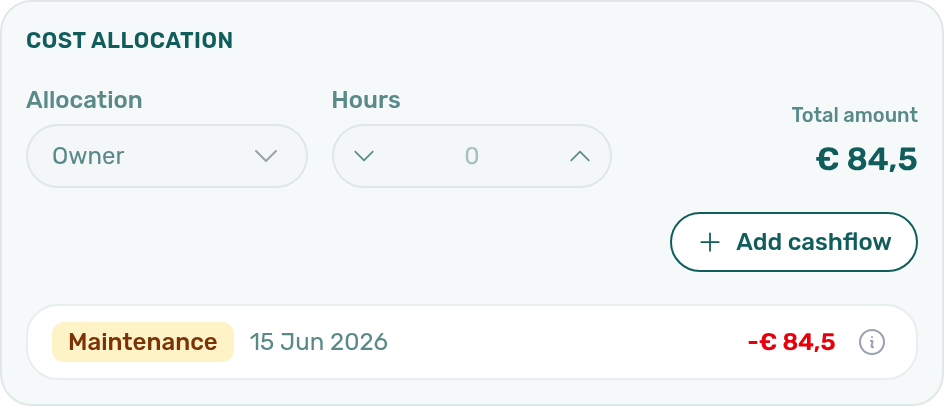
- Allocazione costi: chi sostiene il costo (Proprietario, Inquilino o Interno) e le Ore. Aggiungi flusso di cassa registra una spesa collegata al ticket; i flussi di cassa collegati si sommano in Importo totale, e un clic ne apre uno.
- Changelog (da computer): ogni modifica fatta al ticket e da chi.
- Elimina ticket (richiede Tickets → Delete): chiede conferma; i flussi di cassa collegati escono dall'elenco attivo. Non si può annullare.
Ticket ricorrenti: annullarne o eliminarne uno chiede se applicarlo a Solo questo ticket o a questo ticket e alle occorrenze successive. Dopo aver cambiato la proprietà, l'unità o l'orario programmato di un'occorrenza, Applica alle successive copia la modifica sulle successive.
Sul telefono, il ticket ha un percorso guidato di chiusura: tocca Avvia, poi Termina lavoro, inserisci il tempo impiegato, aggiungi una foto del lavoro e indica se hai comprato dei materiali (se sì, fotografa la fattura), poi tocca Concludi ticket.
Scadenze e ticket in ritardo
Non scrivi tu una data di scadenza. VIVIN prende la data programmata del ticket, o la data in cui è stato aperto se non ne ha una, e aggiunge la scadenza di risposta per la sua priorità, impostata in Impostazioni → Impostazioni account → Priorità ticket. Un ticket è in ritardo finché è ancora aperto dopo quella data.
Un ticket senza priorità, o con una priorità che non ha una scadenza, non è mai in ritardo. Un ticket chiuso prima della sua scadenza non conta mai come in ritardo. Uno chiuso dopo continua a mostrare in Scadenza quanto era in ritardo quando è stato chiuso.
Email dei ticket
Quando un ticket riceve un responsabile, quella persona e tutti quelli nell'alias ricevono un'email. Nessuno riceve un'email per una modifica fatta da lui stesso, e i ticket ricorrenti non ne inviano. Il pulsante "Vedi ticket" nell'email apre il ticket in Operazioni → Ticket. Ogni utente può disattivare queste email in Impostazioni personali → Preferenze email personali → Ticket di manutenzione assegnato.
Per aggiungere persone a ogni nuovo ticket, o a ogni ticket di un certo responsabile, usa Impostazioni → Impostazioni account → Alias del ticket. Gli utenti con Operations → Receive Unassigned Ticket Alert ricevono un'email quando un nuovo ticket non ha nessun responsabile.
Ticket automatici di check-in e check-out
Per creare ticket di pulizia o preparazione per ogni arrivo o partenza in una proprietà, apri la proprietà in Annunci, vai alla sezione Manutenzioni e aggiungi ticket di check-in o check-out, assegnati se vuoi al responsabile del check-in o del check-out della prenotazione. Quando crei una prenotazione a mano, puoi saltarne uno: in Aggiungi prenotazione, togli la spunta a Usa canoni e dettagli contratto dell'unità, poi sotto Ticket di manutenzione togli la spunta al ticket, elencato con il nome seguito da (check-in) o (check-out).
Cambiare l'ora di arrivo o di partenza dal ticket
Quando una regola usa il responsabile del check-in o del check-out della prenotazione, quel ticket è quello principale per l'arrivo o la partenza. Cambiare la sua Ora di inizio nello stesso giorno aggiorna anche l'Orario check-in o l'Orario check-out della prenotazione, come se modificassi la prenotazione:
- Il changelog della prenotazione registra la modifica.
- Gli altri ticket automatici per lo stesso arrivo o la stessa partenza si spostano con esso.
- Le tariffe di check-in fuori orario, le finestre dei codici delle porte e gli aggiornamenti dei pagamenti collegati seguono il nuovo orario.
I ticket extra delle regole che non seguono il responsabile della prenotazione non spostano mai il soggiorno. Cambiare solo la data, cancellare l'orario, o modificare un ticket chiuso o annullato lascia stare la prenotazione, come le prenotazioni a breve termine sincronizzate dai canali e le prenotazioni annullate o archiviate.
Cambiare chi gestisce l'arrivo o la partenza dal ticket
Su quello stesso ticket principale, cambiare il Responsabile aggiorna anche il Responsabile check-in o il Responsabile check-out della prenotazione, come se lo modificassi sulla prenotazione:
- Il changelog della prenotazione registra la modifica.
- Gli altri ticket automatici per lo stesso arrivo o la stessa partenza che seguono il responsabile della prenotazione ricevono la stessa persona.
- Svuotare Responsabile svuota anche la persona sulla prenotazione; quegli altri ticket tornano all'assegnatario predefinito di ogni regola.
I ticket extra delle regole che non seguono il responsabile della prenotazione mantengono il proprio assegnatario. I ticket manuali, e quelli chiusi, annullati o duplicati, non cambiano mai la prenotazione; lo stesso vale per le prenotazioni a breve termine sincronizzate dai canali e per le prenotazioni annullate e archiviate. Un salvataggio che cambia sia l'ora sia il responsabile (per esempio da Pianificazione) aggiorna entrambi sulla prenotazione.
Arrivi e partenze
Arrivi e partenze raggruppati per giorno, per pianificare pulizie, consegne delle chiavi e cambi inquilino nello stesso giorno.
- Scegli Tutti, Check-in o Check-out.
- Scegli Oggi, Domani, Prossimi 7 giorni (il valore predefinito) o Personalizzato per un intervallo di date.
- Restringi l'elenco con Cerca inquilino, unità, proprietà... o Responsabile.
| Colonna | Cosa ti dice |
|---|---|
| Tipo | Check-in o check-out |
| Inquilino | L'inquilino (clicca per aprire la prenotazione) |
| Unità | L'unità (clicca per aprirla) |
| Ora | L'orario di check-in o di check-out |
| Ospiti | Quante persone arrivano |
| Pronto | Pronto per il check-in secondo la tua Regola Pronto per il check-in |
| Pagato | I pagamenti d'ingresso (deposito, primo affitto e spese) sono saldati |
| Turnover | Il tempo tra una partenza e il successivo arrivo nella stessa unità |
| Responsabile | Il collega che gestisce questo arrivo o questa partenza |
| Inventario | Lo stato dell'inventario della camera per questo momento (solo quando l'inventario è attivo) |
| Processo | I passaggi di check-in o check-out dell'inquilino: Tutti i passaggi completati, Passaggi in corso, Da iniziare o Registrato (solo quando il processo è attivo) |
Per stabilire chi gestisce un arrivo o una partenza, apri la scheda Info contratto della prenotazione e compila Responsabile check-in o Responsabile check-out sotto Check-in e check-out, oppure cambia Responsabile sul ticket automatico principale (vedi Cambiare chi gestisce l'arrivo o la partenza dal ticket).
Filtri → Arrivi e partenze aggiunge:
- Tipo di soggiorno: Tutti, Medio termine o Breve termine (soggiorni importati dai calendari dei canali).
- Data esplicita dell'evento, Orario programmato e Responsabile assegnato: Tutti, Con o Senza. Per esempio, Responsabile assegnato: Senza trova le consegne che nessuno sta ancora gestendo.
L'esportazione aggiunge l'ID della prenotazione, l'email dell'inquilino, se l'email di check-in è stata inviata e la piattaforma. I passaggi che seguono gli inquilini si configurano in Impostazioni → Arrivi e partenze.
Inventario
Questa scheda compare quando Attiva l'inventario della stanza è attivo in Impostazioni → Impostazioni account → Inventario. Gestisci la libreria degli elementi in Impostazioni → Inventario, e ogni unità in Annunci ha la sua lista di elementi. Per ogni prenotazione in un'unità con degli elementi, VIVIN crea da quella lista un Inventario di check-in e un Inventario di check-out, che l'inquilino compila nel portale inquilino prima della scadenza.
Filtra per proprietà, cerca con Cerca unità o proprietà… e usa i chip di stato:
| Stato | Significato |
|---|---|
| In attesa | In attesa dell'inquilino. La riga mostra la scadenza |
| Inviato | Inviato dall'inquilino e in attesa della tua revisione |
| Approvato | Ogni elemento approvato |
| Contestato | Almeno un elemento contestato |
Per rivedere un rapporto:
- Cliccaci. Ogni elemento mostra il verdetto dell'inquilino (In buono stato, Danneggiato o Non verificato) e le eventuali foto.
- Approva o Contesta gli elementi uno per uno, oppure usa Approva rapporto o Contesta rapporto per l'intero rapporto, con una Nota della contestazione facoltativa.
- Su un rapporto di check-out, passa a Check-in vs check-out per confrontare i due; Solo modificate nasconde gli elementi che non sono cambiati.
Quando un inquilino segna un elemento come danneggiato, VIVIN apre un ticket di manutenzione con le sue foto. Vedi ticket di manutenzione ci porta.
Flussi di cassa
Le tue entrate e uscite operative (materiali per le pulizie, fatture di artigiani, piccole riparazioni) con le loro ricevute. L'affitto e i pagamenti degli inquilini non si registrano qui; sono in Finanza.
- I riquadri Tutti, Entrata e Uscita mostrano i totali del periodo, divisi per metodo di pagamento (Carta, Contanti, Bonifico, Altro). Clicca su un riquadro o su un metodo per filtrare l'elenco.
- I chip dei mesi coprono il mese corrente e i due precedenti (il mese corrente è selezionato per impostazione predefinita); Personalizzato sceglie le tue date.
- Restringi l'elenco con Cerca flussi di cassa..., Categoria e Fornitore. Gestisci categorie e fornitori in Impostazioni → Categorie.
- Colonne: Data, Categoria, Fornitore, Proprietà / unità, Descrizione, Metodo, Creato da e Importo. Le icone avvisano di un Manca allegato / ricevuta o di Mancano dati fattura (fornitore, n. fattura, P. IVA).
Clicca su una riga per aprire Dettagli flusso di cassa, dove puoi modificare ogni campo, aggiungere file, Duplica la voce (richiede Create → Cashflows) o Elimina. Un duplicato copia tutto tranne gli allegati, il numero di fattura e il collegamento al ticket.
Aggiungere un flusso di cassa
Serve Create → Cashflows.
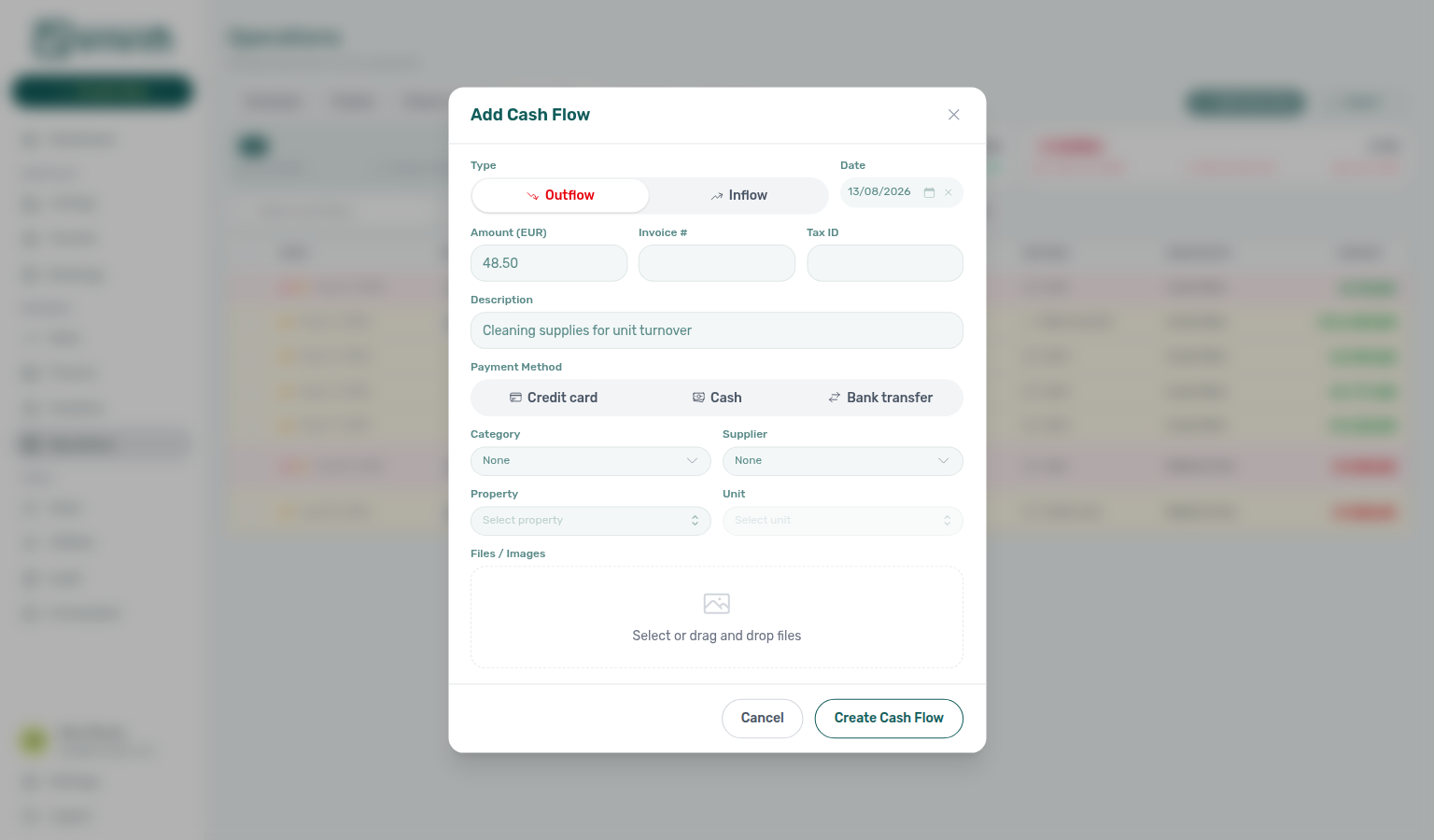
- In Flussi di cassa, clicca su Aggiungi flusso di cassa. Puoi anche usare Crea nuovo → Nuovo flusso di cassa, oppure Aggiungi flusso di cassa su un ticket per collegarvi la voce.
- Scegli Uscita o Entrata e la Data, e inserisci l'Importo.
- Compila ciò che sai: N. fattura, P. IVA, Descrizione, Metodo di pagamento, Categoria, Fornitore, Proprietà e Unità.
- Trascina la ricevuta o la fattura in File / immagini. Puoi allegare più file.
- Clicca su Crea flusso di cassa.
Solo la ricevuta, sul telefono: tocca Aggiungi solo l'allegato per salvare solo il tipo, la data e i file, e completare il resto dopo o con l'Analisi AI; Compila tutti i dettagli ora torna al modulo completo. Per aprire il modulo così sui telefoni per impostazione predefinita, attiva Modalità rapida (solo allegato) di default su mobile in Impostazioni → Impostazioni account → Flussi di cassa.
Compilare i dettagli dalla fattura (Analisi AI)
Quando un flusso di cassa ha allegata la foto o il PDF di una fattura:
- Aprilo e clicca su Analisi AI.
- Scegli il Modello e controlla l'utilizzo stimato.
- Clicca su Analizza e applica.
VIVIN compila fornitore, numero di fattura, partita IVA, data e importo, sostituendo i valori che differiscono dalla fattura. La descrizione viene compilata solo quando è vuota.
Per elaborare più voci, spuntale nell'elenco e clicca su Analisi AI nella barra della selezione. Ogni esecuzione gestisce un numero limitato di voci; eseguila di nuovo per le altre.
Risoluzione dei problemi
| Problema | Causa | Soluzione |
|---|---|---|
| Un collega non vede un ticket | Il suo ruolo non ha Operations → See All Maintenances | Concedilo, oppure aggiungilo all'alias del ticket |
| Qualcuno manca da Assegnatario | Non è ancora in nessun ticket | Assegnalo a un ticket; Responsabile nel modulo del ticket elenca tutti |
| I ticket non risultano mai in ritardo | Non hanno una priorità, o la priorità non ha una scadenza | Imposta una priorità e una scadenza in Impostazioni → Impostazioni account → Priorità ticket |
| Un ticket non si può completare | Prova di risoluzione obbligatoria è attiva e non c'è nessun file sotto Prova di risoluzione | Aggiungi il file di prova, poi completa |
| Categoria è una casella di testo in Nuovo ticket | Il tuo account non ha categorie di ticket | Aggiungile in Impostazioni → Categorie |
| Prossimi 7 giorni è vuoto in Arrivi e partenze | Nessun arrivo o partenza nella prossima settimana | Usa Personalizzato per guardare più avanti |
| La scheda Inventario manca | Attiva l'inventario della stanza è disattivato | Attivalo in Impostazioni → Impostazioni account → Inventario |
Suggerimenti
- Scrivi in Nota per l'inquilino ciò che l'inquilino deve leggere; nomi dei fornitori, costi e cause vanno nella Nota interna.
- Per rivedere il lavoro aperto di un proprietario, apri Filtri in Ticket e scegli quel Proprietario.
- Usa Responsabile assegnato: Senza in Arrivi e partenze ogni mattina.
Correlati
- Gestire un check-in: prepara e gestisci un arrivo passo per passo
- Gestire un check-out: dal controllo della camera al saldo finale del deposito
- Proprietari: registra i proprietari così il filtro Proprietario dei Ticket li elenca
- Notifiche e ticket: scadenze dei ticket, fasce orarie e alias del ticket
- Categorie: categorie di ticket, fornitori e flussi di cassa