Dar de alta una propiedad nueva
Deja un edificio nuevo en VIVIN con su propietario, unidades, condiciones del contrato, datos de acceso, IDs de suministros y enlaces de canales, listo para su primera reserva.
Antes de empezar
- Plan: cualquier plan.
- Permisos, en Configuración → Usuarios → Permisos por rol (el Super administrador y el Administrador los tienen todos por defecto):
- Create → Owners para registrar un propietario, más Account Settings → Module y Account Settings → Users para abrir Configuración → Propietarios.
- Create → Properties y Create → Units para usar los asistentes.
- Listings → Edit para abrir el editor de propiedad, y Listings → Sidebar para abrir una unidad.
- Utilities → Edit Connections para corregir los IDs de contrato de suministros.
- Necesitas el nombre del propietario, su razón social, su correo y su identificador fiscal con el prefijo de país (por ejemplo
PT123456789), los IDs de contrato de facturas recientes de electricidad, gas, agua e internet, y tus condiciones: alquiler por unidad, depósito, tasas, frecuencia de pago y lo que paga el inquilino para confirmar y antes del check-in.
Pasos
1. Registra al propietario
Configuración → Propietarios
- Busca en la lista. Si el propietario ya existe, pasa al paso 2.
- Haz clic en Añadir propietario y rellena Nombre, Razón social, Correo electrónico y NIF / IVA.
- Haz clic en Crear.
Resultado: el propietario está en la lista. No puedes introducir el IBAN de un propietario en la app: contacta con el soporte de VIVIN para añadirlo antes del primer pago saliente al propietario. Consulta Propietarios. Crear nuevo → Propietario también abre un formulario Añadir propietario.
2. Crea la propiedad
Crear nuevo → Propiedad
El asistente Añadir propiedad tiene cuatro pasos. Haz clic en Continuar después de cada uno y en Enviar en el último.
- Datos de la propiedad: Nombre de la propiedad y Dirección (ambos obligatorios), Planta y Propietario.
- ID de las facturas: ID de la factura de electricidad, ID de la factura de gas, ID de la factura de agua e ID de la factura de internet.
- Pagos adicionales: la Fianza (importe Fija, o Variable: Medio alquiler, 1 alquiler o 2 alquileres), las tasas de limpieza, administración y salida, y Suministros incluidos (un tope mensual, o Todos los gastos incluidos (sin tope)).
- Datos del contrato: Frecuencia de pago del alquiler (Diario, Quincenal, Mensual o Plazos), Tipo de contrato (Alquiler tradicional, Servicios de alojamiento u Otros), Pagos de confirmación y Pagos de check-in. Un cargo elegido para uno de los dos no se puede elegir para el otro.
Ten cuidado con los pasos 3 y 4: deciden qué se cobra a los inquilinos y cuándo. El asistente empieza con una fianza Fija de 100, tasas de limpieza y de administración de 100 cada una, Suministros incluidos marcado, Diario y Servicios de alojamiento. Desmarca o cambia lo que no uses: todo lo que quede se cobrará a los inquilinos. Las tasas de limpieza, administración y salida solo aparecen cuando están activadas en Visibilidad de tarifas (Tarifas y suministros), con tus propios nombres de tasa.
Resultado: la propiedad aparece en Anuncios → Portafolio.
3. Añade las unidades
Crear nuevo → Unidad
Repite para cada habitación, cama o piso completo que alquiles.
- Datos de la unidad: escribe el Nombre de la unidad, elige la Propiedad y elige el Tipo de propiedad (Propiedad, Habitación o Cama). Haz clic en Continuar.
- Alquiler y disponibilidad: responde ¿El alquiler mensual es fijo? con Sí, es fijo (un solo Importe del alquiler mensual) o No, varía (un alquiler por mes).
- Rellena Tipo de anuncio, Capacidad, Alquiler extra por inquilino, Depósito extra por inquilino, Estancia mínima y Estancia máxima (en meses). El asistente rellena de antemano un alquiler de 123 y 1 para cada extra por inquilino: sustitúyelos, con 0 si no cobras a los inquilinos adicionales. Estancia mínima no puede ser mayor que Estancia máxima. Con Doble tarificación activada en Configuración → Pagos, el Tope local de alquiler es obligatorio.
- Haz clic en Enviar.
Resultado: la unidad aparece bajo su propiedad en Anuncios.
4. Termina la configuración de la propiedad
Portafolio → Anuncios, y después la foto o el nombre de la propiedad, pestaña Configuración
Abre una sección con su lápiz, haz tus cambios y haz clic en Actualizar. Mantenimientos y las plantillas de correo se editan en el sitio, con Actualizar debajo.
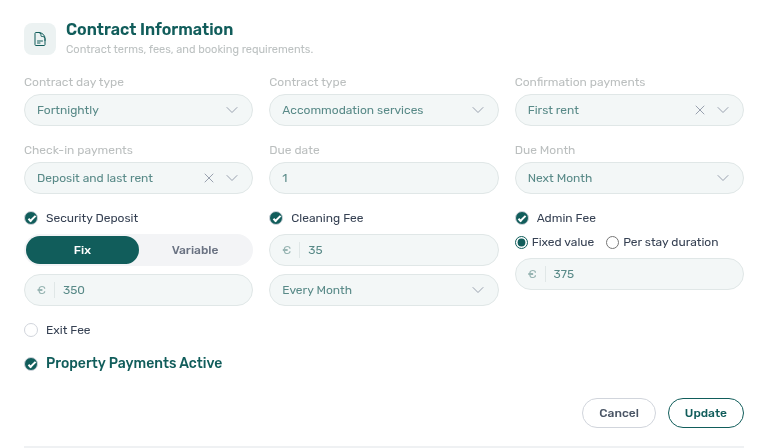
- Información del contrato: muestra qué plantilla de contrato se aplica. Si dice Sin contrato resuelto, sube una en Contrato. También contiene ajustes que el asistente no incluye: la frecuencia de la tasa de limpieza (Cada mes, Cargo único en la confirmación de la reserva o Cargo único en el check-in), la Tasa de administración Por duración de la estancia en lugar de un Valor fijo, y el Día de vencimiento y el Mes de vencimiento.
- Mantenimientos: tickets creados automáticamente En el check-in y En el check-out (necesita Operaciones en tu plan).
- Taquillas de acceso: para la Puerta del edificio y la Puerta de la propiedad, elige Taquilla Nuki (y después la cerradura en Seleccionar taquilla), Configuración manual o Desactivado, y añade el Código del inquilino y una pista de la entrada.
- WiFi y Limpieza: la red y la contraseña, que se muestran a los inquilinos en el portal del inquilino una vez enviado su correo de check-in, y los días de limpieza de las zonas comunes.
- Correo de incorporación, Correo de check-in y Correo de check-out: versiones de estos correos para esta propiedad.
Resultado: Información del contrato nombra el contrato que se aplica.
5. Termina cada unidad
Portafolio → Anuncios, y después la fila de la propiedad, la unidad, pestaña Configuración
- Información de la unidad: estancias, capacidad y Acceso a la puerta de la unidad (Desactivado, Taquilla Nuki o Configuración manual, con el Código del inquilino). Tiene cerradura electrónica solo importa para la tasa de check-in tardío: déjalo desactivado cuando solo necesites un código manual.
- Ventana de reserva y Precio del alquiler.
- Contrato: qué plantilla se aplica a esta unidad.
- Corta estancia: actívalo solo para vender la unidad por noches en Airbnb o Booking.com.
Para publicar en portales asociados o en el motor de reservas de VIVIN, rellena también las pestañas Integración completa y Fotos de la propiedad y de sus unidades. La tarjeta Preparación para la full integration lista lo que falta.
6. Comprueba las conexiones de suministros
Herramientas → Suministros → Conexiones
Busca la propiedad y comprueba cada ID de contrato con tus facturas de proveedor. VIVIN usa estos IDs para archivar las facturas subidas bajo la propiedad.
- Para corregir un ID, haz clic en su celda, edítalo y guarda.
- Si un servicio no aplica, desactiva su interruptor y confirma Eliminar.
- Para un segundo contador, añade su ID en IDs de contrato adicionales.
7. Vincula las unidades a tus canales (opcional)
Negocio → Ventas → Gestor de canales
La cuadrícula tiene una fila por unidad y una columna por plataforma añadida en Configuración → Integraciones.
- Haz clic en la celda Sin integración de la unidad, bajo una plataforma asociada.
- Pega el Enlace del anuncio completo (no se acepta solo el ID del anuncio) y haz clic en Integrar.
Para Airbnb y Booking.com, sigue Conectar Airbnb y Booking.com. También puedes añadir un enlace desde la sección Canales del editor de unidades con Añadir URL del anuncio.
Resultado: la celda muestra Conectado o Ver.
Hecho cuando
- Anuncios → Portafolio muestra la propiedad con todas sus unidades y el alquiler correcto.
- Información del contrato nombra un contrato, no Sin contrato resuelto.
- Suministros → Conexiones muestra los IDs de contrato correctos.
- Gestor de canales muestra todas las unidades vinculadas en las plataformas donde están anunciadas.
A continuación, atiende la primera reserva con Procesar una reserva nueva.
Solución de problemas
- Crear sigue en gris en Añadir propietario. Falta el nombre, el correo o el identificador fiscal, o el identificador fiscal no empieza por su prefijo de país de 2 letras. Escríbelo como
PT123456789. - "Listing with this internal name already exists". Un Nombre de la unidad debe ser único en toda tu cuenta, no solo dentro de la propiedad. Usa, por ejemplo,
Main St 5 – Room 1en lugar deRoom 1. - Falta la tasa de limpieza, de administración o de salida en el asistente. Esa tasa está desactivada en Visibilidad de tarifas, en Configuración → Configuración de la cuenta.
- No puedes editar la cuadrícula de Conexiones. Tu rol no tiene Utilities → Edit Connections.
Consejos
- Puedes omitir Propietario en el asistente y vincularlo más tarde, desde Información de la propiedad en el editor de propiedad o desde el propietario en Configuración → Propietarios. Una propiedad tiene un solo propietario.
- Facturas portuguesas: copia el CPE para la electricidad, el CUI para el gas y el número de cuenta para internet. Para el agua, las facturas de EPAL y SIMAR usan el "Código de Local", no el número del contador; quita los ceros iniciales.
- ¿Vienes de Inlife? Crear nuevo → Importación Inlife trae tus anuncios de Inlife, y Importación Completa Inlife también trae los detalles y las fotos. Ambas necesitan Create → Inlife Imports (por defecto solo el Super administrador).
Relacionado
- Anuncios: los editores de propiedad y de unidad al completo
- Propietarios: fichas de propietario y pagos salientes
- Contrato: plantillas de cuenta, propiedad y unidad
- Suministros: conexiones, facturas y asignaciones
- Conectar Airbnb y Booking.com: ventas por noches en los dos canales